通用篇 · 登录与密码
雄华盛世 ERP+MES 生产管理系统 · PC 端系列说明书
适用人员:全体人员(不分部门、不分职位)
本册讲
每个人都要会的基础操作:怎么登录、怎么修改密码、怎么退出登录、忘记密码找谁。
看完本册后,再看您所在部门的专属操作说明书(入口见
总索引)。
一、登录系统(PC 端)
1.1 准备工作
准备一台能上网的电脑,装好 Edge 浏览器 360浏览器;不建议用 IE 浏览器,太老会显示错乱)。
1.2 登录步骤
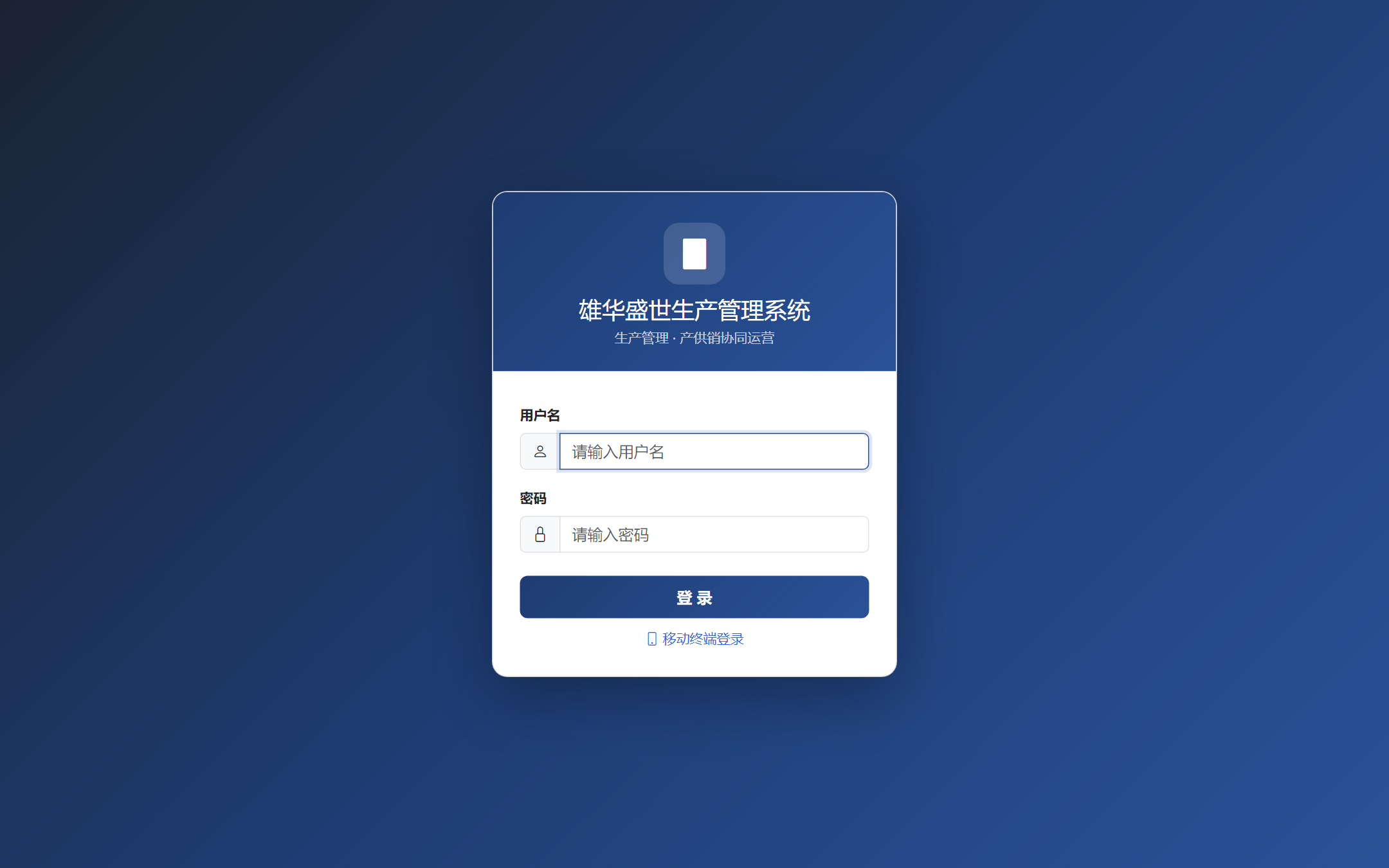
图 1-1 PC 端登录页
- 打开浏览器,地址栏输入 xhwork.top 回车,进入 PC 端登录页(见上图)。
- 输入人事发给您的用户名和初始密码(默认 xh2026)。
- 点「登录」按钮,进入 PC 端工作台首页。
初始密码是全公司统一的,所有人都知道。登录成功后请立即修改密码(方法见第三章),否则别人可以用您的账号操作、查看您的工资。
二、登录成功后看到什么
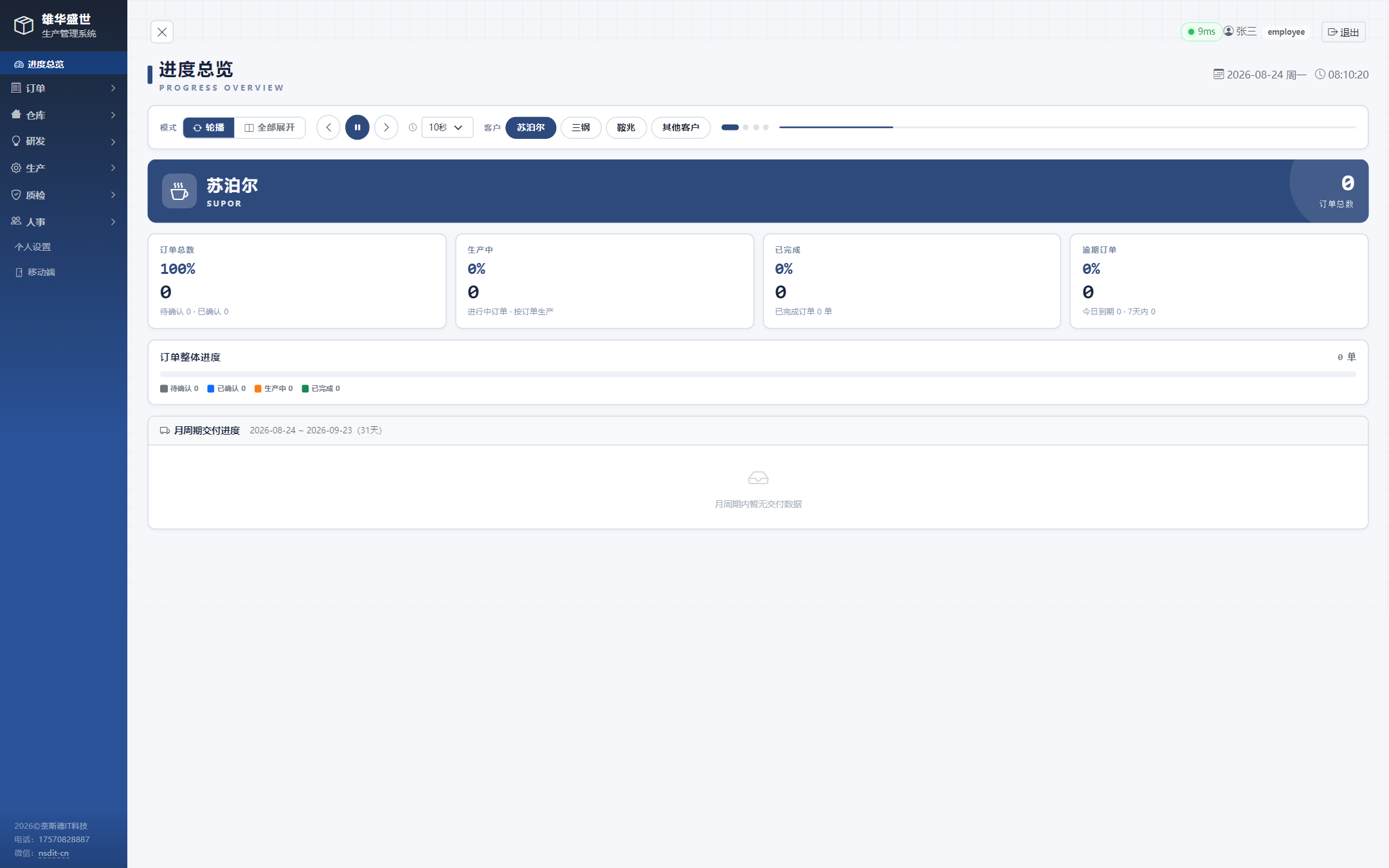
图 2-1 登录成功后的工作台首页(按部门不同,菜单和卡片会有差异)
| 区域 | 说明 |
|---|
| 顶部导航栏 | 左侧是公司名/系统名,右侧是您的用户名(点开有个人设置、退出登录等入口)。 |
| 左侧菜单栏 | 系统功能菜单,按您的部门和职位自动显示——您有权用才看得到,看不到的功能就是没权限。 |
| 中间工作区 | 默认显示工作台:待办事项、数据卡片、快捷入口。具体内容因部门而异。 |
菜单多少不代表地位高低——比如普通员工只有生产报工相关菜单,主管有审批菜单,人事有人事档案菜单。各人看各人的,互不影响。
三、修改密码(第一次登录必做)
3.1 入口在哪
- 点页面右上角的用户名。
- 在下拉菜单里点「个人设置」,进入个人设置页。
- 点第二个标签「修改密码」(第一个标签是账号信息,第三个是界面风格)。
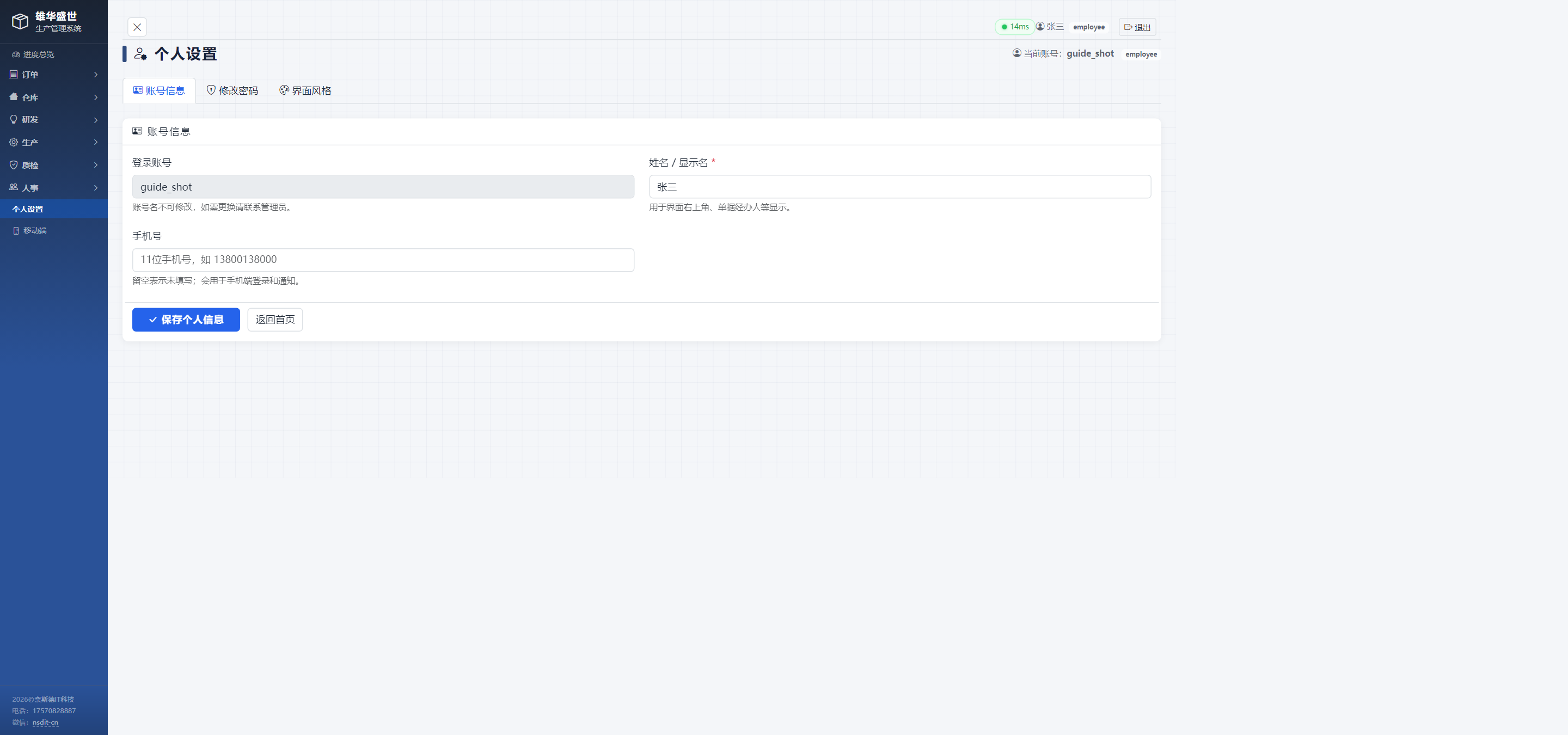
图 3-1 个人设置页 · 顶部三个标签:账号信息 / 修改密码 / 界面风格
3.2 修改密码怎么填
点「修改密码」标签后,出现三个输入框。每个输入框右边有一个眼睛按钮 👁,点一下可以显示密码内容(确认自己输没输错),再点一下隐藏。
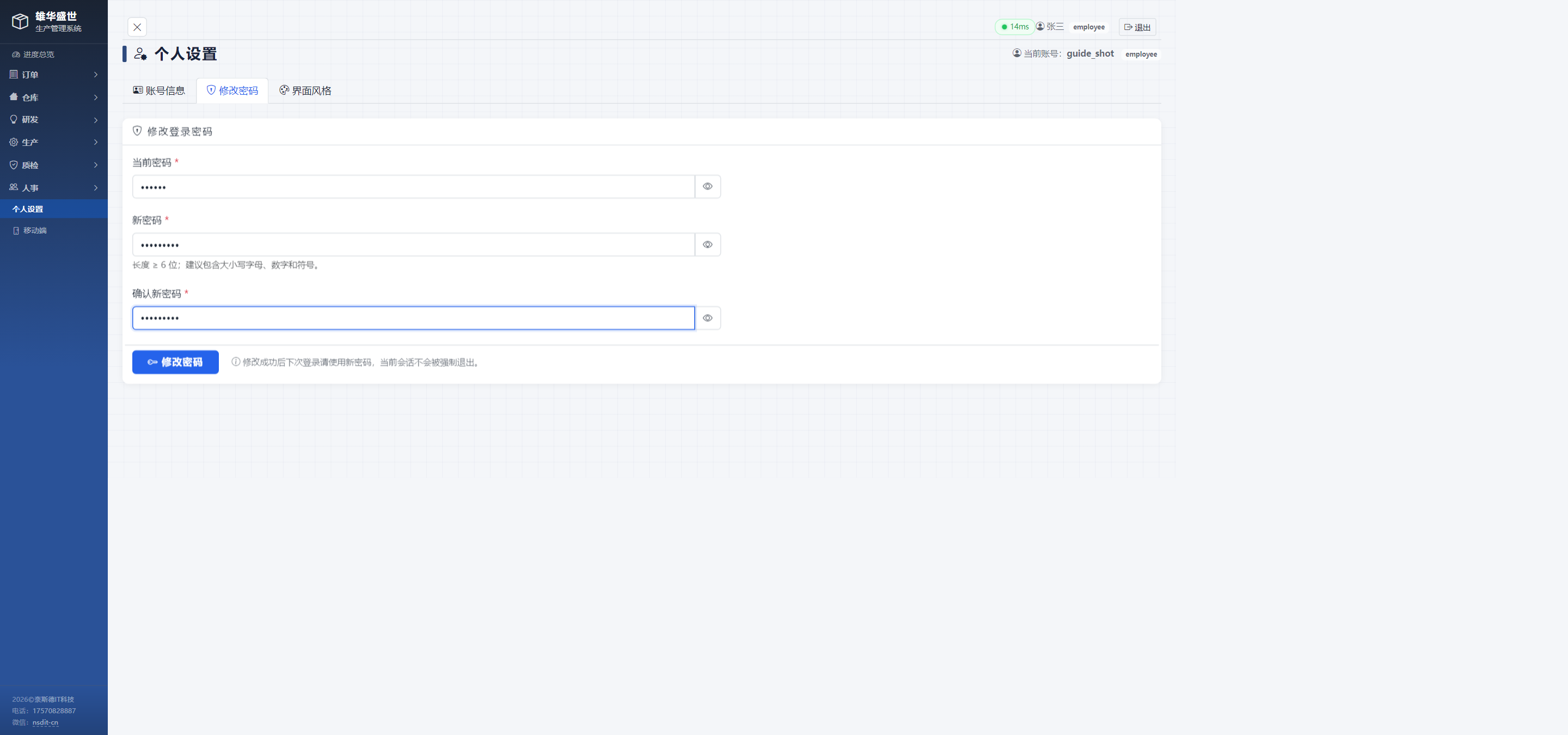
图 3-2 修改密码 · 填写示例(三项填好后点蓝色「修改密码」按钮)
| 填写项 | 说明 |
|---|
| 当前密码 * | 您现在登录用的密码(第一次改就是初始密码 xh2026)。输错会提示当前密码不正确,改不了。 |
| 新密码 * | 改成什么密码。至少 6 位,建议大小写字母+数字组合,别用生日、123456 这类容易被猜到的。 |
| 确认新密码 * | 把新密码再输一遍。两次输入不一样会提示不一致。 |
- 三项都填好后点蓝色按钮「修改密码」。
- 提示修改成功即可。注意:当前打开的页面不会被强制退出,但下次登录要用新密码。
同页第一个标签「账号信息」里还可以修改姓名和手机号;第三个标签「界面风格」可以换界面配色,按个人喜好调整,不影响功能。
四、忘记密码怎么办
系统没有自助找回密码功能。密码忘了、账号被锁、提示密码错误,都找人事(陆佩仪)处理。
| 情况 | 怎么办 |
|---|
| 密码忘了 | 找人事(陆佩仪),报您的姓名+部门,请她在系统里重置密码。 |
| 重置后用什么密码 | 重置后恢复为初始密码 xh2026,登录后请立即再改成自己的密码(见第三章)。 |
| 提示「密码错误」 | 先确认大小写没输错、键盘大写锁定(Caps Lock)没打开、没多空格;确实想不起来就按上面流程找人事重置。 |
| 没有账号 / 账号被禁用 | 新员工入职由人事建档开通账号;账号异常停用也找人事(陆佩仪)核查。 |
找人事重置时当面或电话确认身份即可,不需要提供旧密码。人事在「人事档案 → 编辑员工」里点重置,您的密码就恢复成初始密码了。
五、怎么退出登录
5.1 退出按钮在哪
退出按钮在页面顶部栏的最右边——您的用户名旁边的那个「退出」按钮(下图标红框处),点一下即可退出。

图 5-1 顶部栏右侧的「退出」按钮(用户名旁边,标红框处)
- 点顶部栏最右侧的「退出」按钮。
- 浏览器自动跳回登录页,即已安全退出。
- 下次使用需重新输入用户名和密码登录。
5.2 什么时候需要退出
| 场景 | 要不要退出 |
|---|
| 办公室的公用电脑 / 车间共用电脑 | 必须退出 用完就点退出,防止别人用您的账号操作。 |
| 自己的办公电脑,下班离开 | 建议退出 养成习惯更安全。 |
| 自己的办公电脑,中途去车间 / 开会 | 可以不退 短时间离开没关系,长时间不操作系统也会自动退出。 |
公共电脑千万别点「记住密码」!浏览器弹窗问您是否保存密码时,一律点「一律不」。用完必须点「退出」,别直接关浏览器就走人。
六、PC 端和手机端的关系
同一个账号,两端通用:电脑访问 xhwork.top 进 PC 界面,手机访问同一地址自动进移动端界面,数据完全同步(手机上报的工,电脑上立刻能查到)。
| 常见场景 | 说明 |
|---|
| 在手机上登录后电脑被踢下线? | 同一账号同时只能在一端保持登录,后登录的会使先登录的会话失效(安全机制),重新登录即可。 |
| 手机上能干的活电脑上都能干吗? | 大部分通用(报工、审批、查工资);部分功能仅手机端有(扫码领料等现场操作),部分仅 PC 端有(批量导入、报表导出、系统设置)。 |
| 移动端怎么进 PC 端? | 手机登录后点顶部「访问PC端」按钮可切换;一般建议各用各的,体验最好。 |
七、常见问题 FAQ
Q1:登录页打不开 / 一直转圈?
先确认地址输入的是
xhwork.top(别多空格);再检查电脑网络是否正常;然后换 Edge 浏览器试试;都不行就问同事能不能打开——大家都不行就是网络问题,等一等或联系管理员。
或者按下win+R 打开运行输入CMD 按下回车 分别Ping 网关 -t 再ping xhwork.top 用tracert 命令也可以
Q2:登录后提示「账号已被禁用」或「账号不存在」?
账号由人事(陆佩仪)在人事档案里开通。新员工没账号、离职账号停用、账号异常,都找人事处理。
Q3:改完密码,别人还能用我的旧密码登录吗?
不能。密码是账号级的,改一次全部生效。所以不要把密码告诉别人——用您账号做的操作(报工、审批、删数据)都算在您头上。
Q4:中午吃饭回来发现被踢回登录页了?
长时间未操作会自动退出(安全机制),重新登录即可,数据不会丢。
Q5:别人电脑上登录过,会记住我的密码吗?
公共电脑登录时不要勾选「记住我」,用完点顶部栏右侧的「退出」按钮(见第五章)。密码只有您自己知道,别人拿不到。
八、各部门专属操作说明书入口(PC 端)
通用篇学完后,请进入您所在部门的专属说明书。各部门说明书(含生产部主管/班组长册)打开时需输入本部门访问密码:
| 说明书 | 适用人员 | 访问 |
|---|
| 02 管理员与总经理 | 刘总 / 管理员账号 | 进入 🔒 |
| 03 生产部主管 | 唐海钢、柯绍财 | 进入 🔒 |
| 04 班组长 | 各班组长 / 数控部 / 弹簧机组长 | 进入 🔒 |
| 06 品质部 | 品质部全员 | 进入 🔒 |
| 07 研发部 | 研发部全员 | 进入 🔒 |
| 08 维修部 | 维修部全员 | 进入 🔒 |
| 09 仓储部 | 仓储 / 采购 / 委外岗 | 进入 🔒 |
| 10 行政人事 | 陆佩仪(行政人事) | 进入 🔒 |
—— 本册完 · 接下来请看您所在部门的专属操作说明书 ——
返回总索引