生产部普通员工 · 移动端操作说明书
雄华盛世 ERP+MES 生产管理系统 · 移动端分职位系列说明书
适用人员:生产部普通员工(冲床、碰焊滚焊、抛砂、打蛋器、搅拌杆、成品、弹簧机、数控部及各班组作业员工,不含班组长/主管)
使用端:移动端(手机浏览器,推荐360极速浏览器访问 xhwork.top)
前置阅读:《通用篇》——登录、修改密码、添加到主页、退出登录都在那册讲
目 录
一、初见(先认识界面)
二、详情(每个功能怎么用)
三、我的工资
一、初见(先认识界面)
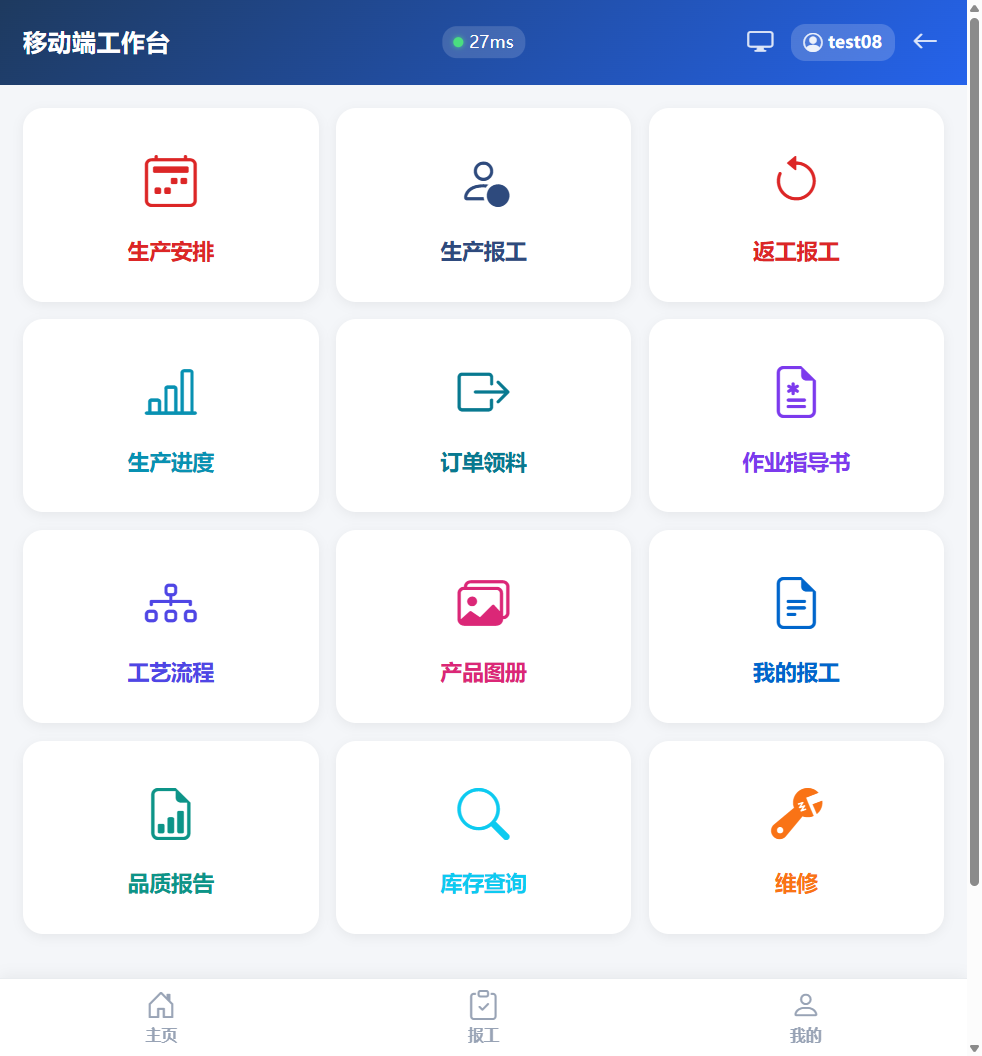
登录成功后进入的就是主页。屏幕从上到下分三块:顶部信息栏 → 主菜单 → 底部导航栏。这一章先认识它们,具体操作看第二章。
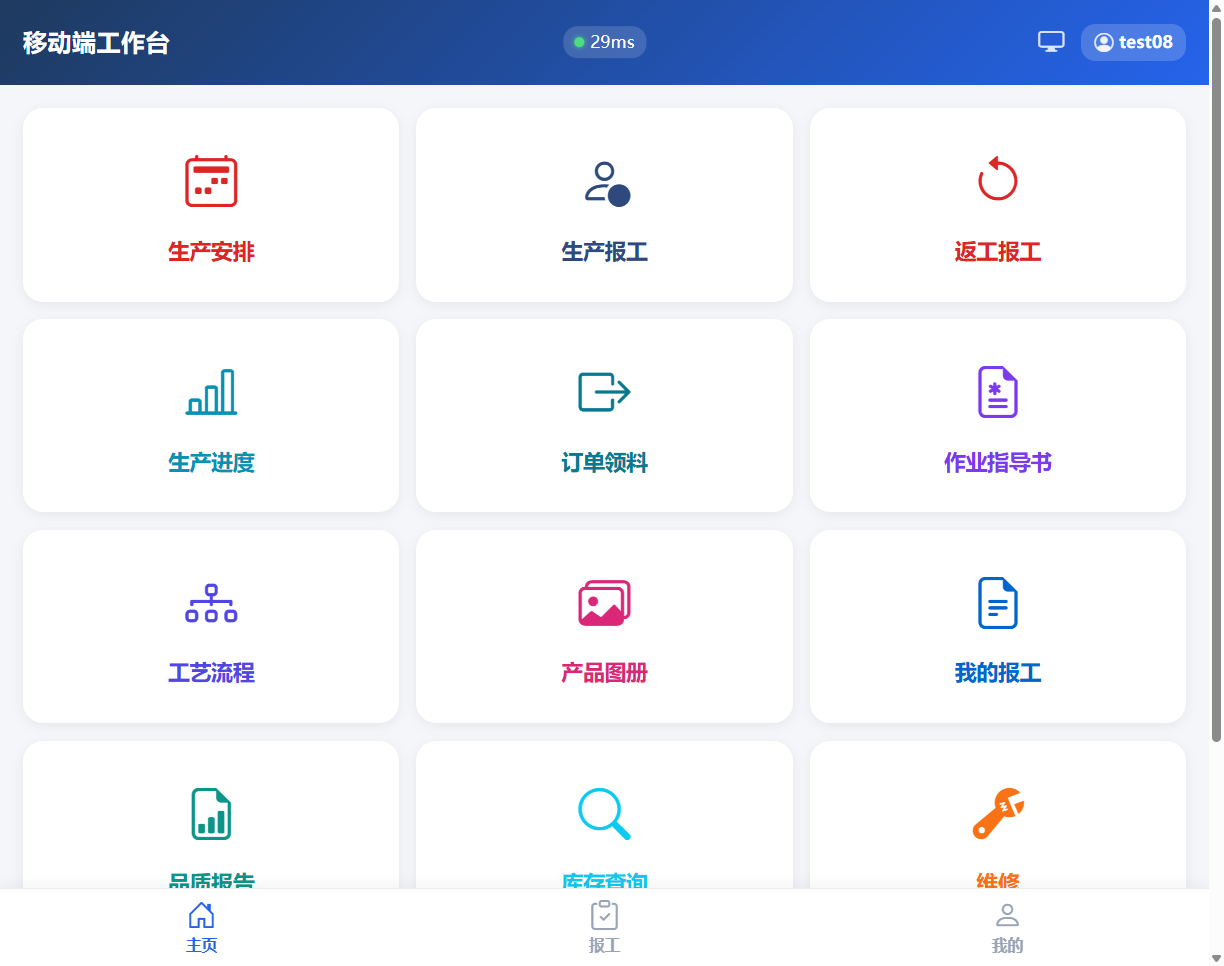
主页实拍:顶部信息栏 + 主菜单 + 底部导航栏
1.1 顶部信息栏说明
| 元素 | 说明 |
|---|
| 系统标题 | 左侧「移动端工作台」系统名。 |
| 网络延迟 | 顶部中间,如 32ms。数字越小网络越好;超过200ms或显示红色说明网络差,操作可能变慢。 |
| 访问PC端 | 右侧电脑图标,电脑版页面入口,手机上一般用不到。 |
| 用户名 | 显示你的名字,确认登录的是自己账号。点击名字进入个人设置页面(我的工资、修改密码、退出登录都在里面,见文末「附:个人设置」)。 |
| 返回按钮 | 右上角,回上一页。 |
1.2 主菜单按钮
屏幕中间的卡片格子就是主菜单,员工视角共 12 个按钮(按页面顺序):
| 按钮 | 干什么用的 | 常用度 |
|---|
| 生产安排 | 看本班组今天做什么工序,加入/退出生产、看工序历史记录 | 每天用 |
| 生产报工 | 干完活报数量、报不良,工资按这里的记录算 | 每天用 |
| 返工报工 | 对不良返工单执行返工并报数 | 常用 |
| 生产进度 | 查订单/产品做到哪一步、进度百分比 | 常用 |
| 订单领料 | 按订单领物料 | 常用 |
| 作业指导书 | 看这道工序怎么干的标准文件 | 按需 |
| 工艺流程 | 看产品的工序顺序 | 按需 |
| 产品图册 | 看产品图片认产品 | 按需 |
| 我的报工 | 查自己报过的记录、核对数量、申请修改 | 常用 |
| 品质报告 | 品质相关报表(目前功能开发中) | 开发中 |
| 库存查询 | 查物料/产品剩多少 | 按需 |
| 维修 | 设备坏了提报修、查维修进度 | 按需 |
1.3 底部导航栏说明
屏幕最下面一栏,随时可见,共 3 个Tab:
| 按钮 | 说明 |
|---|
| 主页 | 回主菜单,在任何页面点它都回主页。 |
| 报工 | 快捷入口,点了直接进「生产报工」页——干完活顺手就能报,不用先回主页再找。 |
| 我的 | 个人中心:修改密码、修改手机号、每行列数设置、退出登录都在这里。 |
记住一个原则:找不到功能 → 先点「主页」再找;想报工 → 点底部「报工」;想退出/改密码 → 点顶部用户名进个人设置。
二、详情(每个功能怎么用)
2.1生产安排
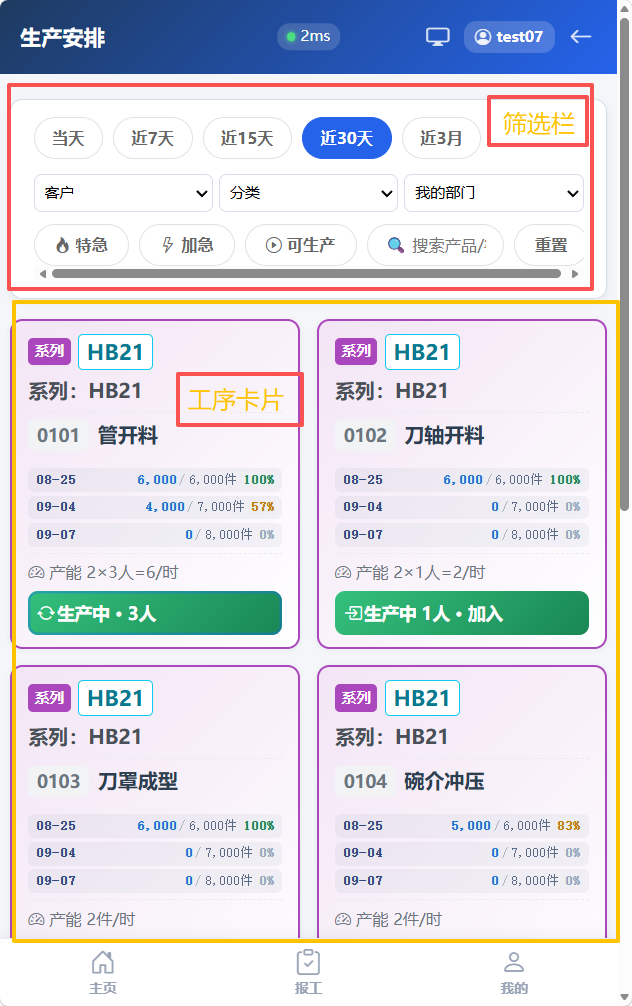
顶部筛选栏详解(从左到右)
| 筛选项 | 选项值与用法 |
|---|
| 时间范围 | 今天 / 近7天 / 近15天 / 近30天 / 近3月——控制卡片列表统计的时间范围 |
| 客户下拉 | 默认全部客户,可按客户(如苏泊尔)过滤 |
| 分类下拉 | 默认全部分类,可按产品分类(打蛋器、搅拌杆等)过滤 |
| 我的部门下拉 | 默认「我的部门」只显示本班组;可选全部部门、冲床、打蛋器、弹簧机、抛砂、碰焊滚焊、数控部、成品、搅拌杆、委外——想看别的部门进度就切这里(只读) |
| 优先级按钮 | 特急 / 加急 / 可生产——快速过滤急单和可开工的工序 |
| 搜索框 | 🔍 搜索产品/客户——产品多时直接搜名字定位卡片 |
| 重置按钮 | 清空全部筛选条件,恢复默认 |
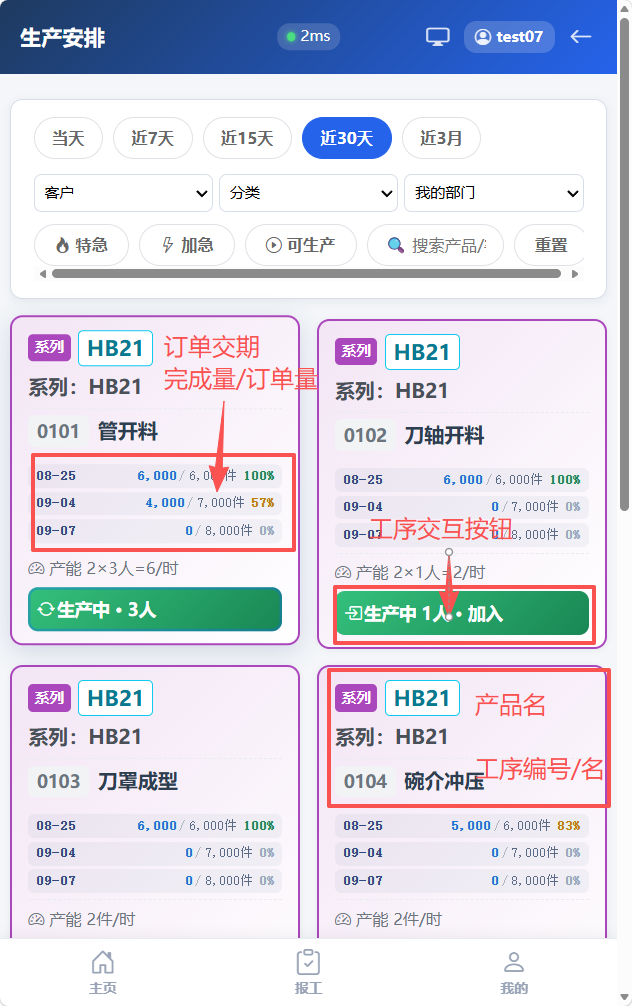
产品工序卡片详解
第一步:收藏你常做的工序(强烈建议)
系统正式上线后,一个班组会有很多工序卡片,每次翻找要花不少时间。把自己常做的工序收藏起来,卡片就会永远排在最前面,一进页面就能看到。建议您第一次使用时先把常用工序都收藏一遍:
- 在生产安排页,点击需要收藏的工序卡片——注意要点卡片的中间区域(产品名称、工序名那一带);点产品编号(蓝字)只会弹出产品图片,点底部按钮只会执行操作,都不会进入详情。
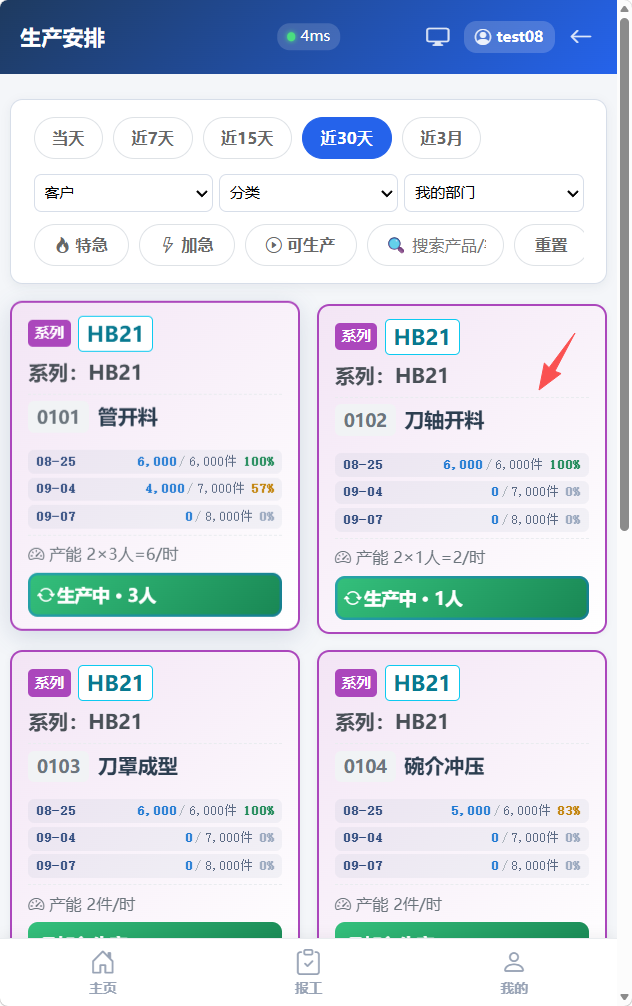
图2.1-1 点击工序卡片中间区域,进入工序详情页
- 进入工序详情页后,点击右上角的收藏按钮(琥珀色空心星「收藏」),按钮变为金色实心星「已收藏」即收藏成功。
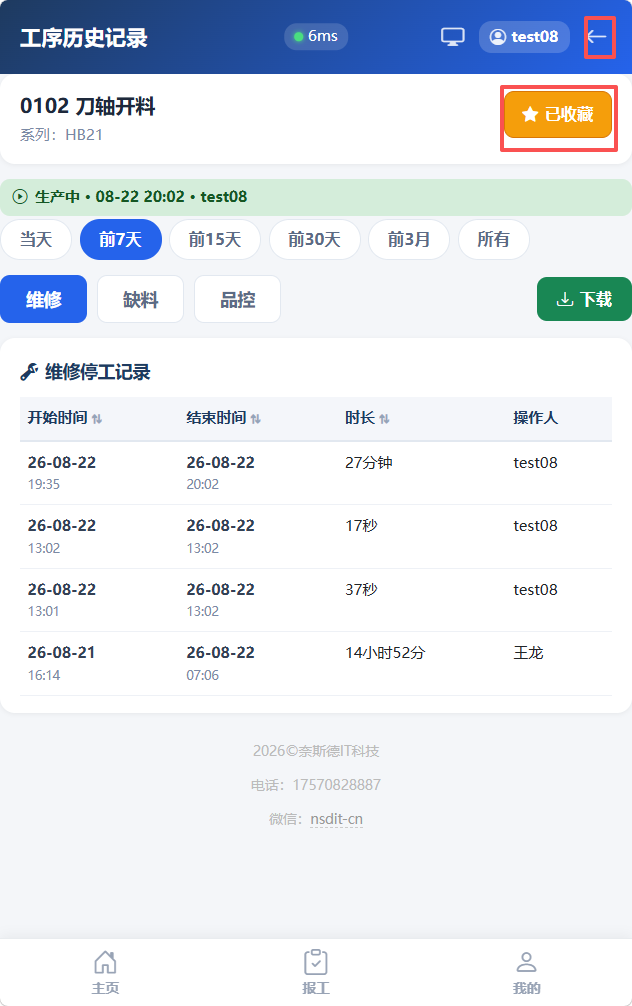
图2.1-2 点击右上角收藏按钮,变为金色实心星即收藏成功
- 点击顶部向左的箭头(返回按钮),回到生产安排页面。
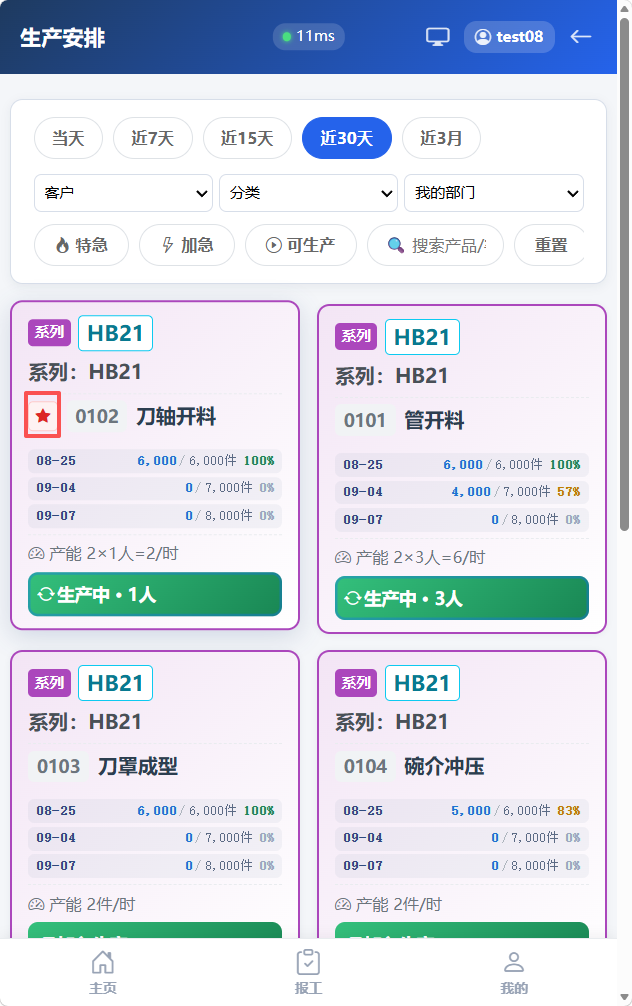
图2.1-3 返回生产安排页,收藏的工序已排在最前面
- 这时你会看到刚才收藏的工序卡片已经排在最前面了,卡片工序行还会带一个金色 ★ 标记。
提示:排序规则为:收藏★ → 特急 → 加急 → 普通 → 交期近的在前。想取消收藏,再进详情页点一下那颗金色星即可。
底部按钮的 7 种状态
| 按钮样子 | 状态 | 点击后干什么 |
|---|
| 闲置·可生产 | 弹窗勾选本班组员工,选定即启动生产(员工也可自己点「加入生产」) |
| 闲置·被阻断 | 黄色=上道工序还没开始报工(普通订单需上道报工满1小时才能安排);特急/加急不受此限制 |
| 闲置·缺料 | 该工序绑定的物料库存不足,等物料入库后自动变可生产(未绑定物料的工序不会出现) |
| 生产中 | 绿色。管理人员点击=管理人员弹窗(新增人员/停工);品质部点击=发起品控叫停;N=当前实际作业人数 |
| 停工 | 再次点击恢复;恢复时自动完成关联报修单并更新设备保养时间 |
| 停工 | 再次点击恢复为可生产(人员安排保留,不撤回) |
| 停工 | 紫色。仅品质部/管理员可点击恢复;生产部人员看到的是灰色禁用态 |
卡片点击效果:点击卡片中间区域(产品名、工序名那一带)=进入该工序的历史记录页面(详见下文「工序历史记录页面详解」)。注意:点产品编号(蓝字)只弹出产品图片,点底部按钮只执行对应操作,这两个区域不会进入历史记录页。
卡片排序规则:收藏★ → 特急 → 加急 → 普通 → 交期近的在前。收藏过的工序永远排最前。
看不到某些卡片?① 部门筛选默认「我的部门/我的管辖班组」,只显示管辖范围;② 委外工序卡片只有委外采购岗和管理员可见;③ 质检工序不显示卡片,只在工艺流程表体现。
工序历史记录页面详解(点卡片进入)
在生产安排页点击工序卡片中间区域,就进入该工序的「工序历史记录」页面。这个页面能看:当前生产状态、前工序情况、绑定物料库存、维修/缺料/品控三类停工记录,还能收藏工序。页面从上到下依次为:
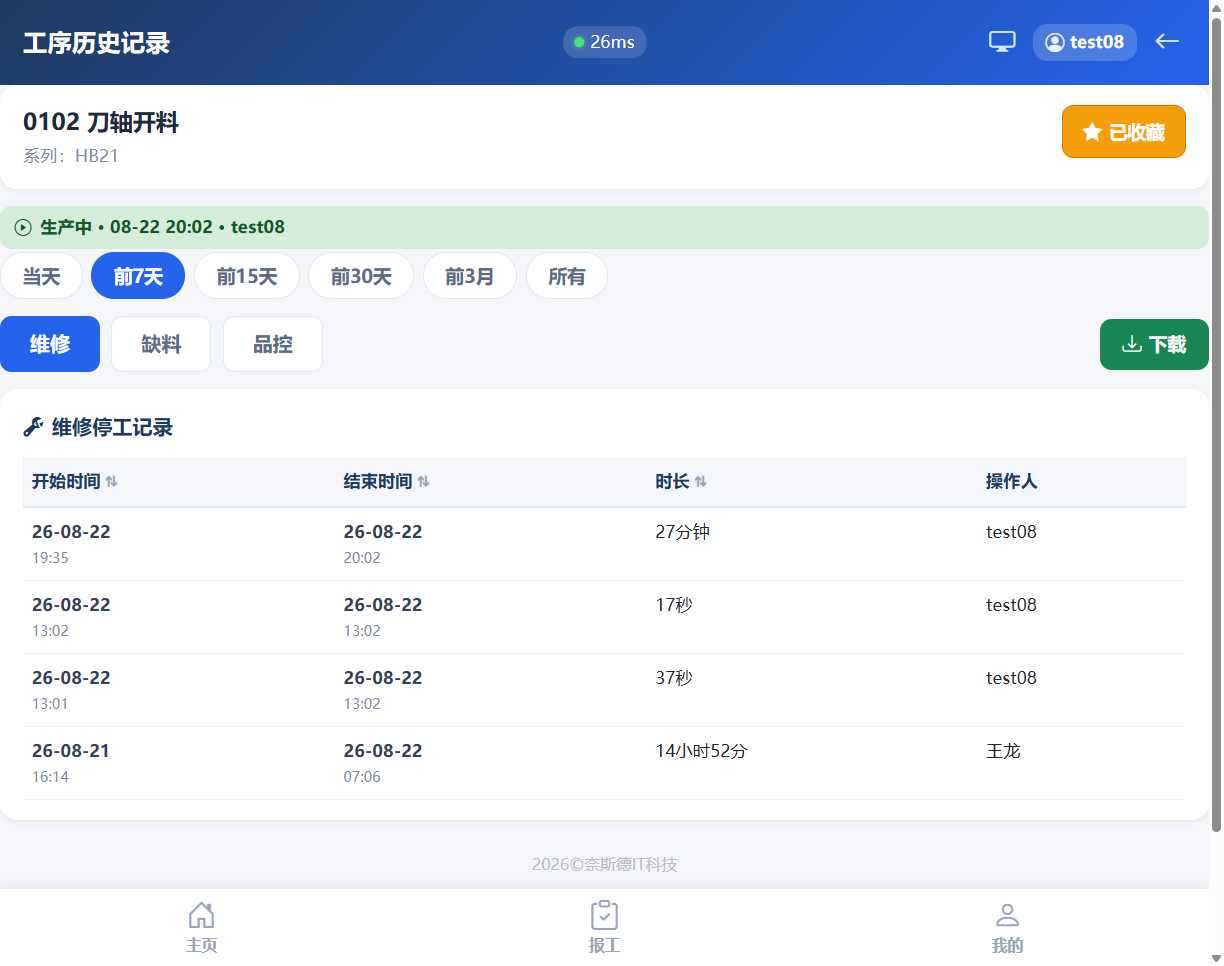
工序历史记录页实拍:标题栏+收藏星、当前状态条、时间范围切换、维修/缺料/品控Tab、记录表、下载按钮
| 区域 | 说明 |
|---|
| ① 顶部标题栏 | 显示工序号+工序名(如「10 冲床」),下面一行小字显示产品编码或系列编码。右上角是收藏按钮:未收藏为琥珀色空心星「收藏」,点击变为金色实心星「已收藏」(与生产安排页的收藏是同一个功能,两边都能切换)。按手机右上角返回按钮回到生产安排页。 |
| ② 当前状态条 | 显示这道工序现在的状态:绿色「生产中 · 时间 · 操作人」=正在生产(时间=最后一次开始时间,操作人=谁点的开始);黄色「维修停工/缺料停工/品控叫停 · 时间 · 操作人」=停工中;灰色「未开始生产」=这道工序还没生产过。 |
| ③ 前工序按钮 | 显示「前工序」或「前工序(N个)」。只有一个前工序:直接点击跳到生产安排页显示那道前工序的卡片(可看它的进度和状态);有多个前工序:点击弹出列表菜单,选择要看哪道,再跳转。跳过去后卡片上会高亮显示该前工序。注意:别人的部门的前工序卡片是只读的,不能操作。 |
| ④ 物料按钮 | 点击弹出「工序绑定物料」列表:每种物料显示名称、规格和当前库存。库存不足的显示红色——这就是卡片底部显示「等物料」的原因。没有绑定物料的工序不显示此按钮。 |
| ⑤ 时间范围切换 | 一排按钮:当天 / 前7天 / 前15天 / 前30天 / 前3月 / 所有。点击切换下面停工记录的统计范围(默认前7天)。切换时保留你原来的筛选条件。 |
| ⑥ 停工记录Tab | 三个Tab:维修 / 缺料 / 品控,分别显示对应原因的停工记录(维修Tab含其他历史原因)。每个Tab里是一张表:开始时间、结束时间、时长、操作人。还在停工中的记录,结束时间显示橙色「进行中」,时长持续累加。点表头(开始时间/结束时间/时长)可排序,点一下升序再点一下降序。 |
| ⑦ 下载按钮 | 右下角「下载」:把该工序当前时间范围内的历史记录导出成文件,用于上报或核对。 |
常见用途:①领导问「这道工序停了多久」——点卡片进来,看维修Tab的时长列;②想知道为什么我的工序不能开工——看前工序的状态是不是还没完成;③物料不够——点物料按钮核对库存。
2.2 生产报工(最常用,重点掌握)
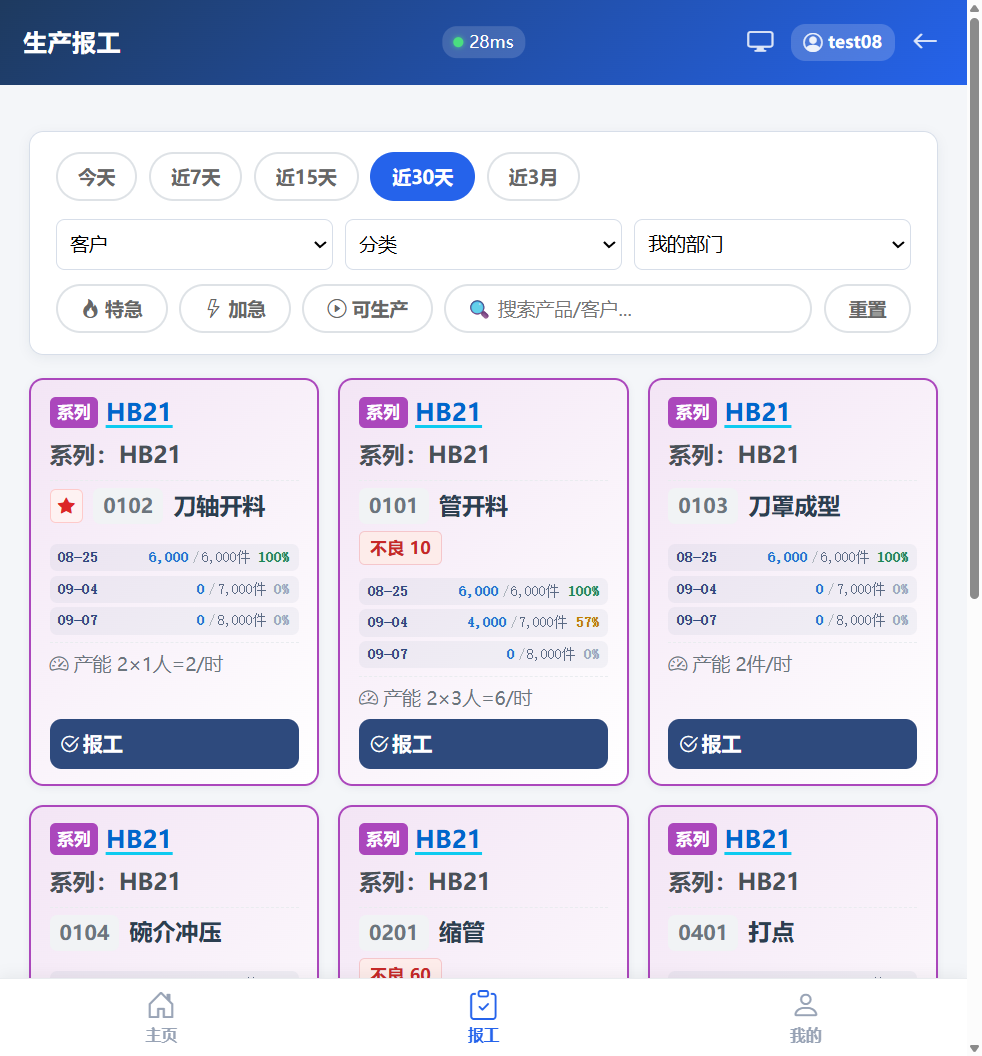
生产报工页实拍:时间筛选 + 客户/分类/部门下拉 + 特急/加急/可生产筛选 + 搜索框 + 工序卡片列表(每张卡片右侧「报工」按钮)
工资就是按这里的记录算的,这是员工用得最多的功能,请完整学会。报工不需要派工单:只要产品有订单,随时可以报;报完进入两级审批,审批通过才计入订单进度和工资。底部导航的「报工」Tab 也是进这个页面。
第一步:找到要报工的工序卡片(这时候收藏就起到作用了)
- 找到自己做的产品工序卡片(收藏过的排在最前面,一眼就能看到),点击卡片上的报工按钮,弹出报工弹窗。
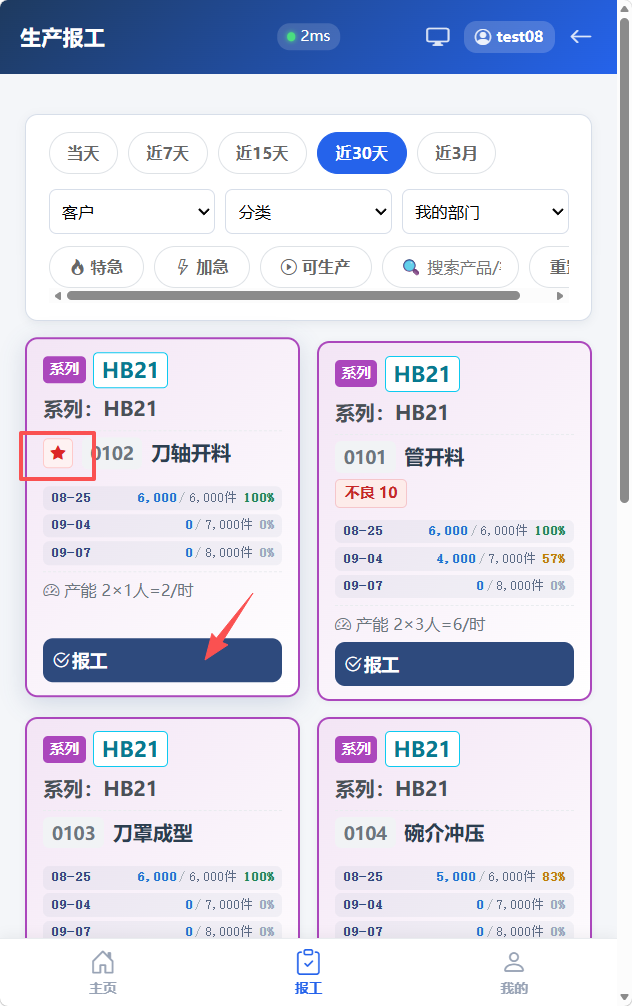
图2.2-1 找到自己做的产品工序卡片,点击报工
第二步:如实填写报工弹窗
- 按下面《报工弹窗逐字段详解》填写:报工人员 → 良品数量 → 生产日期 → 生产时间 → 不良数量。生产日期默认是今天;如果昨天忘记报工,就改成昨天的日期补报。
- 填完生产时间后,弹窗自动算出「工时 X.XX 小时 · 产能 X 件/时」(产能 = 数量 ÷ 工时),核对无误后点提交(产品卡片叫「提交报工」,系列卡片叫「提交系列报工」,作用一样)。
- 提交成功后弹窗关闭、列表自动刷新,卡片上的「当前已报」数量立即更新,报工进入审批流程(见下方「提交后去哪了」)。
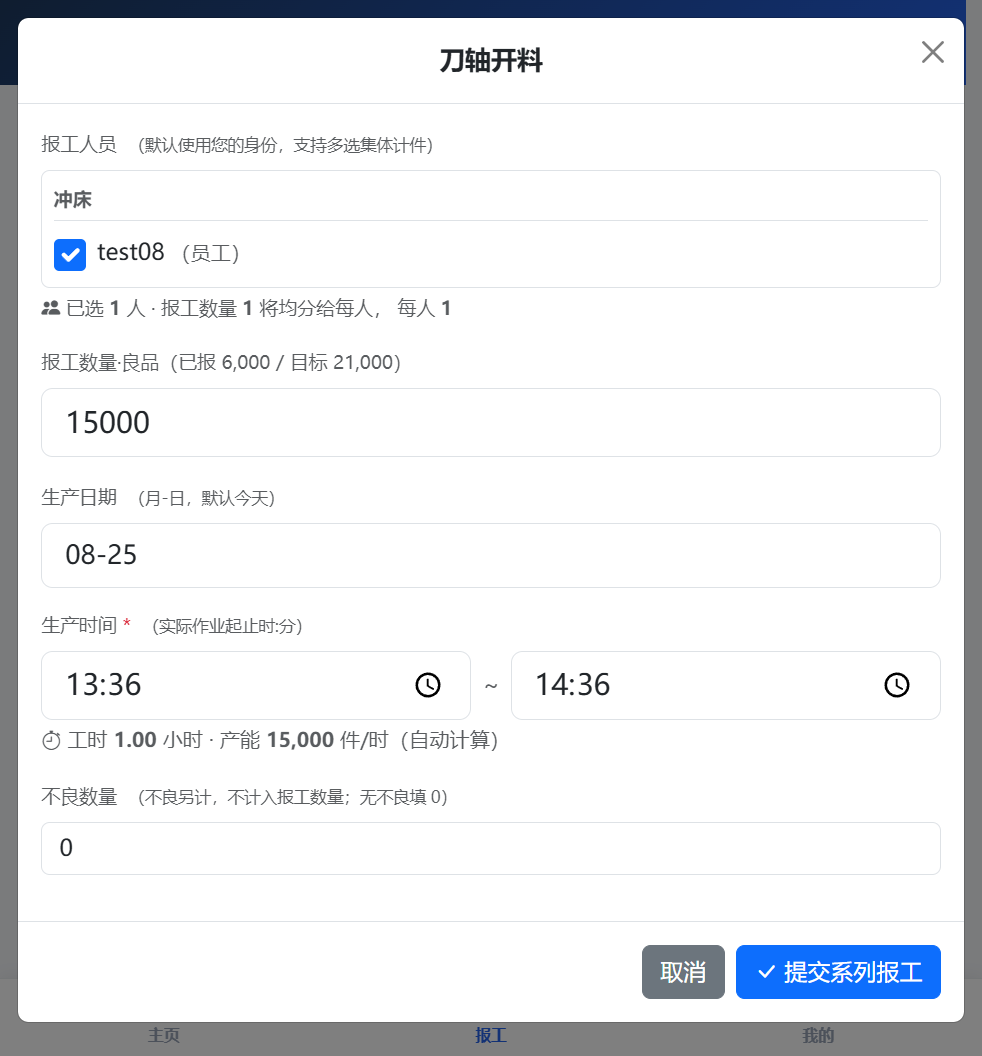
图2.2-2 报工弹窗实拍:报工人员勾选、良品数量、生产日期、生产时间、不良数量
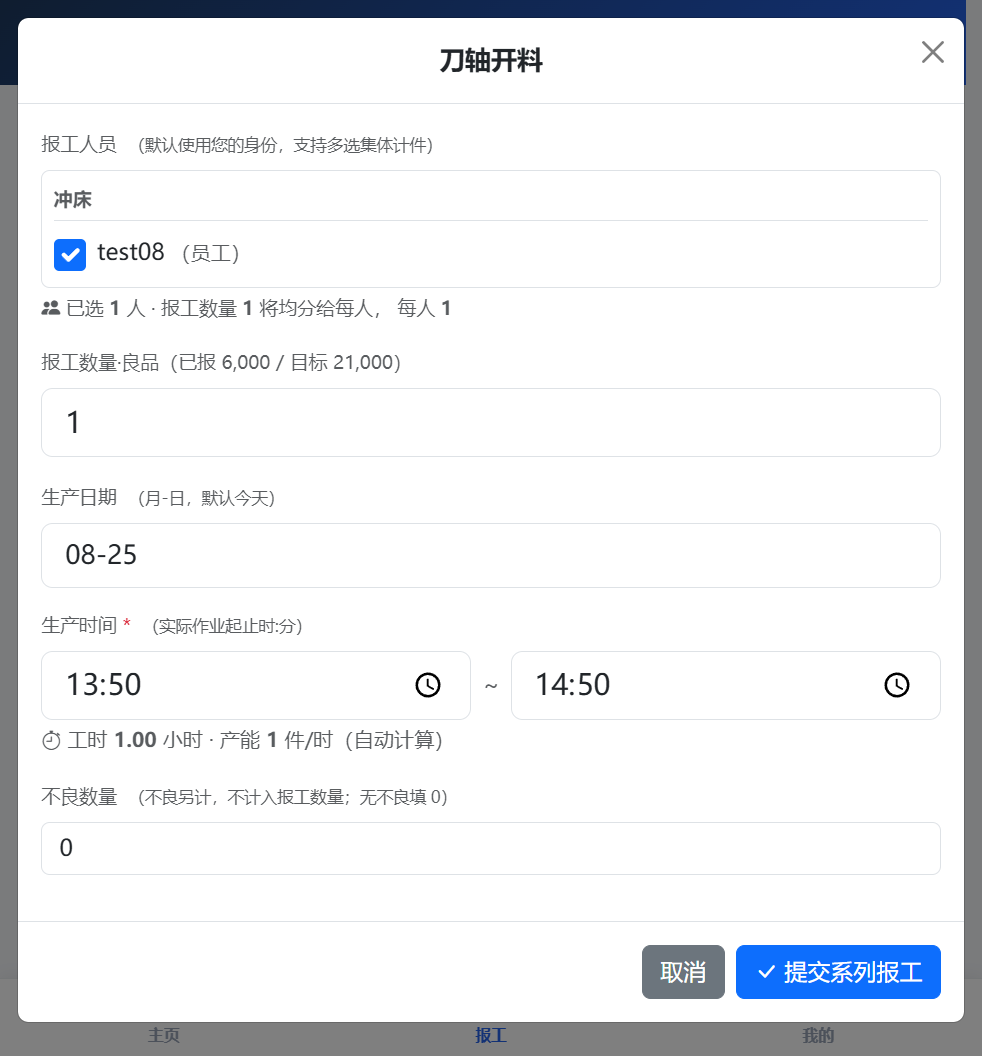
图2.2-3 填写完成状态:数量、日期、时间、不良数量都填好后即可提交
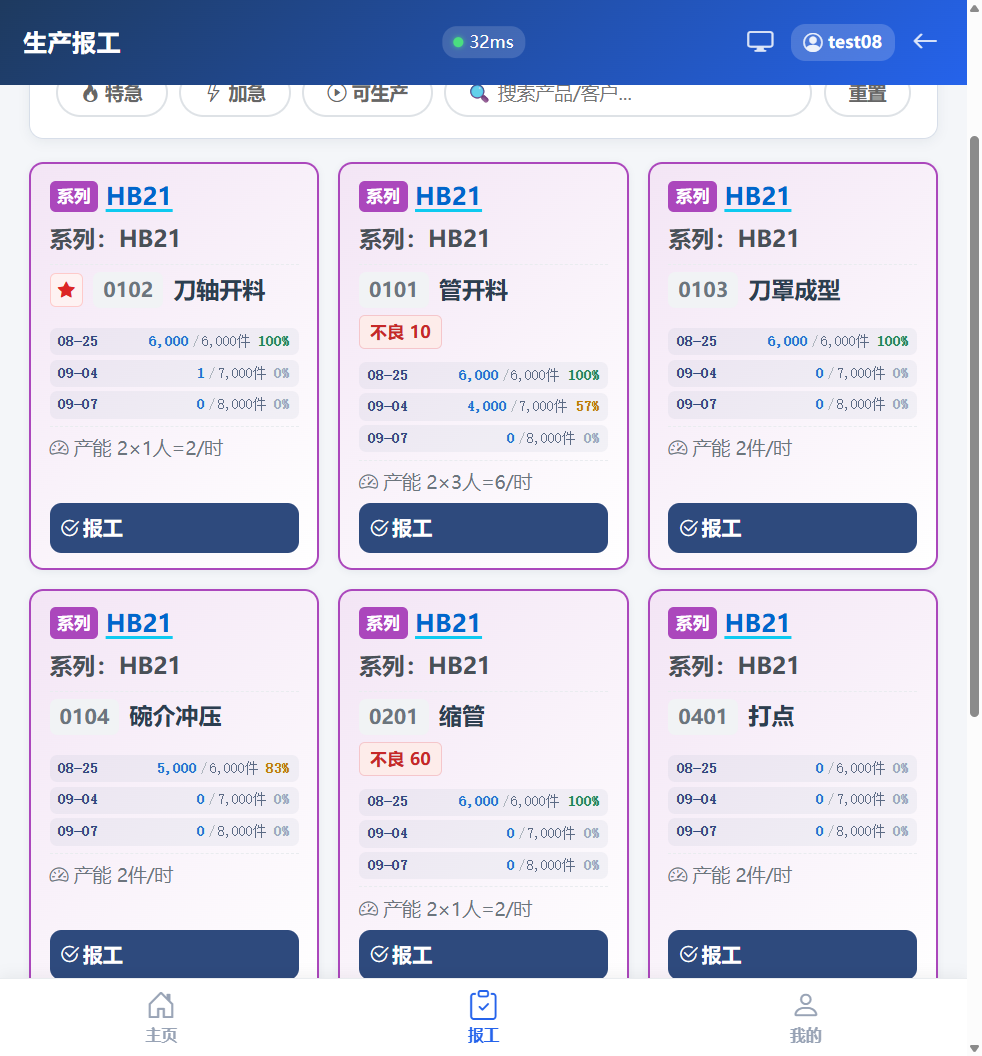
图2.2-4 提交成功:弹窗关闭,列表刷新,报工进入审批流程
报工弹窗逐字段详解
| 字段 | 必填 | 含义与规则 |
|---|
| 报工人员 | ✅ | 勾选本次参与作业的员工(默认已勾好您自己)。几个人一起干就勾几个人(集体计件):报工数量自动均分给每人(如 3 人报 300 件,每人 100 件),工资按均摊后的数量算。如实勾选,别替工友单独报,也别漏勾。 |
| 报工数量·良品 | ✅ | 填合格品数量,不良品不算在内。标签上「当前已报 1500 / 目标 2000」= 审批通过的累计量 / 订单量。报多了不用删:系统会提示「多报的 N 件将自动分配给该产品的下一个订单」(跨订单报工),直接提交即可,不用拆开报。 |
| 生产日期 | ✅ | 格式 月-日(如 08-22),默认今天。补昨天的工就改这里,系统按该日期计入当日产量和工资。 |
| 生产时间 | ✅ | 开始时:分 ~ 结束时:分(如 08:00 ~ 11:30),只填时:分。跨班次作业分两次报。填完自动算出「工时 X.XX 小时 · 产能 X 件/时」= 数量 ÷ 工时。 |
| 不良数量 | 可0 | 本次发现的不良品数,另计(不占良品数量,也不占订单报工数量)。填了会生成不良记录进入品质部的不良处置流程,处置完自动闭环。无不良填 0。 |
提交后去哪了?报工进入两级审批:班组长一审 → 生产主管/刘总终审 → 通过后自动计入订单进度和计件工资。被驳回的不计数:会在「我的报工」里显示红色卡片和驳回原因(见 2.9)。
报工五条铁律:① 数量如实填——多报少报事后都要走「申请修改」审批,比一次填对麻烦得多;② 良品、不良分开填,不良不要塞进良品里凑数;③ 集体计件勾全所有参与人;④ 补报工改「生产日期」,不要拿今天的日期凑数;⑤ 生产时间按实际作业起止填,跨班次分两次报。
2.3 返工报工
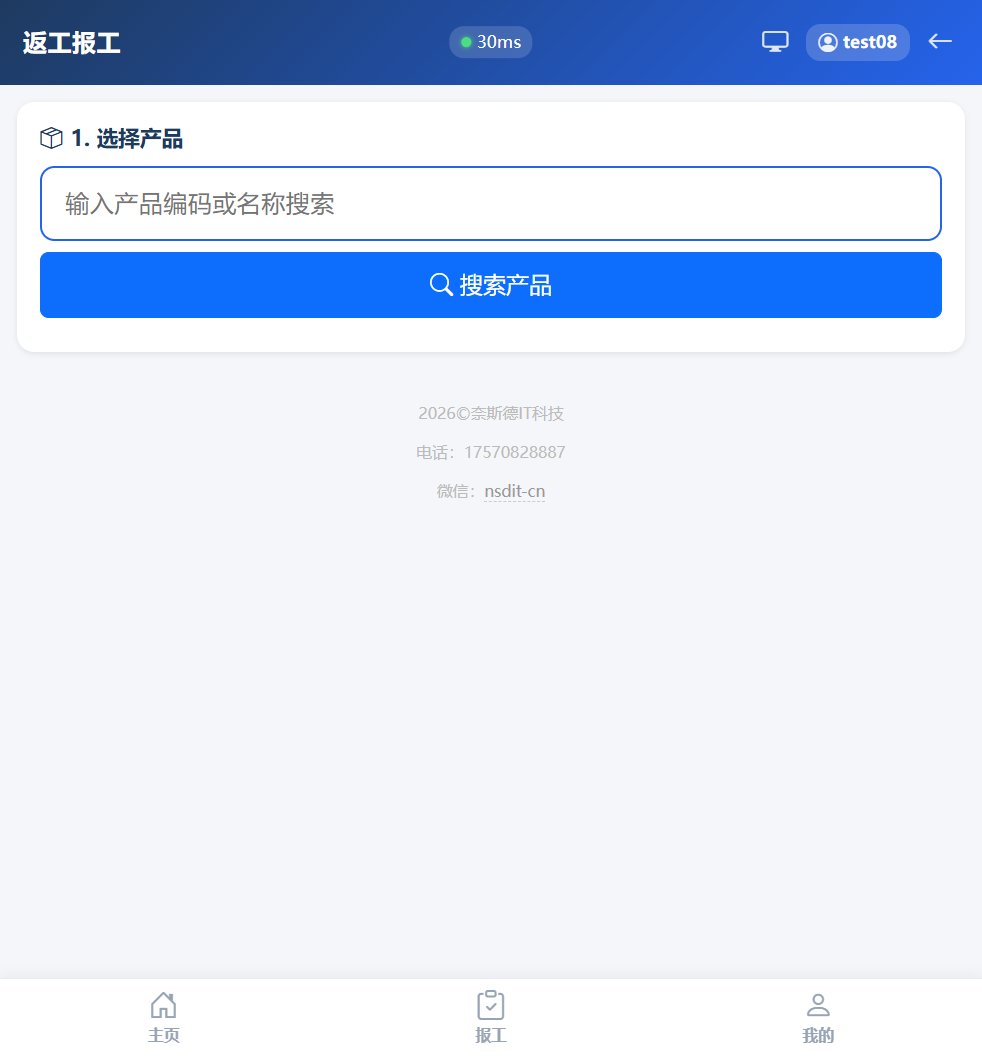
返工报工页实拍:第一步「选择产品」,产品搜索框 + 搜索按钮
品质部对不良单做返工处置后,会生成返工工单,由产生不良工序的员工执行返工,并在这里完成返工报工。返工报工和普通报工一样要走审批,审批通过后对应不良单自动闭环,不用再去找品质部销单。
- 主页点返工报工,进入后第一步是「选择产品」:在产品搜索框输入要返工的产品名称或编码,点搜索产品。
- 搜索结果里选择要返工的产品,进入返工单列表,选择待执行的返工单。
- 依次选择/填写:返工工序(在哪道工序返)→ 返工人员(参与返工的人,多人返工同样勾选多人均分)→ 返工数量(本次返工完成的数量)。
- 点提交返工报工。
- 返工报工审批通过后,对应不良单自动闭环;返工记录可在「我的报工」中查询。
和普通报工的区别:普通报工对订单——计入订单进度和计件工资;返工报工对不良单——返工完成冲抵不良数量。返工务必及时执行、及时报工,不良单挂着不闭环会影响品质部的统计。
2.4 生产进度
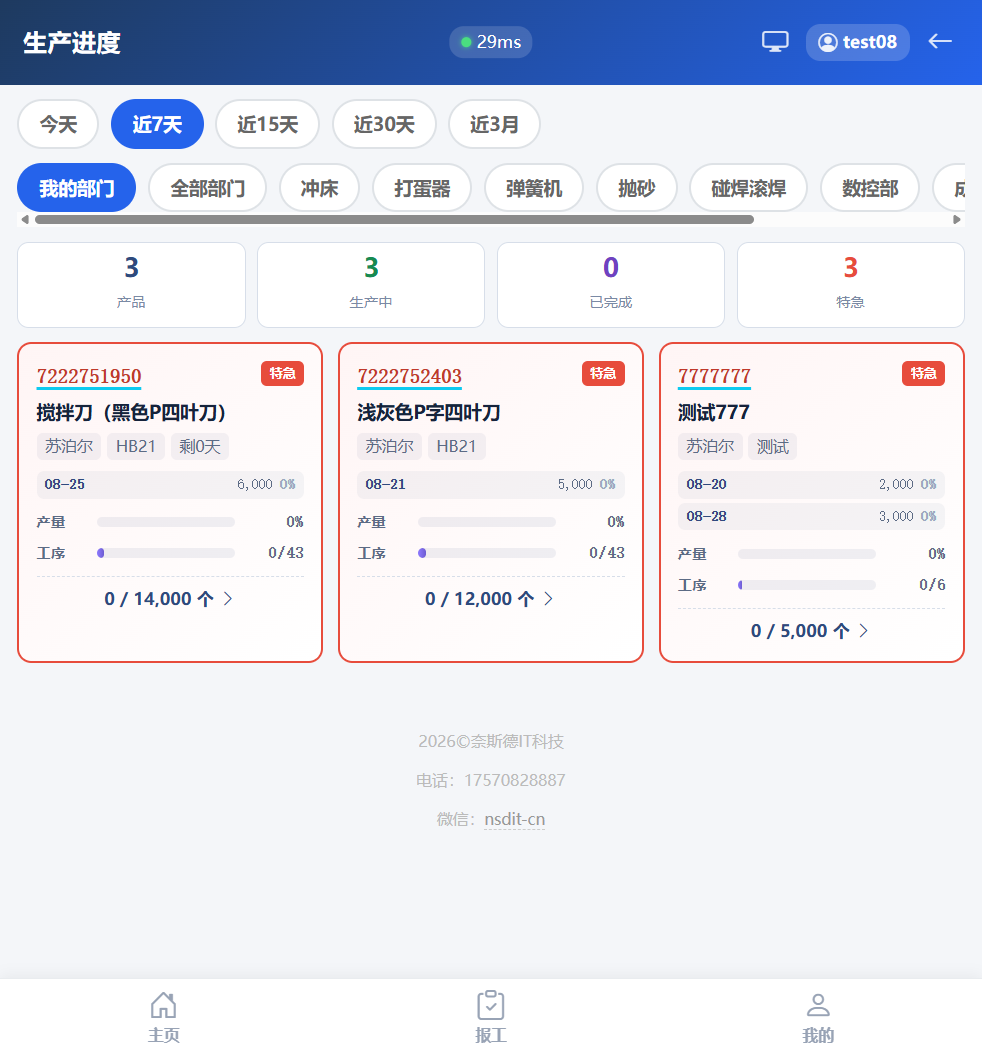
生产进度页实拍:筛选区(时间/部门/产品)+ 统计卡片 + 产品进度列表
- 主页点生产进度,查看订单完成情况。
- 按 客户 → 分类 → 系列 → 产品 层级逐级点开,查看每个产品的进度百分比和完成情况。
- 时间周期筛选:当天、近7天、近15天、近30天、近3月。
- 左侧产品列表,右侧产品详情面板,布局简单稳定。
员工常见用途:① 确认自己报的工有没有被审批计入进度(报完一会儿来这里看进度涨没涨);② 看自己负责的产品整体做到哪一步了,心里有数。
2.5 订单领料
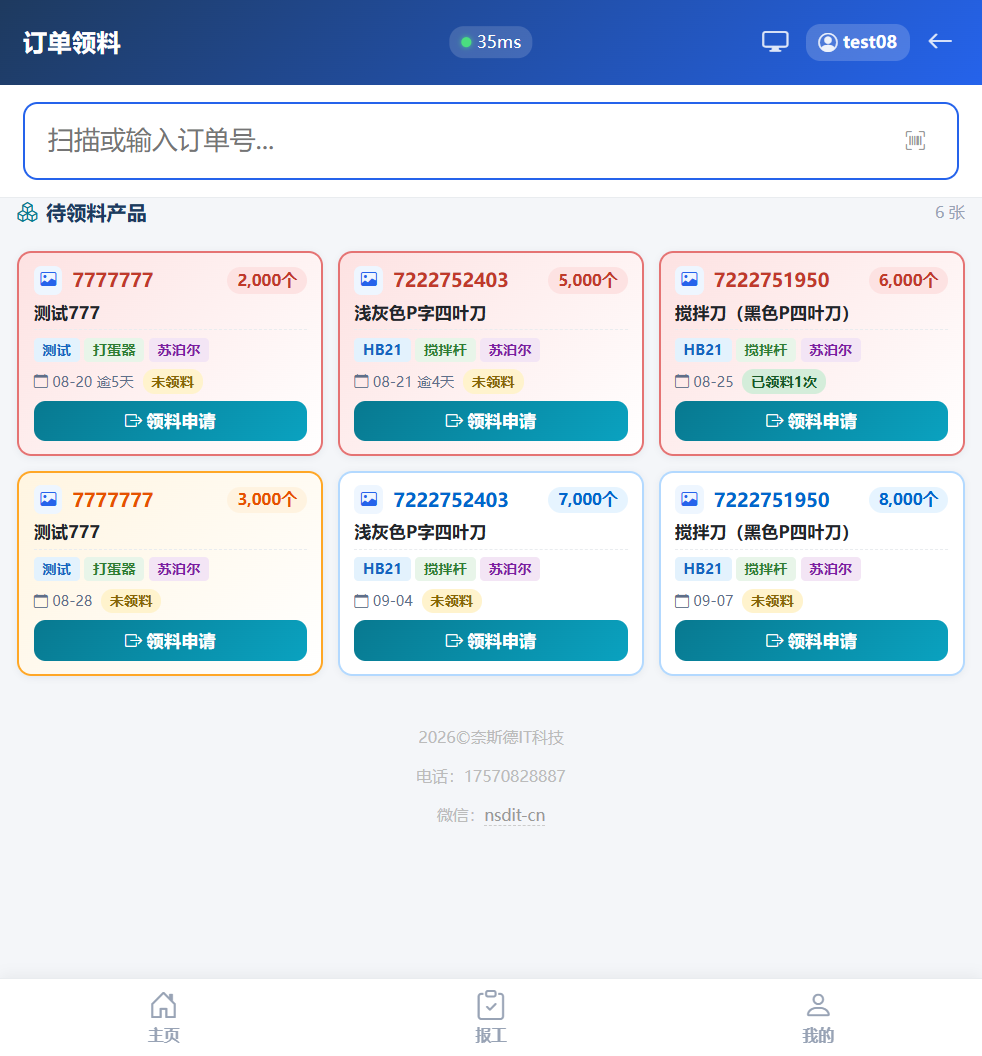
订单领料页实拍:订单号输入框 + 待领料产品统计 + 订单列表卡片
需要领物料时使用(本部门与仓储部共用入口):
- 主页点订单领料。
- 在顶部订单号输入框扫描或输入订单号,进入订单详情;页面上方的「待领料产品统计」可看当前有多少订单待领料。
- 查看物料清单,每行物料显示四种数量:
| 数量项 | 含义 |
|---|
| 需发数量 | 订单对该物料的总需求量 |
| 已发数量 | 仓库已经发出来的量(领料前先看这个,别重复领) |
| 损耗 | 生产过程核销的损耗量 |
| 库存 | 该物料当前仓库结存量(不够发会显示不足) |
- 配合仓管员完成发料确认:仓管员按清单发料,领料人当场核对品名、规格和数量后再拿走。
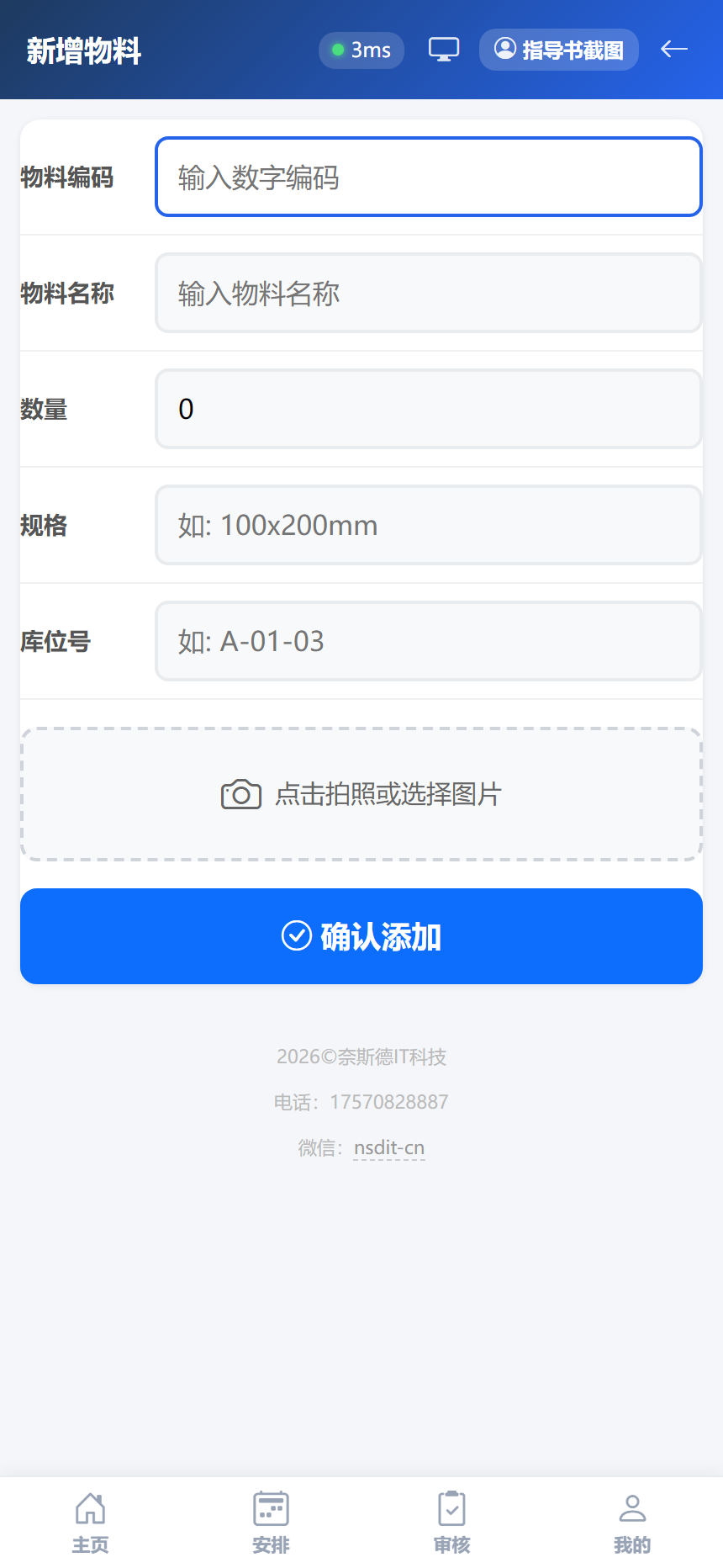
订单物料信息
领料注意:只领本工序需要的物料,按清单数量领;已发数量达到需发数量还缺料时,先报给班组长走补料流程,不要自行多拿。
2.6 作业指导书
这是三级结构:列表页 → 产品工序列表页 → 单工序指导书详情页。每一级这样用:
第一级:列表页(找产品)
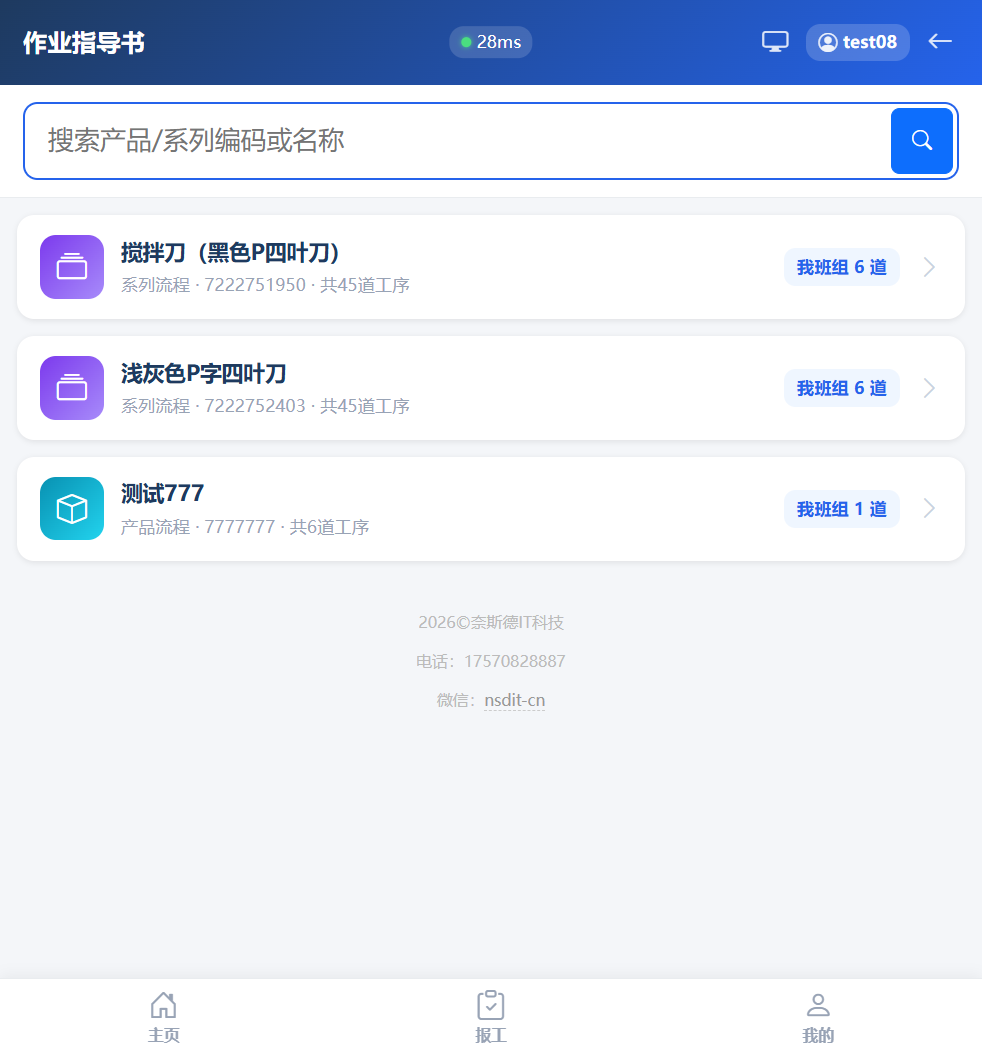
作业指导书列表页实拍:搜索框 + 产品列表(产品名称、类型、编号、工序数、我班组工序数)
- 主页点作业指导书,在搜索框输入产品/系列编码或名称,点搜索按钮。
- 列表每行显示:产品名称、类型、编号、工序数(该产品共几道工序)、我班组工序数(其中属于您班组的有几道)。点一行进入第二级。
第二级:产品工序列表页(找工序)
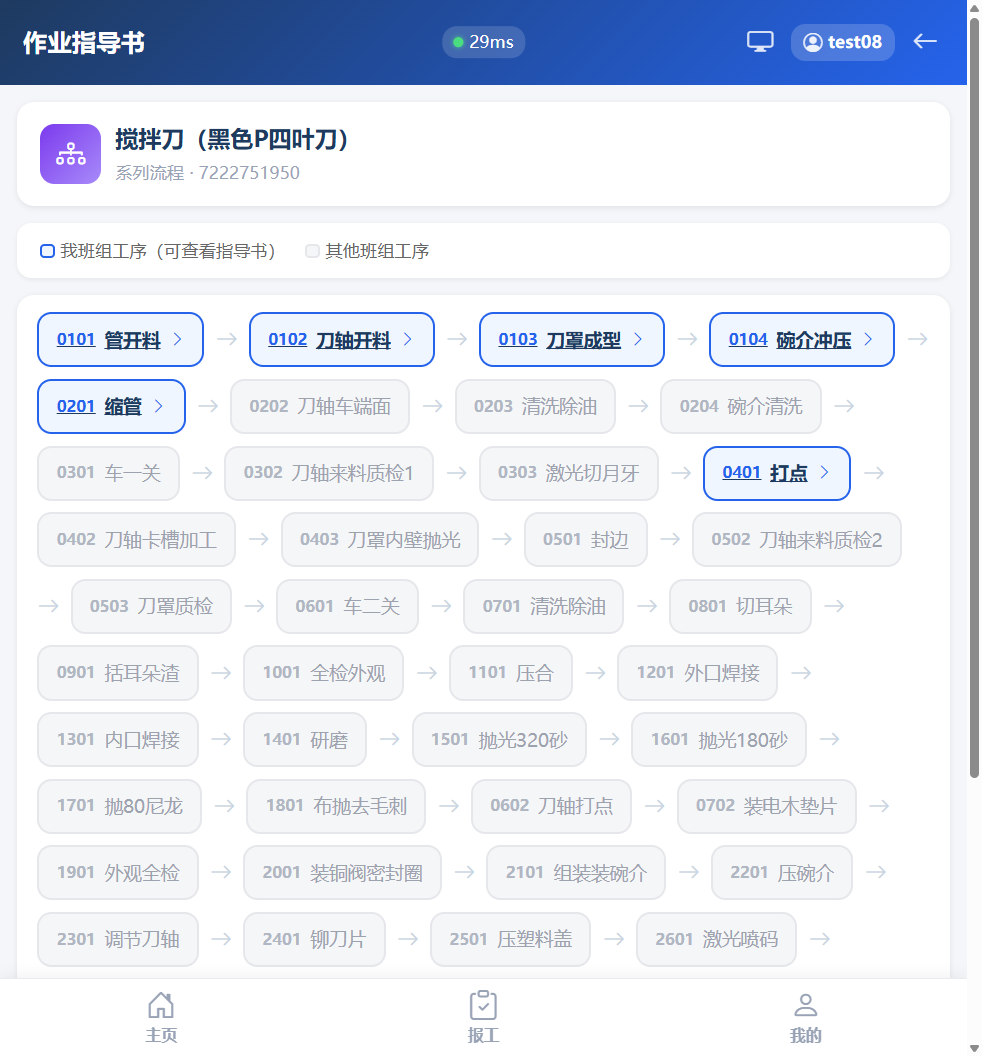
产品工序列表页实拍:系列/工序标题,我班组工序与其他班组工序分组,工序流程卡片列表
- 页面按我班组工序 / 其他班组工序分组显示工序流程卡片,优先看「我班组工序」。
- 点一张工序卡片,进入第三级——这道工序的指导书详情页。
第三级:单工序指导书详情页(照着干)
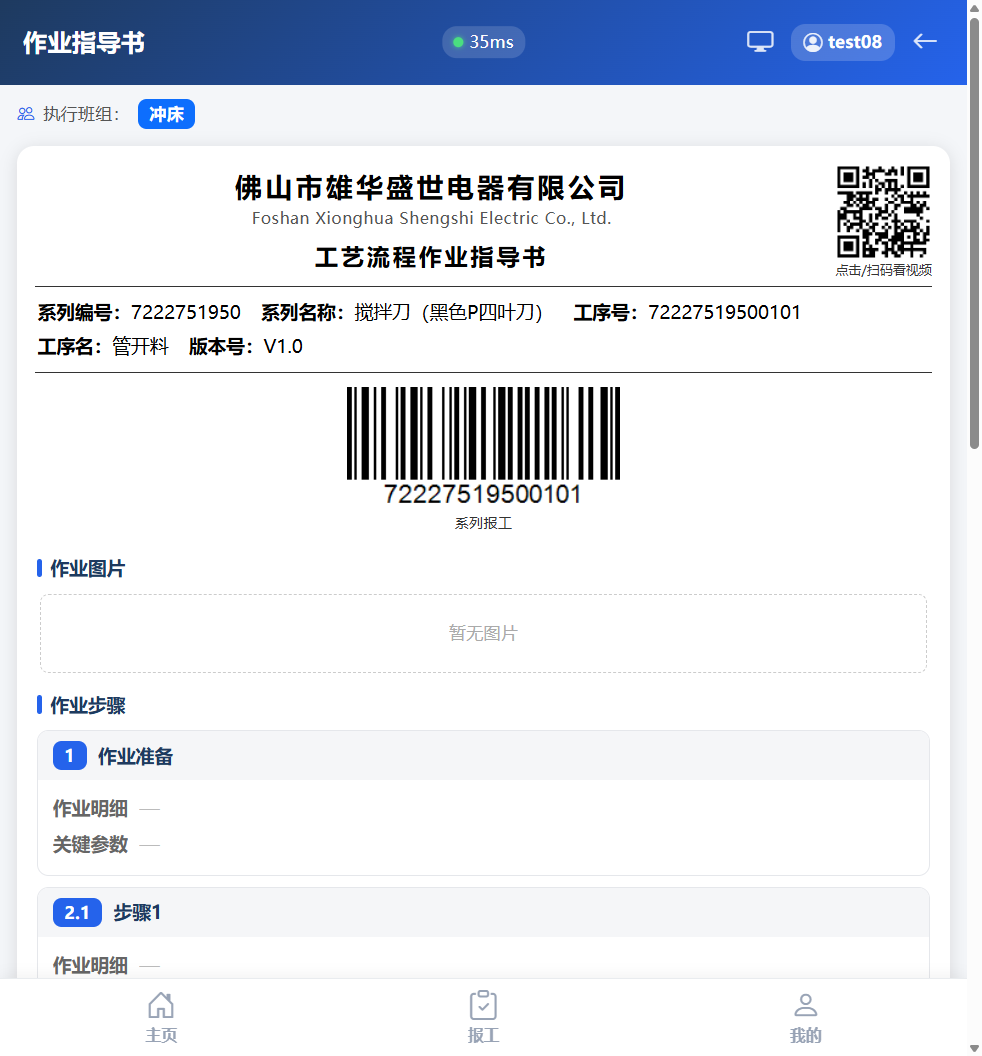
单工序指导书详情页实拍:执行班组、系列编号/名称、工序号/工序名、版本号、QR码、作业图片、作业步骤
| 内容块 | 说明 |
|---|
| 头部信息 | 执行班组、公司名、系列编号、系列名称、工序号、工序名、版本号(确认自己看的是最新版) |
| QR 码 | 点击可打开图片/视频查看器,扫码或点击查看多媒体资料 |
| 系列报工 | 从指导书直接跳转该系列的报工入口 |
| 作业图片 | 该工序的标准作业图(暂无图片时显示占位) |
| 作业步骤 | 作业准备、步骤1、步骤2……按顺序照着做 |

点 QR 码/图片可放大查看
- 上手新品先看这里,按指导书作业能减少不良。
- 拿不准怎么干的时候,先查指导书再动手,不要凭记忆猜参数。
- 发现指导书写得和实际不符,报告班组长,由研发部更新。
2.7 工艺流程
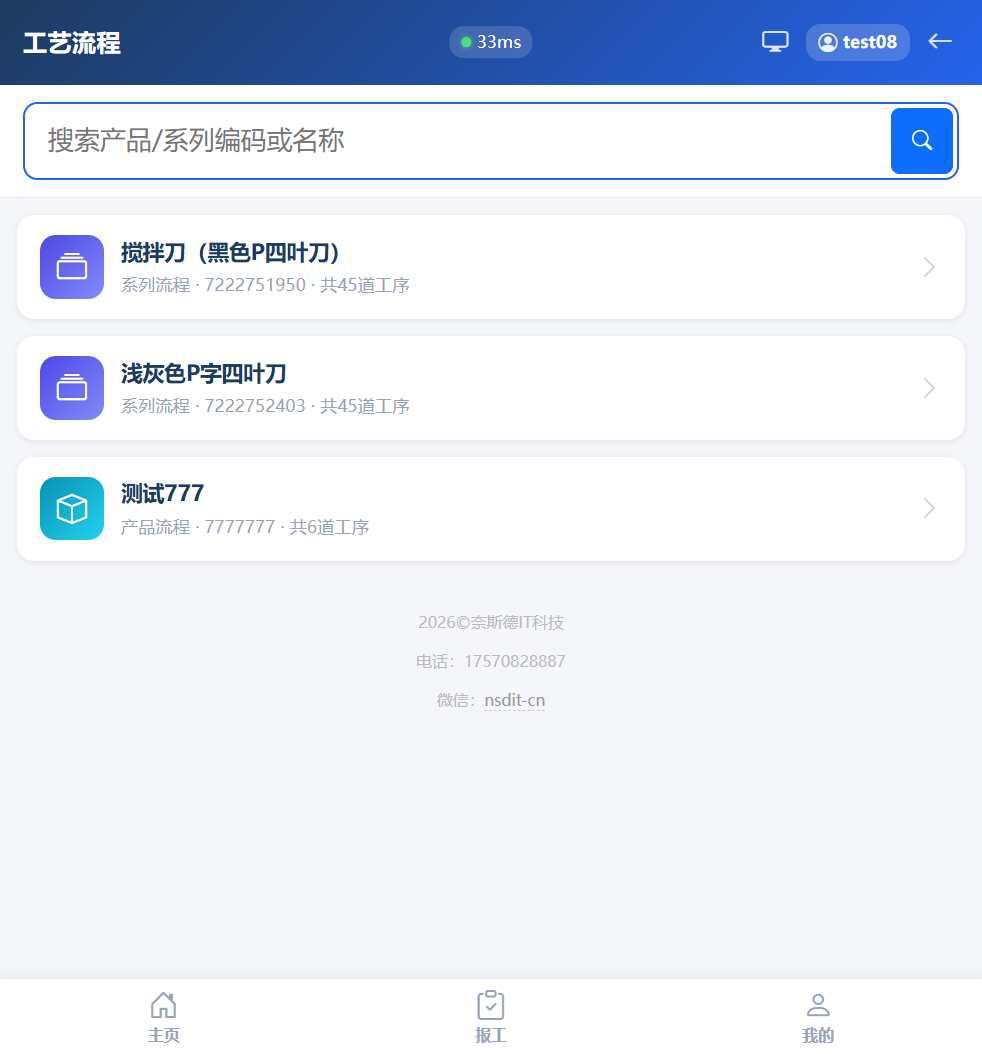
工艺流程列表页实拍:搜索框 + 产品/系列卡片
- 主页点工艺流程,搜索或浏览找到产品/系列,点进去。
- 流程详情页顶部显示产品标题,有我班组工序 / 其他工序筛选按钮,页面提示「点击工序看详情」。
- 主体是工序流程卡片列表:一共几道工序、顺序如何、每道工序绑定什么物料。点工序卡片可看该工序详情。
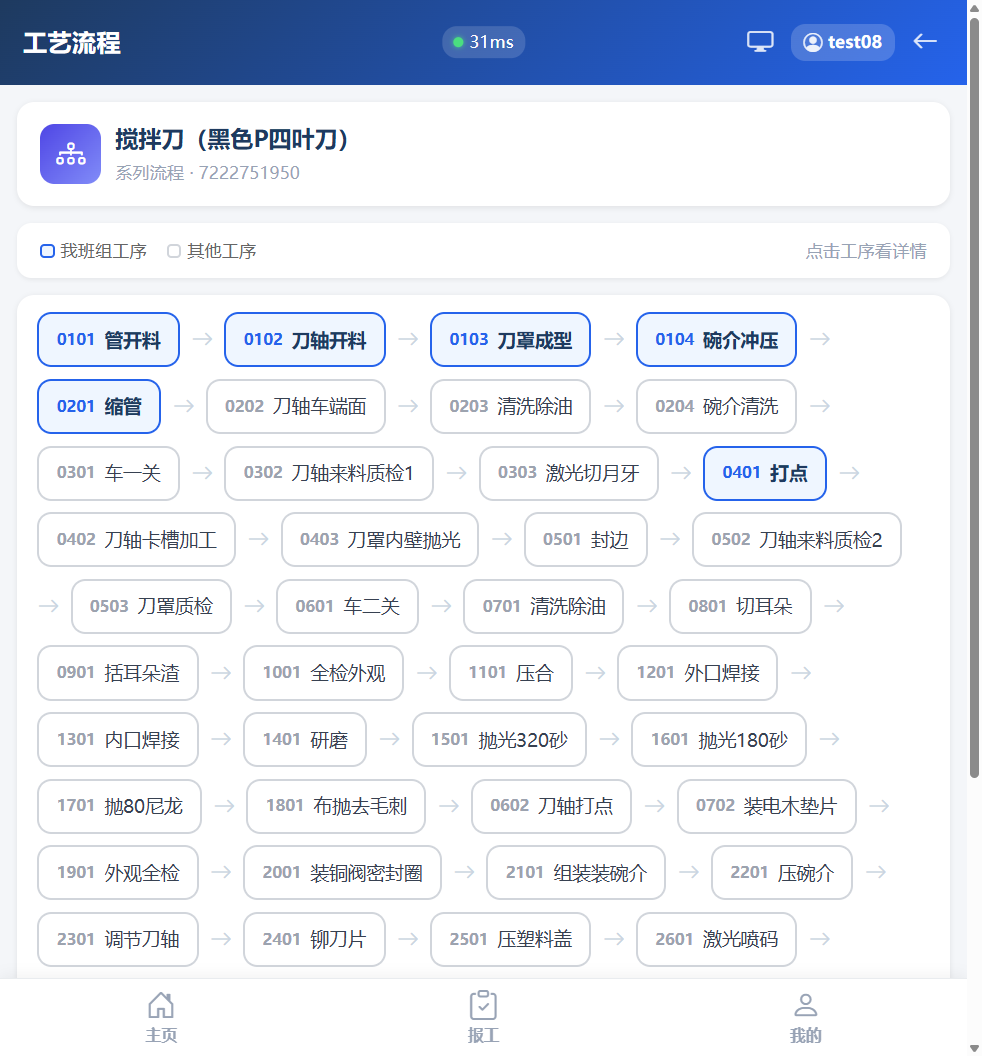
工艺流程详情页实拍:我班组工序/其他工序筛选 + 工序流程卡片列表
- 想知道自己干的工序上道、下道是什么,来这里查。
- 配合生产安排页的「前工序」按钮(见 2.1 工序历史记录页面)使用更方便。
- 质检工序不显示卡片,只在工艺流程表里体现。
2.8 产品图册
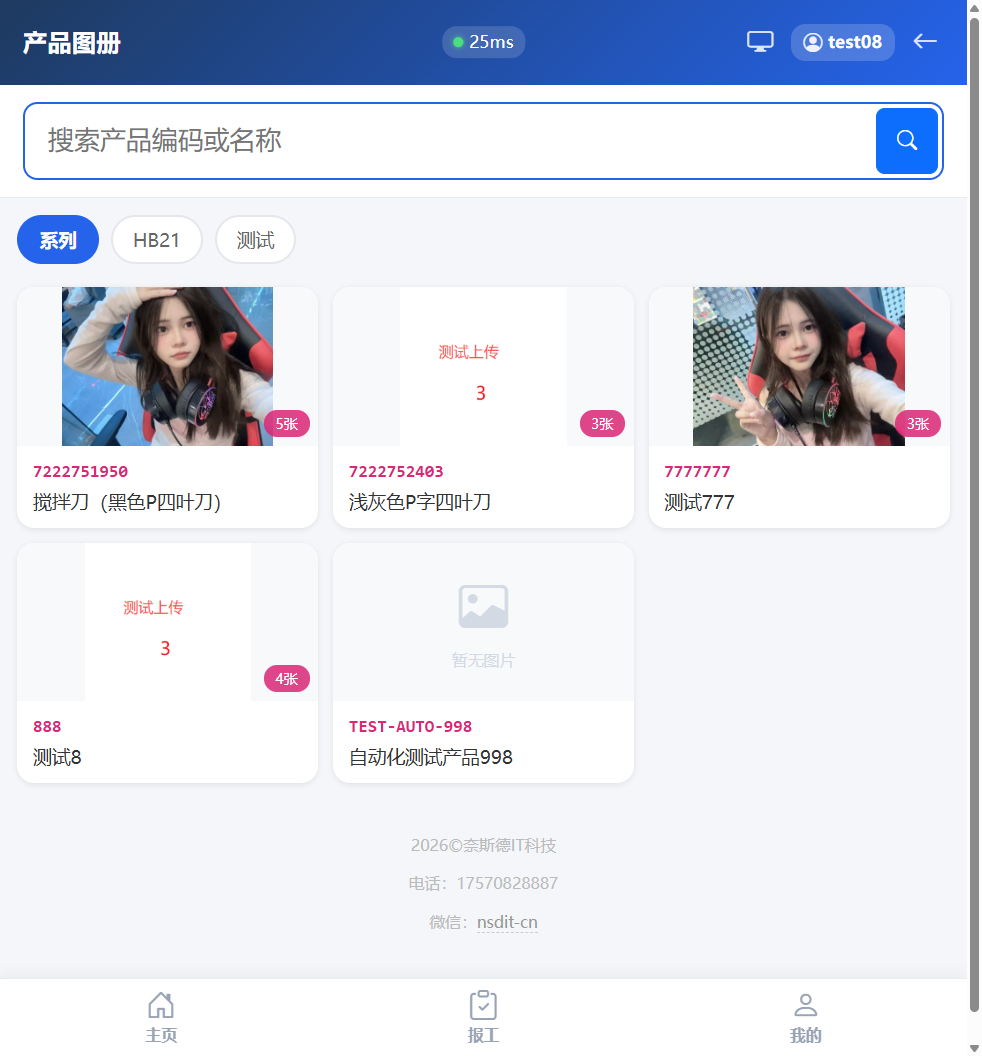
产品图册列表页实拍:搜索框 + 分类标签(系列/HB21/测试)+ 产品卡片(缩略图、张数标签、编码、名称)
- 主页点产品图册,顶部搜索框可按产品编码或名称搜索,下方分类标签(如「系列」「HB21」)可快速切换分类。
- 产品卡片显示:缩略图、张数标签(该产品有几张图)、产品编码、产品名称。点卡片进入详情。
- 详情页显示产品名称、编码、系列、总张数,主图区带图片切换指示器(如 1/5)和上一张/下一张按钮,逐张翻看对照。

产品图册详情页实拍:产品信息 + 主图区 + 图片切换(1/5)
快捷方式:在生产安排、生产报工等页面,点工序卡片上的蓝色产品编码能直接弹出该产品的图片,不用专门进图册。
2.9 我的报工与申请修改
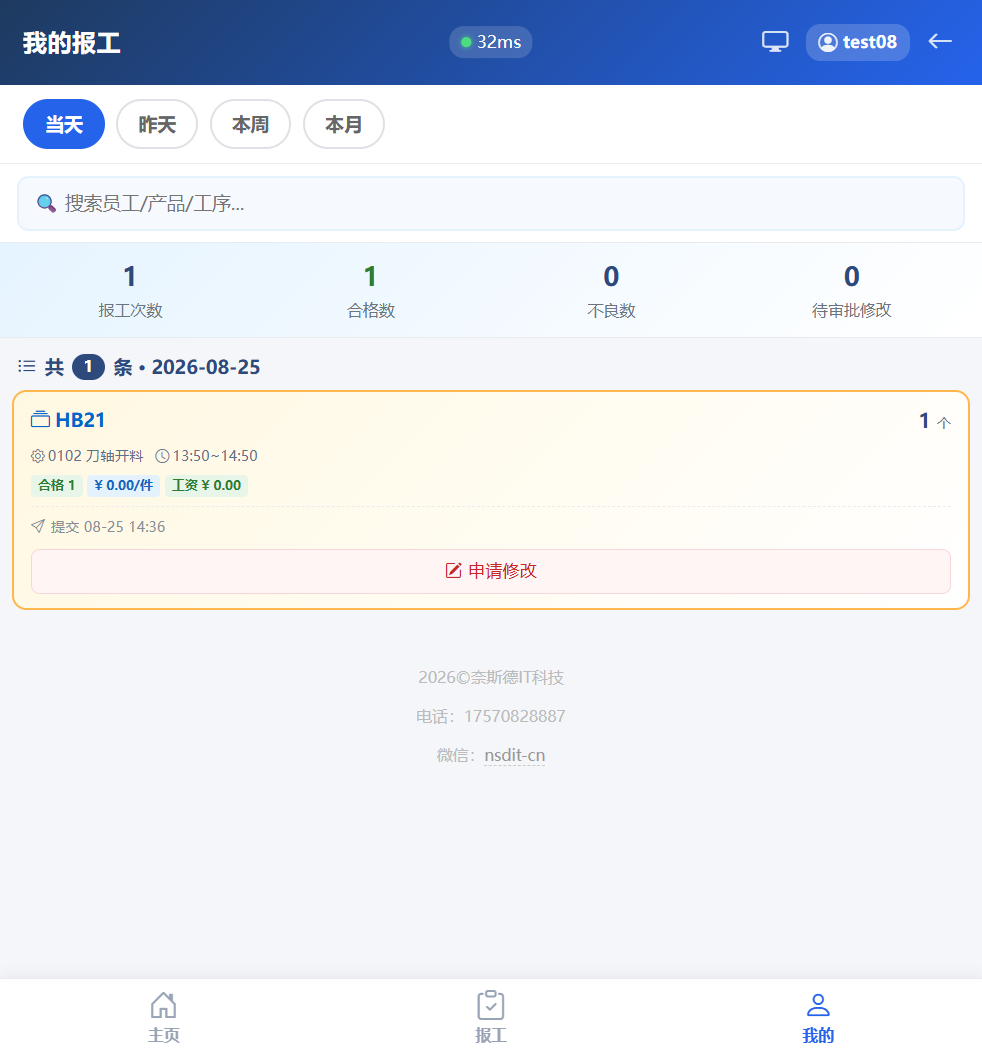
我的报工页实拍:时间筛选(当天/昨天/本周/本月)+ 统计块 + 报工卡片列表
- 主页点我的报工(或底部我的标签)。
- 时间筛选:当天 / 昨天 / 本周 / 本月四档切换。
- 顶部统计块四项:报工次数、合格数、不良数、待审批修改——一眼看清这段时间干了多少、报得对不对、有没有改单在途。
- 每条报工卡片显示:产品、工序+时间段、合格数/单价/工资金额、提交时间。
- 其他班组工序的单价显示掩码,仅本班组工序可见单价。
- 卡片边框颜色=审核状态:橙=待审核,蓝=一审通过等终审,绿=终审通过已生效,红=被驳回。
申请修改(报错了怎么改)
- 报错了点卡片上的申请修改按钮,弹出「报工修改申请」弹窗。
- 弹窗里显示原报工数量 → 新数量对照:填正确的新数量、不良数量,修改原因必填(写清楚为什么改,方便审批人核对)。
- 点提交申请。想放弃点「取消」。
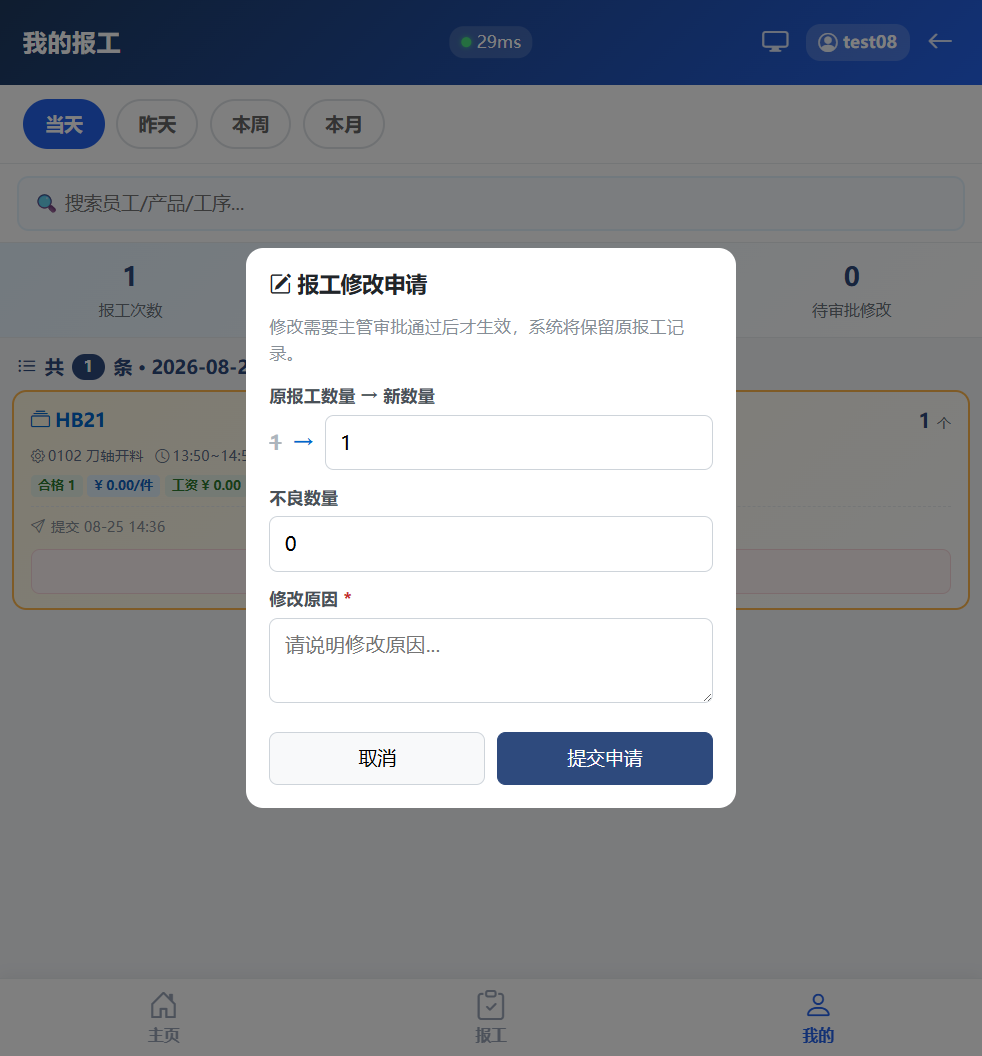
「报工修改申请」弹窗实拍:原报工数量→新数量、不良数量、修改原因(必填)、取消/提交申请
- 流程:主管一审 → 刘总/管理员终审 → 终审通过自动回写报工数量。
- 提交后在顶部待审批修改统计块可跟踪审批进度。
2.10 品质报告
品质报告页实拍:当前显示「品质报告 功能开发中,敬请期待」
主页的「品质报告」按钮目前显示「功能开发中,敬请期待」,暂时不能使用。员工涉及品质的常见事项走以下途径:
- 报工时填不良数量:系统自动生成不良单流转品质部(见 2.2 报工弹窗「不良数量」字段)。
- 不良的处置进度:品质部会按 返工 / 报废 / 让步 / 退货 四种方式处置;处置为「返工」的生成返工工单,到「返工报工」(2.3)执行并提交,审批通过后不良单自动闭环。
- 对不良判定有异议:找品质部沟通,不要自行处理不良品。
少出不良的小习惯:开工前看一遍作业指导书(2.6);首件自查;发现批量异常立即停手报班组长,不要硬做。
2.11 库存查询
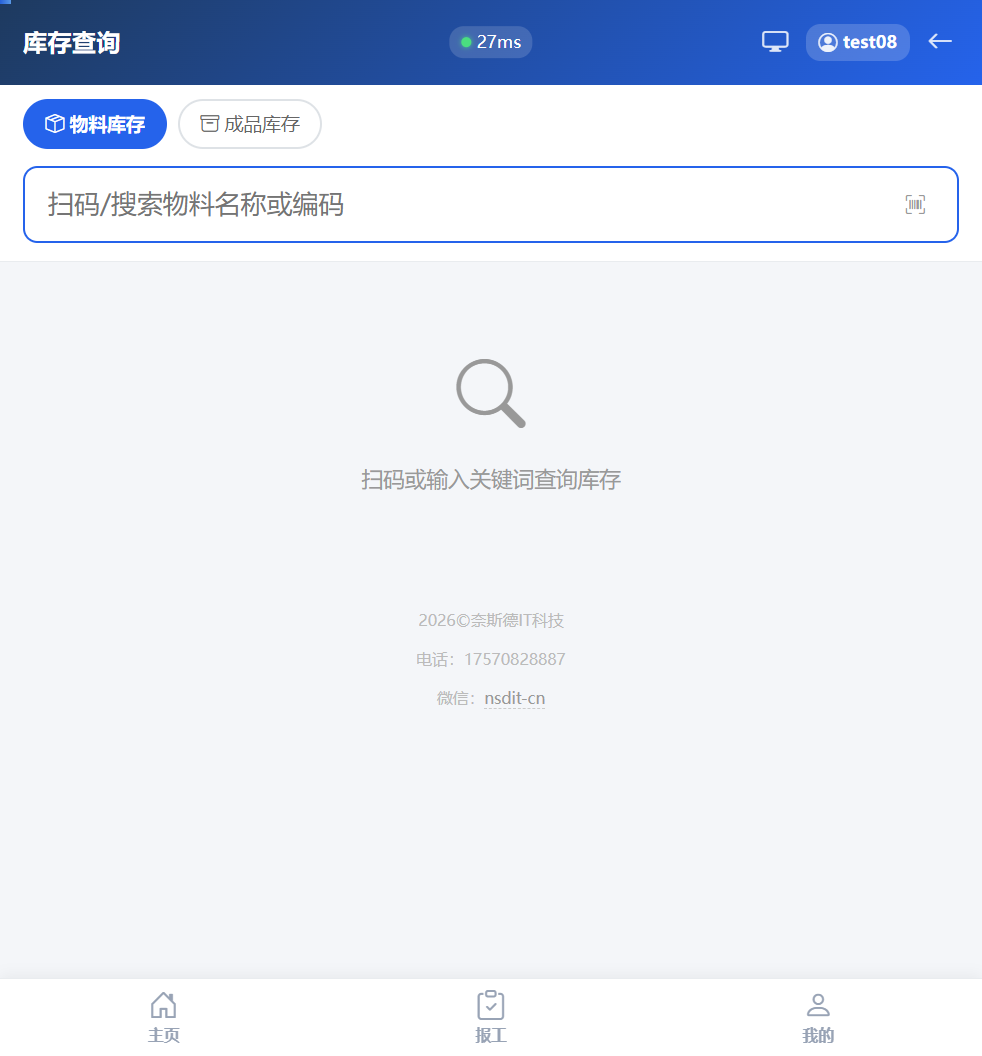
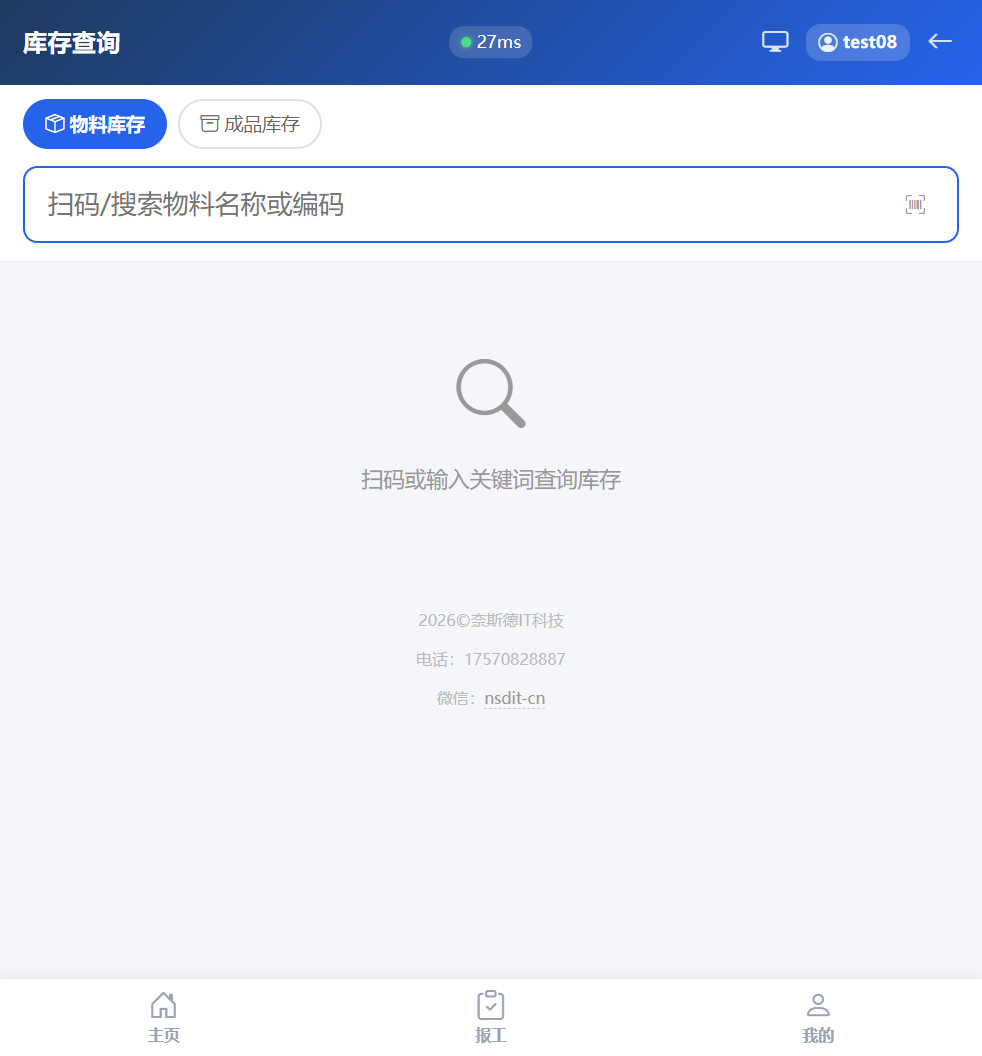
库存查询页实拍:物料库存/成品库存切换 + 扫码/搜索框
- 主页点库存查询,顶部先切换查物料库存还是成品库存。
- 搜索框支持扫码(扫物料条码)或输入物料名称/编码查询。
- 结果列表显示物料/产品的实时库存数量。
员工常见用途:开工前想确认物料够不够——搜索本工序绑定的物料看库存;也可以在生产安排页点卡片进入工序详情,用「物料」按钮核对绑定物料库存(见 2.1),库存不足的工序卡片会显示「等物料」按钮。
2.12 设备维修报修
设备故障时用「维修」功能,页面有 3 个Tab:设备报修 / 维修记录 / 维修停工。
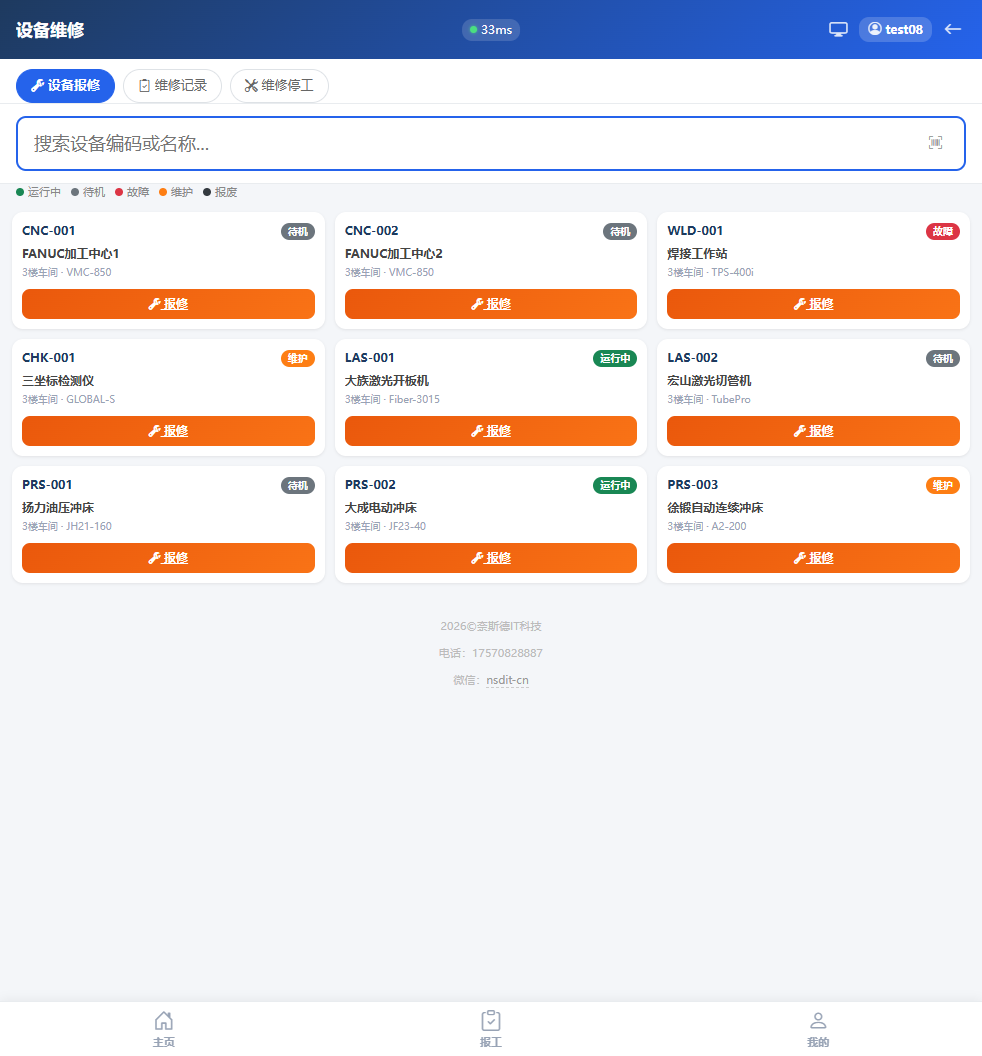
「设备报修」Tab实拍:设备卡片(设备编码+状态、设备名称、车间位置)+ 报修按钮
设备报修Tab(提交报修)
- 主页点维修,默认就在「设备报修」Tab。
- 设备卡片显示设备编码+状态、设备名称、车间位置,找到故障设备,点卡片上的报修按钮。
- 填写报修表单:报修类型(换模 / 维修 / 调机 三选一)、故障描述(什么设备、什么现象,写得越具体维修越快)、紧急程度(一般 / 紧急)。
- 点提交报修,维修人员会收到报修单。
维修记录Tab(查进度)
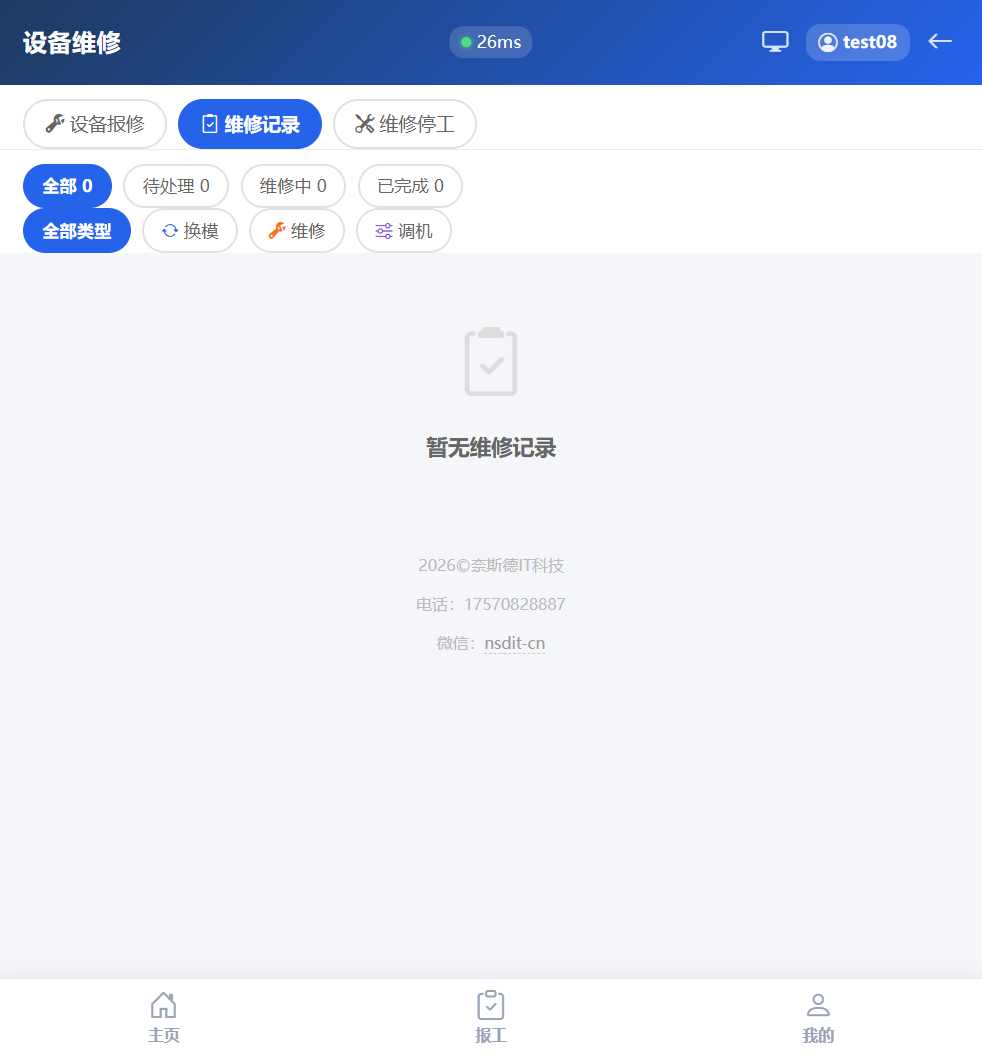
「维修记录」Tab实拍:状态筛选(全部/待处理/维修中/已完成)+ 类型筛选(全部类型/换模/维修/调机)+ 报修单列表
- 切换到维修记录Tab,查看自己提交的报修单处理进度。
- 顶部两组筛选:状态(全部 / 待处理 / 维修中 / 已完成)和报修类型(全部类型 / 换模 / 维修 / 调机)。
- 每条记录显示报修单的处理状态,维修完成会更新。
设备一停就报修:先在这里提交报修单,再通知班组长在生产安排页点「维修停工」(见 2.1)。恢复生产时系统会自动完成关联的报修单并更新设备保养时间,所以报修单的设备和故障描述要填准。
三、我的工资
3.1 入口与查看步骤
我的工资页实拍:时间筛选 + 合计区(合计数量/合计金额,不含驳回)+ 明细列表
- 点顶部导航栏用户名进入个人设置。
- 点我的工资。
- 顶部选择时间范围;合计区显示合计数量与合计金额(不含驳回);明细列表按产品/工序/数量/单价/工资金额/日期逐条列出。
- 普通员工只能看到自己的工资记录。
- 若您所在部门是计时部门,页面会提示报工不计入计件工资统计。
3.2 工资怎么算的
- 计件工资 = 审批通过的报工数量 × 工序单价。
- 报工要走两级审批(班组长一审 → 终审),终审通过才计入工资;被驳回的报工不计。
- 集体计件(多人一起干)按人均分:如3人报300件,每人100件,工资按每人数量算。
- 产量统计以最后一道工序的报工为准(流水线以首道为准)。
- 普通员工只能看到自己的工资记录;其他班组工序的单价显示 ***(权限保护),自己的明细单价是准的。
- 计时部门员工报工不计入计件工资统计,页面会提示。
对工资有疑问:先在「我的报工」核对每条记录的数量和状态(红色=被驳回不计工资),再找班组长确认。
附:个人设置
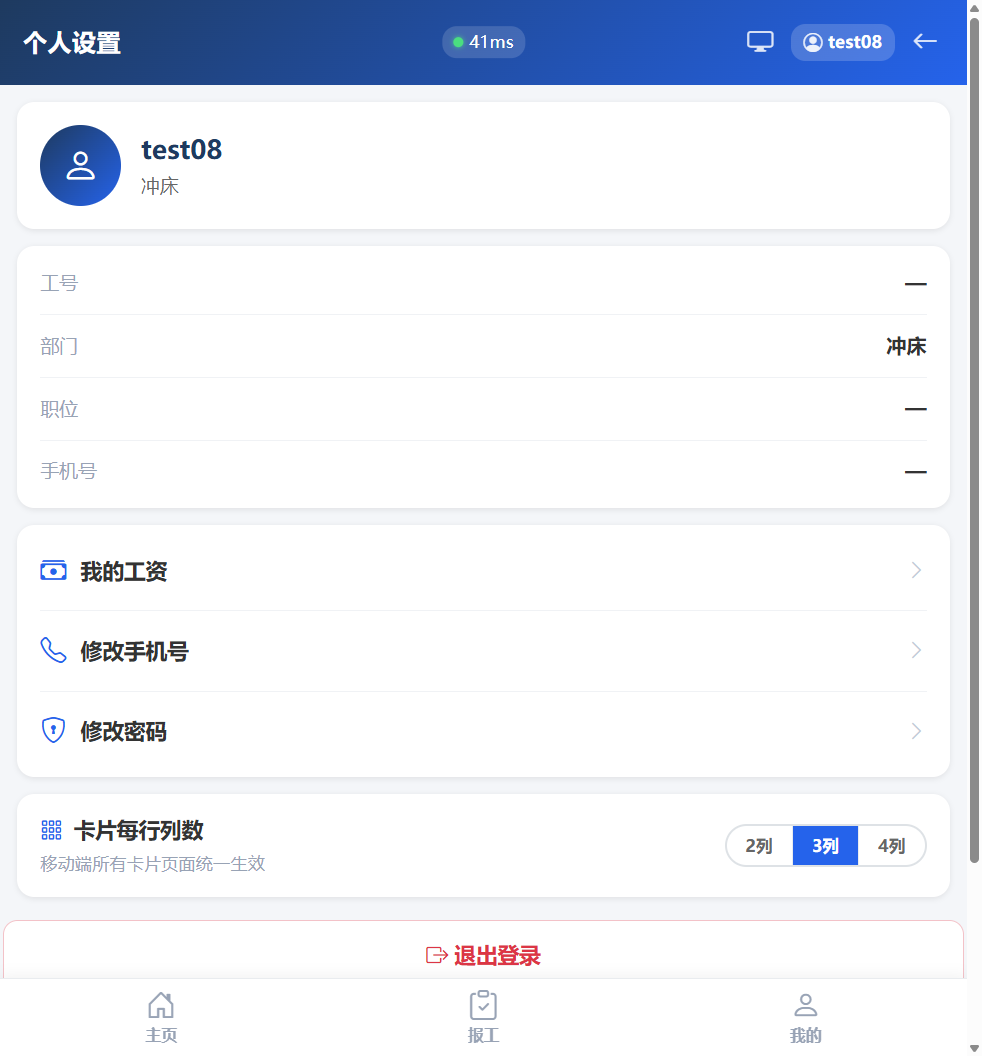
个人设置页实拍:我的工资、修改手机号、修改密码、卡片每行列数、退出登录
| 功能 | 说明 |
|---|
| 我的工资 | 进入工资明细页(见第三章) |
| 修改手机号 | 更正本人手机号 |
| 修改密码 | 修改登录密码 |
| 卡片每行列数 | 卡片网格2/3/4列(默认3列),影响生产安排、生产报工等卡片页面 |
| 访问PC端 | 跳转电脑版(免重新登录) |
| 退出登录 | 页面底部 |
常见问题
问:报工数量超过了订单剩余量,会不会报错?
答:不会。系统自动提示「多报的N件将分配给该产品的下一个订单」(跨订单报工),直接提交即可,不用拆开报。
问:几个人一起干的活怎么报?
答:报工弹窗勾选所有参与人(集体计件),填总数量,系统自动均分给每人,工资按均摊计算。别替工友单独报,如实勾选。
问:忘了报昨天的工,今天还能补吗?
答:能。报工弹窗「生产日期」改成昨天(格式月-日),系统按该日期计入当日产量和工资。
问:我的报工被驳回了怎么办?
答:卡片红色边框的就是被驳回的,看驳回原因(审核人必填)。改对后重新提交一张正确的报工即可。
问:数量填错了已经提交,怎么改?
答:在「我的报工」找到那张卡片点「申请修改」,填正确数量和原因提交,经班组长/主管一审、刘总终审通过后自动改过来。别重复报工冲抵。
问:为什么别人的卡片能看到,点了没反应?
答:其他部门的工序卡片是只读的(显示🔒或无操作按钮),只能看进度。您只能操作本部门(或自己参加)的工序。
问:工资里的单价为什么和同事看的不一样?
答:单价保护:每人只能看本班组工序的单价,其他班组的显示***。您自己的工资明细单价是准确的。
问:卡片显示黄色「等前工序」,我能开工吗?
答:不能。黄色=上道工序还没报工(普通订单需上道报工满1小时才能安排),特急/加急件不受此限制。先做别的工序,或问班组长确认前工序进度。
问:卡片显示「等物料」怎么办?
答:该工序绑定的物料库存不足,等仓库入库后会自动变回可生产。急用就报班组长催料,不要自行挪用其他订单的物料。
问:紫色「品控叫停」的卡片,为什么我点了没反应?
答:品控叫停只有品质部/管理员能解除,生产部任何人(包括主管)看到的都是禁用状态。等品质部处理完恢复,或找品质部确认原因。
问:生产时间怎么填?跨班次怎么报?
答:只填时:分(如 08:00 ~ 11:30),填完自动算工时和产能。跨班次(如夜班跨零点)的活分两次报,每次报对应时段的数量。
返回索引