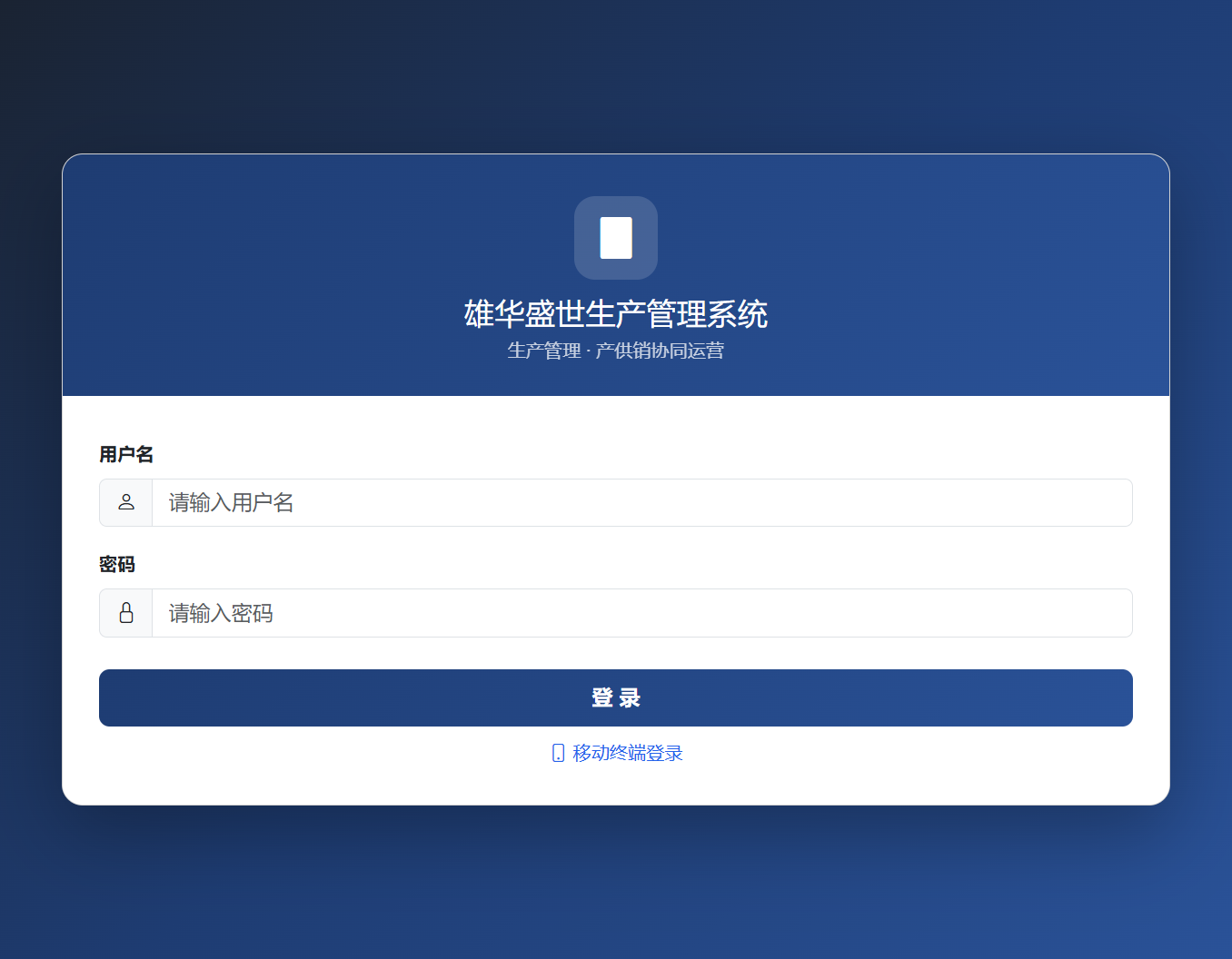
用完系统请养成退出的习惯(尤其是共用电脑)。点击页面右上角的「退出」按钮,系统立即退出登录并回到登录页。右上角同时显示当前登录人名称(如"系统管理员"),点击名称可进入「个人设置」修改自己的密码。
登录后整个系统界面分为三块:左侧菜单栏(按分组折叠)、顶部信息栏(系统响应速度、当前登录人、退出按钮)、右侧主内容区(当前打开的页面)。左侧菜单共 9 个分组、40 多个页面,点分组名(如「订单」「采购」)可展开/收起该组菜单:
| 分组 | 包含页面 |
|---|---|
| (顶部) | 进度总览、车间总览 |
| 订单 | 客户管理、订单管理、产品交期、进度总览(交付进度)、售后服务 |
| 采购 | 供应商、外协厂、外购总览、采购订单、委外订单、采购退货、委外退货、物料MRP |
| 仓库 | 产品库存、物料库存、产品出货、订单发料、库存盘点、库存预警、新增物料 |
| 研发 | 产品列表、BOM管理、工艺流程、产品图册 |
| 生产 | 车间管理、生产安排、生产进度、生产报工、报工审核、计件工资 |
| 质检 | 来料检验、生产巡检、成品检验、首件确认、样品管理、不良处理 |
| 人事 | 考勤管理、人事档案、组织架构、劳动合同、社保、返聘管理 |
| 系统 | 个人设置、账号管理、角色管理、系统设置、菜单管理、操作记录 |
本册按页面顺序详解:第三章「订单业务主线」8 个页面(进度总览 → 车间总览 → 客户 → 订单 → 产品交期 → 交付进度 → 售后服务),第四章「采购模块」8 个页面,第五章「仓库模块」7 个页面,第六章「研发模块」4 个页面,第七章「生产模块」6 个页面,第八章「质检模块」4 节,第九章「人事模块」6 个页面,第十章「系统模块」6 个页面——九个菜单组全覆盖,一册读完。
「进度总览」是登录后进入的第一个页面,也是订单进度总览的页面。页面以客户为单位分块,把每个客户当前所有订单的状态分布、整体进度和未来 31 天每日交付排期汇总成一块块看板,是跟单、排产核对的核心页面。整页为深色看板风格,适合投放到车间/办公室大屏连续展示,因此提供了轮播(自动切换客户)和全部展开(一屏铺开所有客户)两种显示模式。
页面结构从上到下分为两大部分:顶部的控制播放栏(切换显示模式、控制轮播播放、快速切换客户)和下方的内容栏(每个客户一块看板)。
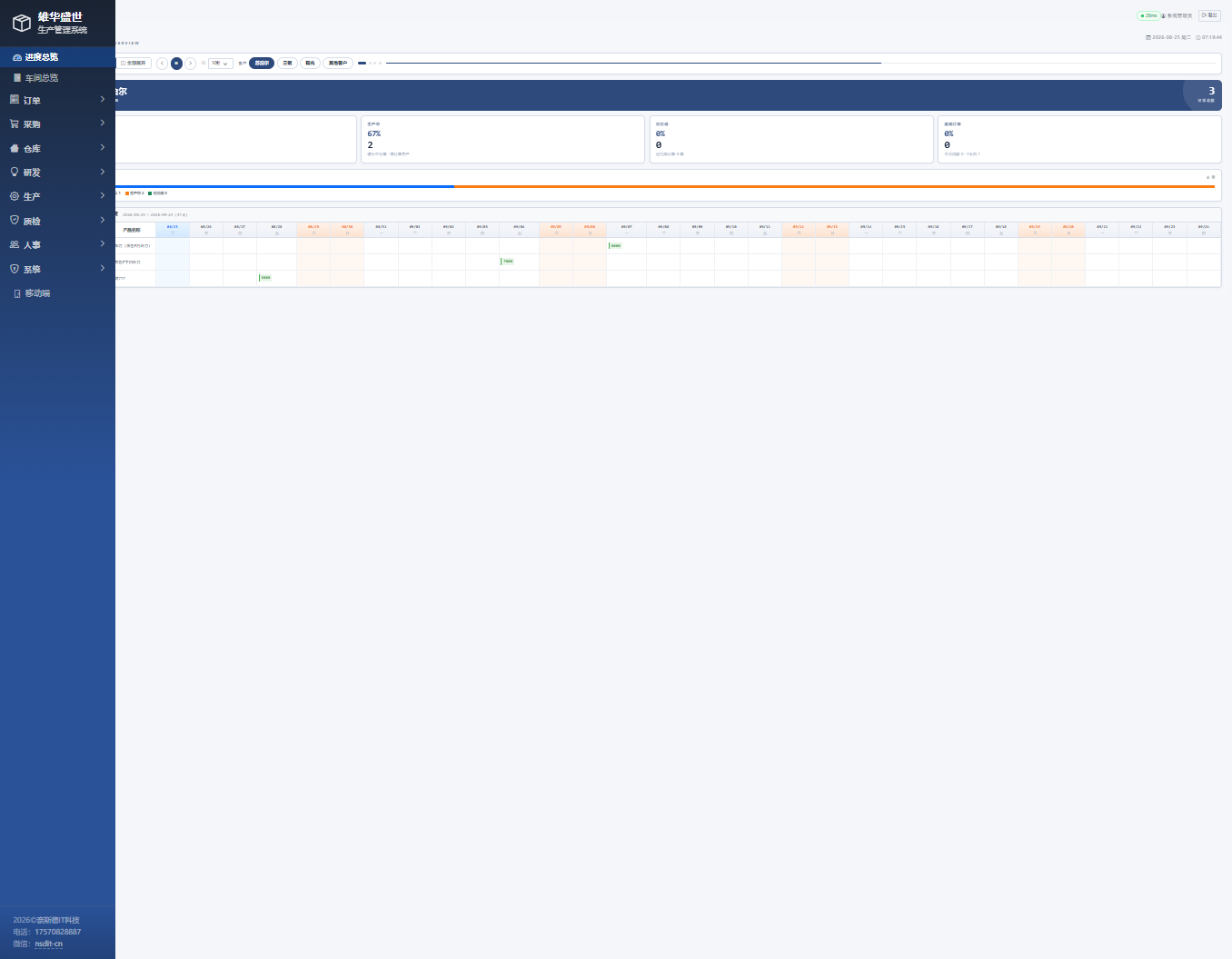
控制播放栏位于页面标题「进度总览 PROGRESS OVERVIEW」正下方,从左到右依次为:模式按钮组 → 轮播控制按钮组 → 轮播间隔选择 → 客户切换标签。其中轮播控制按钮组、间隔选择、圆点导航、计时进度条只在轮播模式下显示。
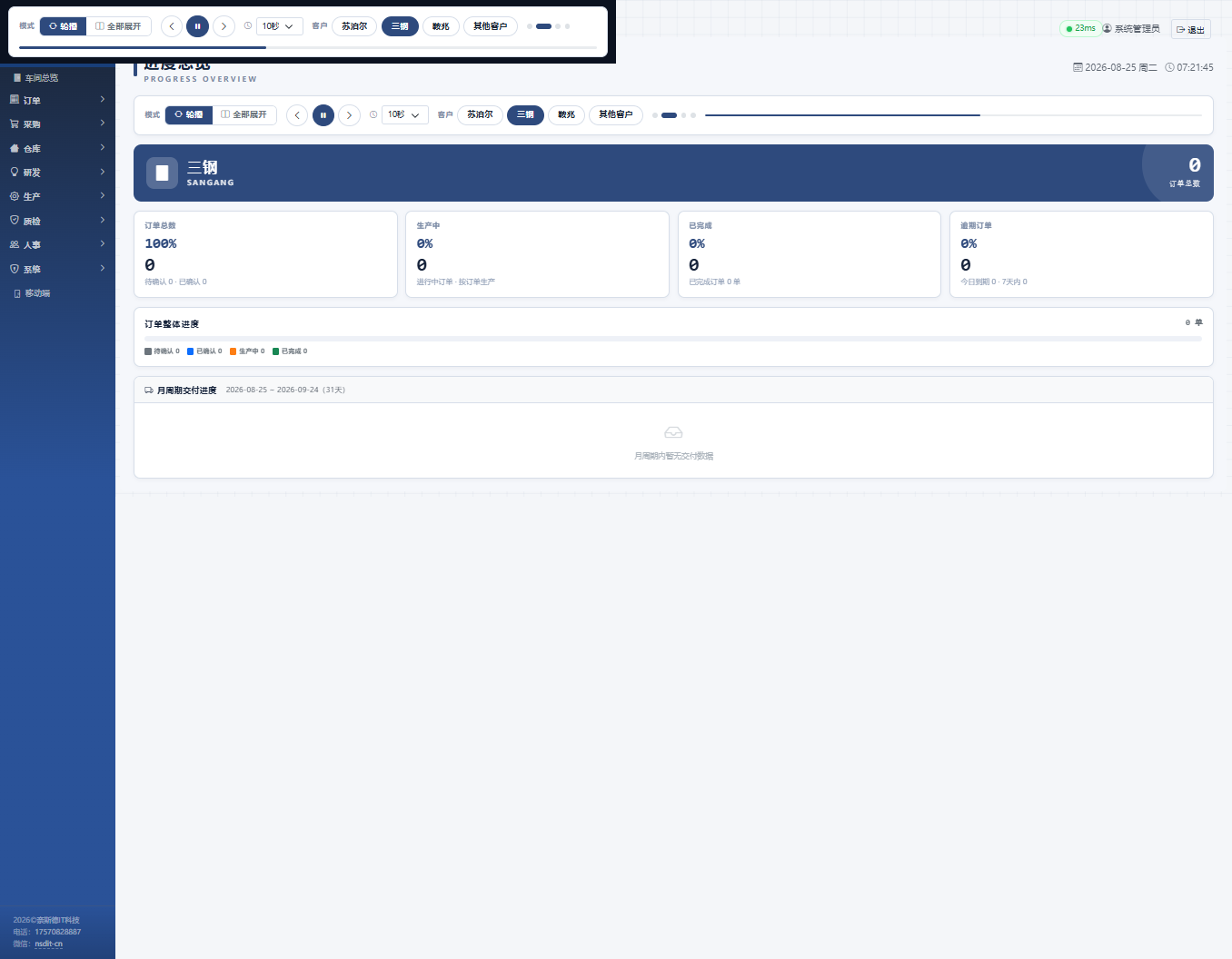
| 控件 | 功能详解 |
|---|---|
| 「轮播」按钮 | 点击切换到轮播模式:同一时间只显示一个客户的看板,到设定间隔后自动翻到下一个客户,四个客户循环播放,适合挂大屏无人值守展示。切换后按钮组右侧会多出翻页、播放/间隔等控件。 |
| 「全部展开」按钮 | 点击切换到全部展开模式(系统默认模式):所有客户看板从上到下依次排开,用鼠标滚轮逐块浏览,适合坐在电脑前人工查阅核对。 |
| 「上一页」按钮 ◀ | 仅轮播模式显示。点击切换到上一个客户的看板(苏泊尔 → 其他客户 → 鞍兆 → 三钢……循环)。 |
| 「播放 / 暂停」按钮 ▶⏸ | 仅轮播模式显示。点击 ▶ 开始自动轮播,按钮图标变为 ⏸;再点一次 ⏸ 暂停在当前客户。 |
| 「下一页」按钮 ▶ | 仅轮播模式显示。点击切换到下一个客户的看板。 |
| 间隔选择下拉框 | 仅轮播模式显示(时钟图标旁)。选择自动轮播的时间间隔:5 秒 / 10 秒(默认)/ 15 秒 / 30 秒,切换后立即按新间隔执行。 |
| 客户切换标签 | 一排客户名称标签(苏泊尔、三钢、鞍兆、其他客户),两种模式下都显示,当前查看的客户标签高亮。点击任意标签直接跳到该客户的看板——展开模式下页面自动滚动到对应区块,轮播模式下切换当前页。 |
| 圆点导航 | 仅轮播模式显示。每个客户对应一个圆点,当前客户圆点高亮,点圆点也可跳转到对应客户。 |
| 计时进度条 | 仅轮播模式播放时显示。一条细进度条随时间逐渐充满,走满即自动翻到下一页,让人直观看到还剩多久切换。 |
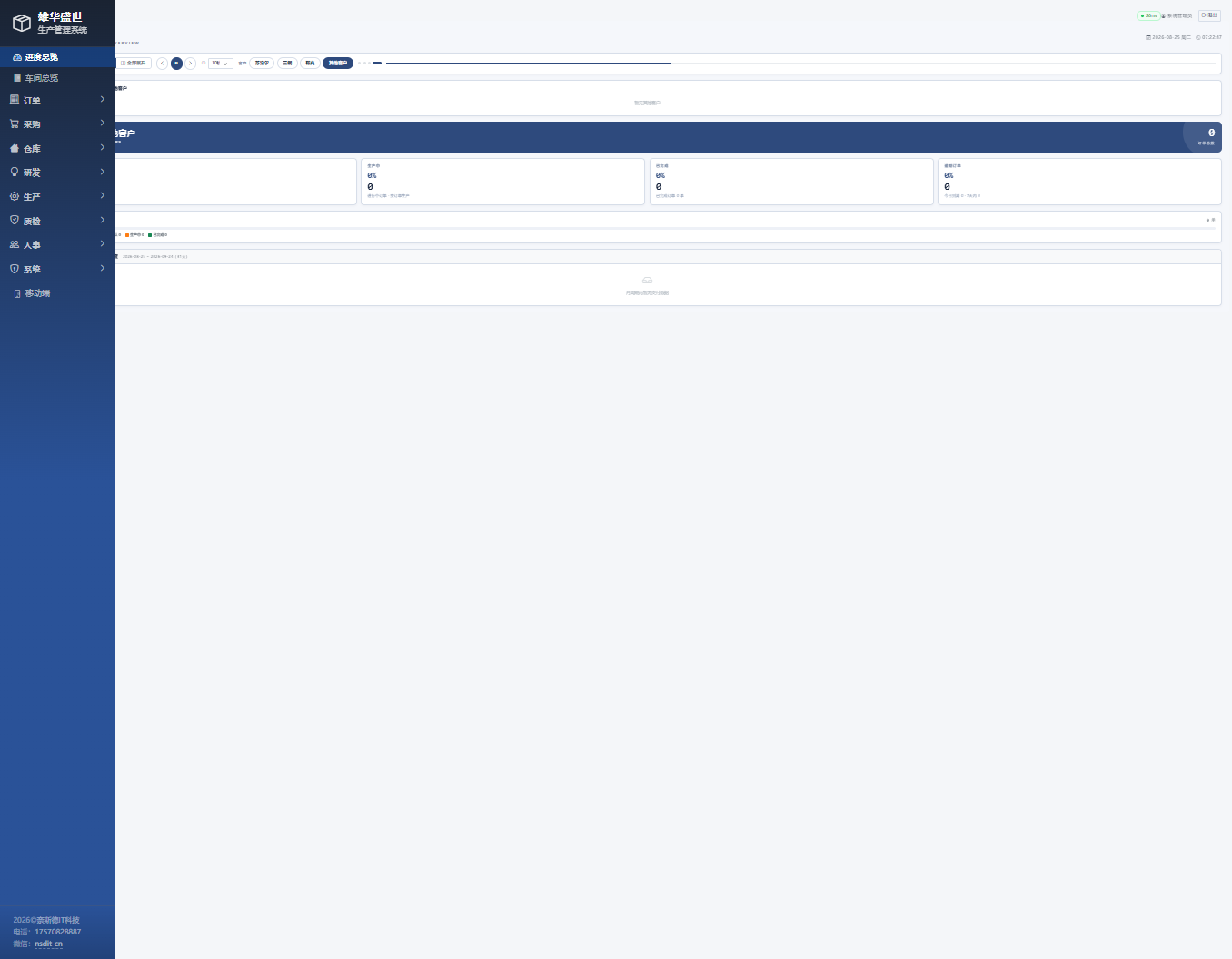
内容栏按客户分块,每个客户一块看板,顺序与客户切换标签一致:苏泊尔 → 三钢 → 鞍兆 → 其他客户。每块看板从上到下由四个部分组成:① 客户头部横幅 → ② 订单状态统计卡(4 张)→ ③ 订单整体进度条 → ④ 月周期交付进度表。
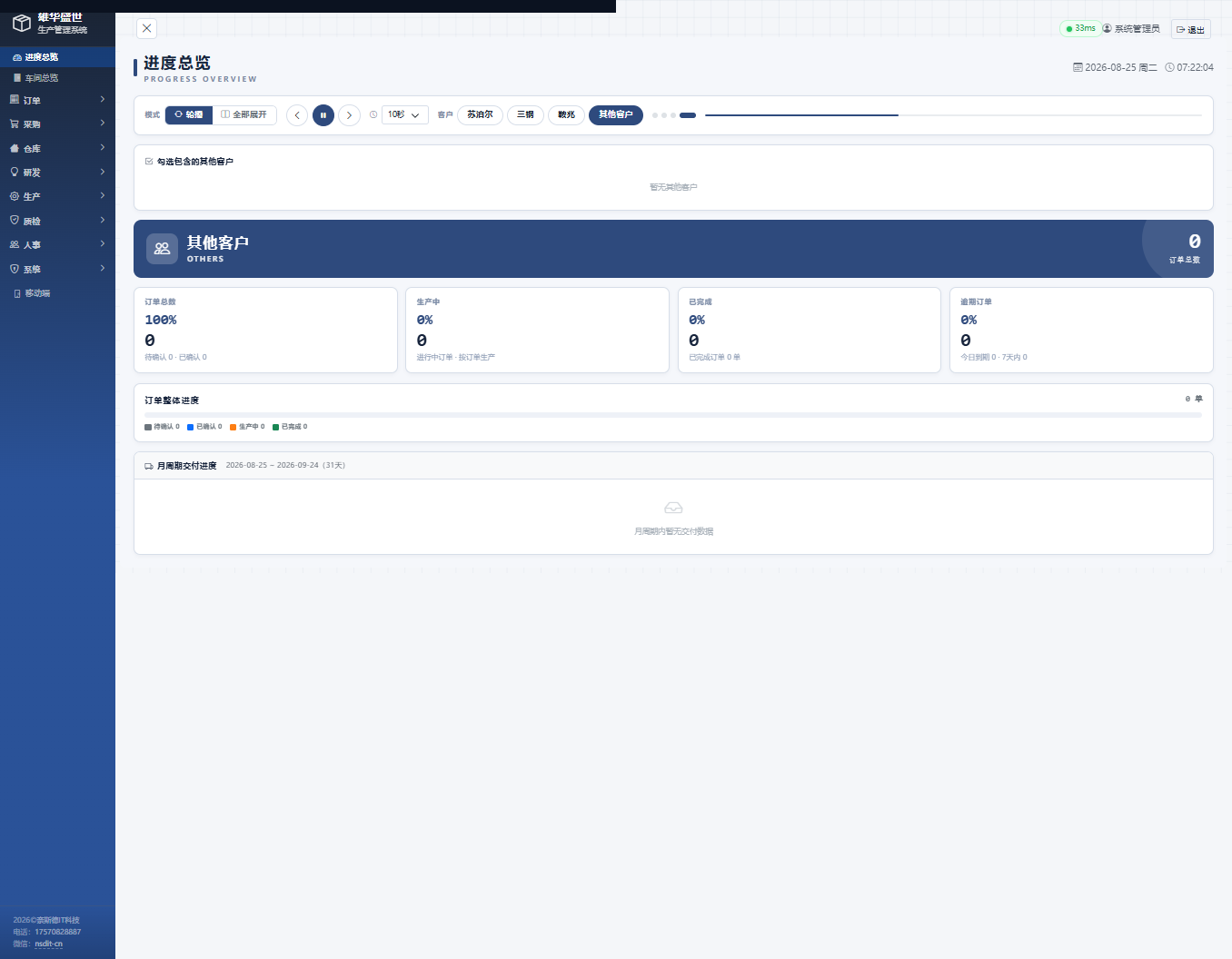
① 客户头部横幅:每块看板顶部的一条深色横幅(每个客户颜色不同,苏泊尔为深蓝色)。左侧是客户图标;中间是客户中文名和英文名(苏泊尔 SUPOR / 三钢 SANGANG / 鞍兆 ANZHAO / 其他客户 OTHERS);右侧用大数字显示该客户当前的订单总数,进入页面第一眼就能看到每个客户手上有多少单。
② 订单状态统计卡:横幅下方一排 4 张卡片:
| 统计卡 | 显示内容 |
|---|---|
| 订单总数 | 该客户全部订单数量。副标题显示「待确认 N · 已确认 N」,即待审核和已审核的订单各有几单。 |
| 生产中 | 正在生产中的订单数量。副标题「进行中订单 · 按订单生产」。 |
| 已完成 | 已完成(全部交付)的订单数量。副标题「已完成订单 N 单」。 |
| 逾期订单 | 已逾期的订单数量。副标题「今日到期 N · 7天内 N」——今天到期几单、未来 7 天内到期几单,重点关注。 |
卡片中的百分比是该状态订单数占订单总数的比例(例如共 3 单、生产中 2 单,则生产中卡片显示 67%)。
③ 订单整体进度条:标题「订单整体进度 N 单」。下方一条横向分段进度条,按订单状态切成四段,各段宽度对应该状态订单的占比,颜色固定:
| 颜色 | 含义 |
|---|---|
| 灰色 | 待确认(草稿/待审核订单) |
| 蓝色 | 已确认(审核通过、待排产) |
| 橙色 | 生产中(车间正在生产) |
| 绿色 | 已完成(已交付) |
进度条下方的图例同时标出每种颜色的订单数(如「待确认 0 已确认 1 生产中 2 已完成 0」),不用数格子就能知道订单结构。
④ 月周期交付进度表:看板下方的排期表格,标题为「月周期交付进度 起始日期 ~ 结束日期(31天)」,以当天为起点往后 31 天。
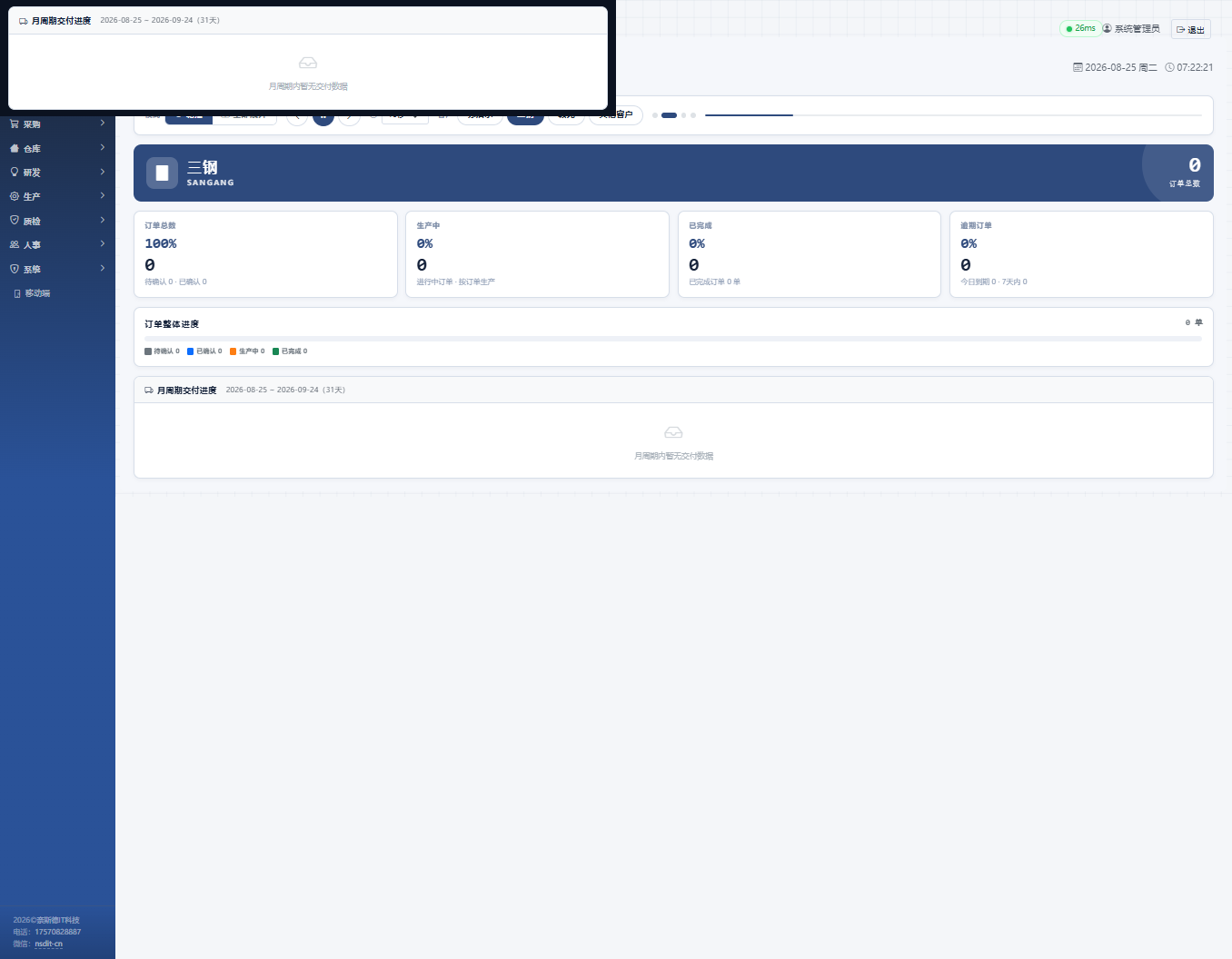
| 区域 | 说明 |
|---|---|
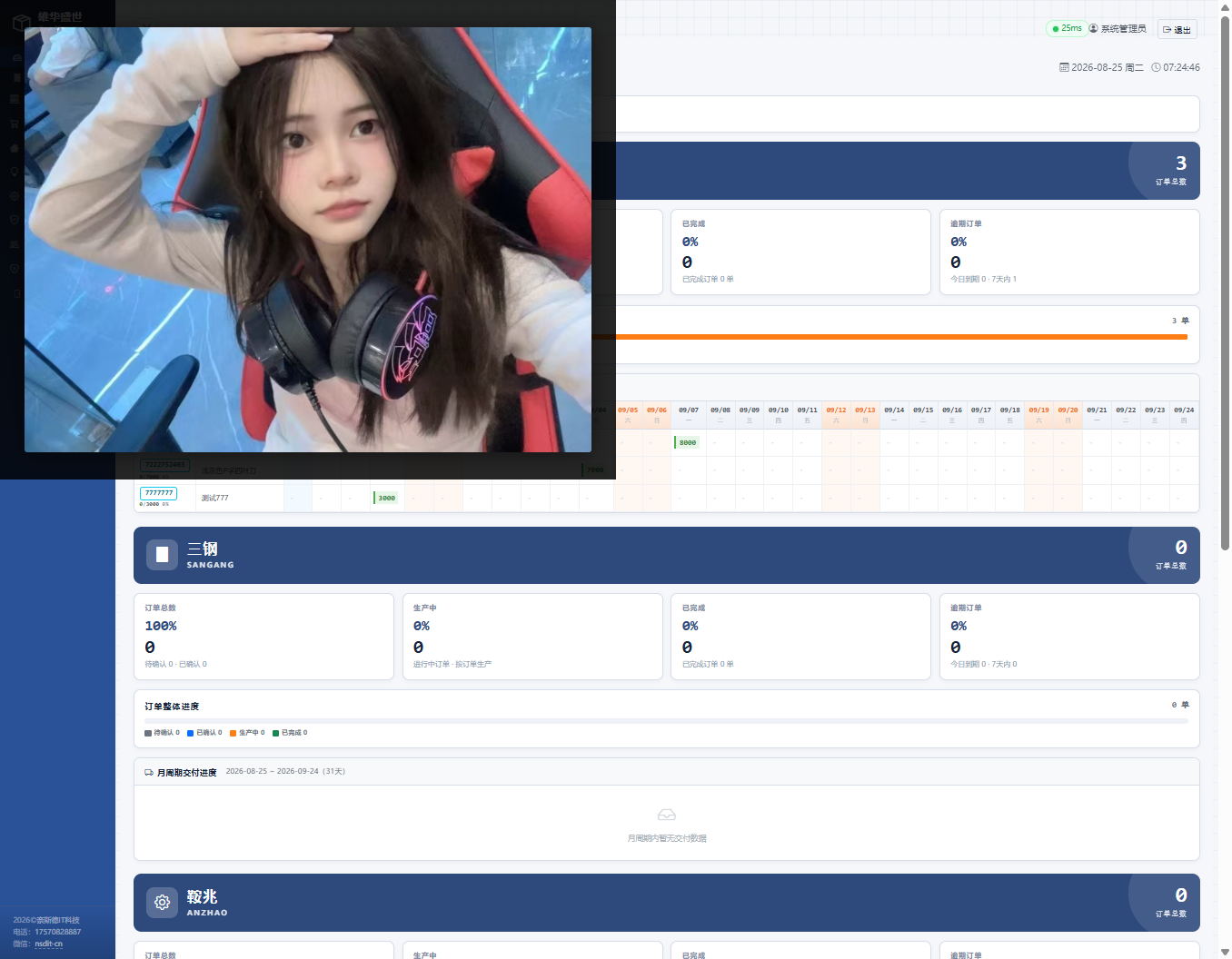
| 产品编码列(固定) | 蓝色编码文字,点击弹出该产品的图片(来自产品图册,可核对实物外观)。编码下方小字显示该产品的生产进度「已报工数 / 订单数 百分比」(如 0/8000 0%,报工满后显示 8000/8000 100%)。 |
| 产品名称列(固定) | 产品完整名称,与编码列一样固定在左侧,向右滚动日期时不动,方便对行。 |
| 日期列(31 列) | 每列一天,列头显示「日期 + 星期」。今天的列头蓝色高亮;周六、周日列头橙色高亮,一眼区分工作日和周末。 |
| 灰色 "-" 格子 | 该产品当天没有交付排期。 |
| 绿色数字格子 | 该产品当天计划交付的数量(如 8000)。点击绿色数字跳转到「生产进度」页面,查看这笔排期对应订单的详细生产进度。 |
| 横向滚动 | 表格宽度超出屏幕时,在表格上横向滚动查看后续日期,左侧编码/名称两列保持不动。 |
⑤ 其他客户面板(仅"其他客户"看板有):该看板顶部多一个「勾选包含的其他客户」面板,可把订单量少的零散客户勾选进来合并显示,避免每个小客户单独占一块看板(当前显示"暂无其他客户"表示没有可勾选的客户)。
「车间总览」是全公司的指挥调度中心大屏(页面标题:雄华盛世·指挥调度中心)。整个页面为深色大屏风格,一屏汇总全公司最关键的实时指标:订单、人员、设备、工序、物料,配合车间的「数字孪生 2D 视图」(设备/工位平面图)和「可执行生产工序」清单,是管理员每天掌握全局、调度生产的第一入口。页面分四大区域:顶部指标卡片区 → 左侧车间导航 → 中间数字孪生视图 → 右侧可执行生产工序。
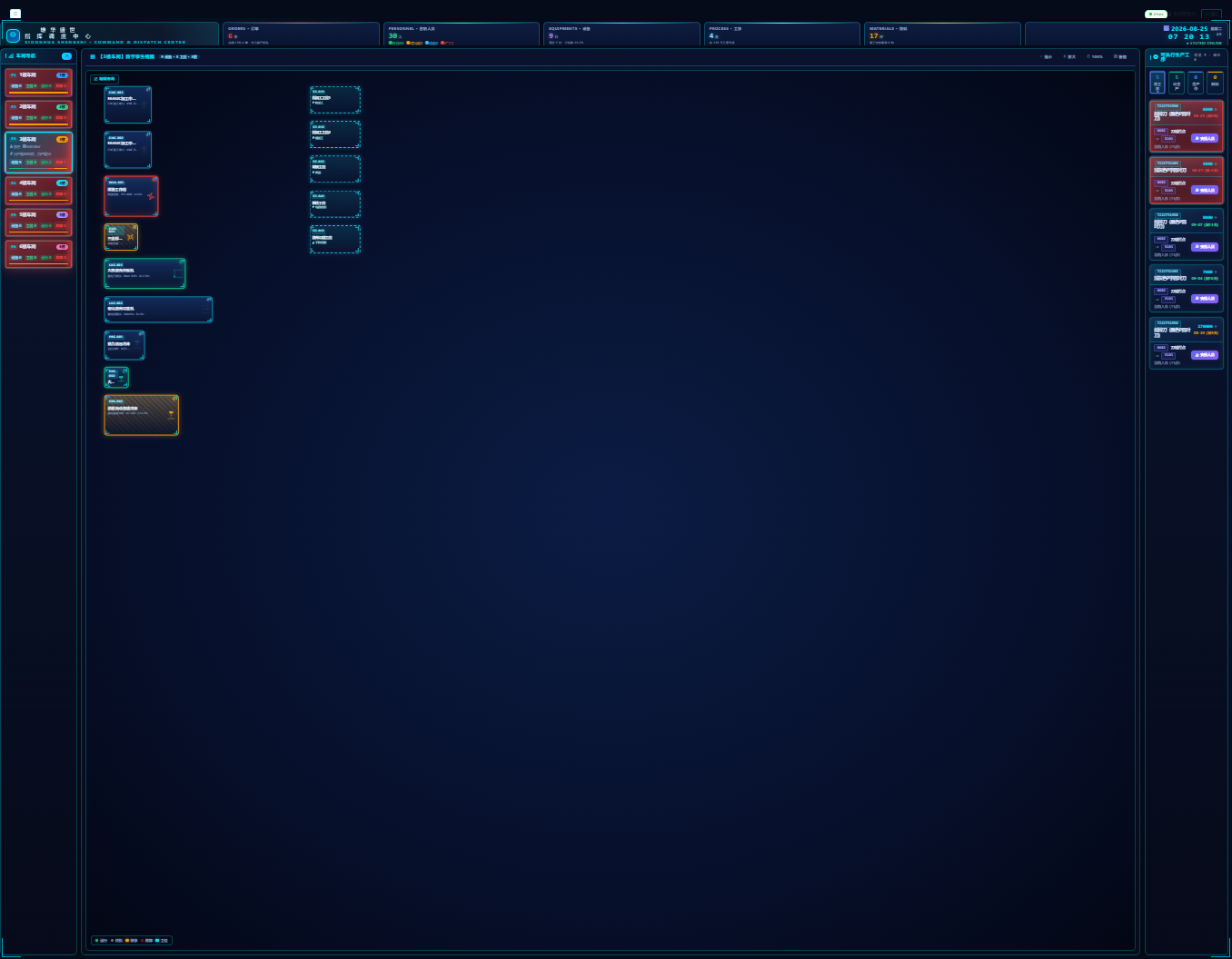
页面最顶部一排指标卡片,从左到右依次为:公司标识与时钟、订单、在职人员、设备、工序、物料。每个卡片显示「英文标签 + 大数字 + 副标题明细」:
| 卡片 | 显示内容 / 含义 |
|---|---|
| 公司标识 + 时钟 | 左侧显示「雄华盛世 指挥调度中心」标识;右侧为实时时钟(日期、星期、时分秒、SYSTEM ONLINE 状态灯),秒级跳动,投大屏时可当公司时钟用。 |
| ORDERS · 订单 | 全公司订单总数(如 6 单)。副标题显示「交期≤3天 N 单 · 今日排产优先」——近期要交的急单数量,红色重点盯。 |
| PERSONNEL · 在职人员 | 在职总人数。副标题按颜色分列:●在岗 N、●试用期 N、●请假 N、●旷工 N。在职人数 = 正式 + 试用期 + 离职申请中等状态之和(排除停用和已离职)。 |
| EQUIPMENTS · 设备 | 设备总台数。副标题「运行 N 台 · 开机率 N%」。开机率 = 运行台数 ÷ 总台数,是衡量车间开工情况的快速指标。 |
| PROCESS · 工序 | 已启用的工艺流程套数。副标题「共 N 个工序节点」。 |
| MATERIALS · 物料 | 物料总类数。副标题「低于安全库存 N 种」——不为 0 时要去「仓库 → 库存预警」处理补货。 |
左栏列出全公司所有车间(按楼层):F1 一楼车间、F2 二楼车间、F3 三楼车间……每张车间卡片显示该车间的设备数、工位数、运行数、故障数四项统计;有信息的车间还会显示负责人、面积、日/月产能(如三楼车间:张三 · 600㎡ · 日产能 5000 件)。
| 操作 | 说明 |
|---|---|
| 点击车间卡片 | 选中该车间(卡片高亮),中间的数字孪生视图同步切换为该车间的平面图(右侧工序清单为全公司口径,不随切换变化)。 |
| 排列顺序按钮 | 车间导航标题旁的小按钮,点击切换车间卡片的排列顺序。 |
| 故障数 | 车间卡片上的「故障 N」不为 0 时说明有设备故障,需联系设备维修处理。 |
选中车间后,中间区域显示该车间的数字孪生 2D 视图——车间平面布局图,每个设备/工位是一个节点,按状态着不同颜色。视图标题显示「【N楼车间】数字孪生视图 · N 设备 · N 工位」。视图上方有一排工具按钮:
| 按钮 | 说明 |
|---|---|
| 缩小 / 放大 | 缩放平面图,放大看单个设备,缩小看全车间布局。 |
| 100% | 恢复默认缩放比例。 |
| 栅格 | 显示/隐藏背景栅格线(对齐设备节点用)。 |
| 编辑布局 | 进入布局编辑模式,可拖动设备/工位节点调整平面图位置,还原真实车间布局。 |
| 保存布局 | 编辑布局后点击保存,布局对所有人生效。 |
| 取消 | 放弃本次布局修改,恢复原布局。 |
平面图下方有颜色图例:运行(绿色)、待机、维修、故障(红色)、工位——看颜色即知每台设备当前状态。未选择车间时视图区显示提示「点击左侧任一车间卡片,即可加载该车间的数字孪生2D视图」。
右栏显示全公司当前可以安排生产的工序清单。标题旁统计「就绪 N · 缺料 N」(就绪 = 可以立即生产,缺料 = 等物料)。下方四个汇总数字:总工序、可生产、生产中、缺料。
每张工序卡片包含:
| 卡片内容 | 说明 |
|---|---|
| 产品编码 | 蓝色编码,点击查看产品图片(与进度总览一致)。 |
| 产品名称 | 产品完整名称。 |
| 数量 + 交期 | 订单数量(如 6000 个)和交期日期(如 08-25,剩 1 天会标红提示)。 |
| 工序链 | 该产品从当前工序到完成的路径(如 0602 刀轴打点 → 3101 装箱入库(15步)),即还要经过的工序步骤。 |
| 「安排人员」按钮 | 点击弹出安排人员弹窗,为该工序分派生产工人。 |
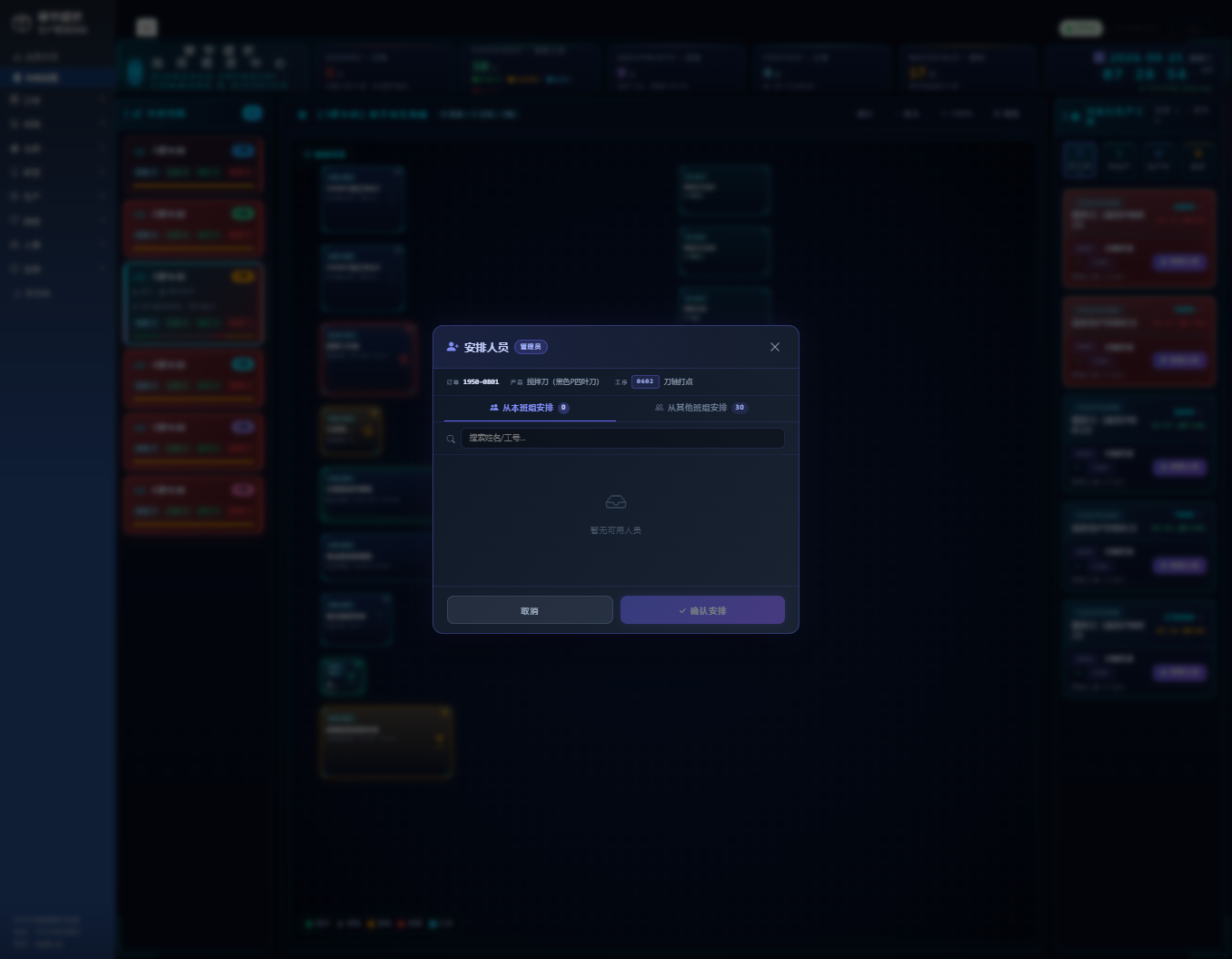
| 区域/按钮 | 说明 |
|---|---|
| 从本班组安排 (N) | 第一个标签页,列出该工序所属班组的空闲人员,勾选安排。 |
| 从其他班组安排 (N) | 第二个标签页,跨班组借调人员(借调后计入本工序报工)。 |
| 搜索框 | 输入姓名/工号快速找人。 |
| 已选 N 人 | 当前勾选的人数汇总,实时更新。 |
| 取消 | 关闭弹窗,不安排。 |
| 确认安排 | 把勾选的人员安排到该工序,人员到位后工序即可开始生产/报工。 |
「客户管理」是客户档案库:公司所有客户的基本信息都维护在这里(名称、联系人、电话、邮箱、行业、地址)。客户档案是整个订单业务的起点——订单管理、产品交期里的客户下拉选项都来自这里,所以新增客户要先在本页建档,再做订单。
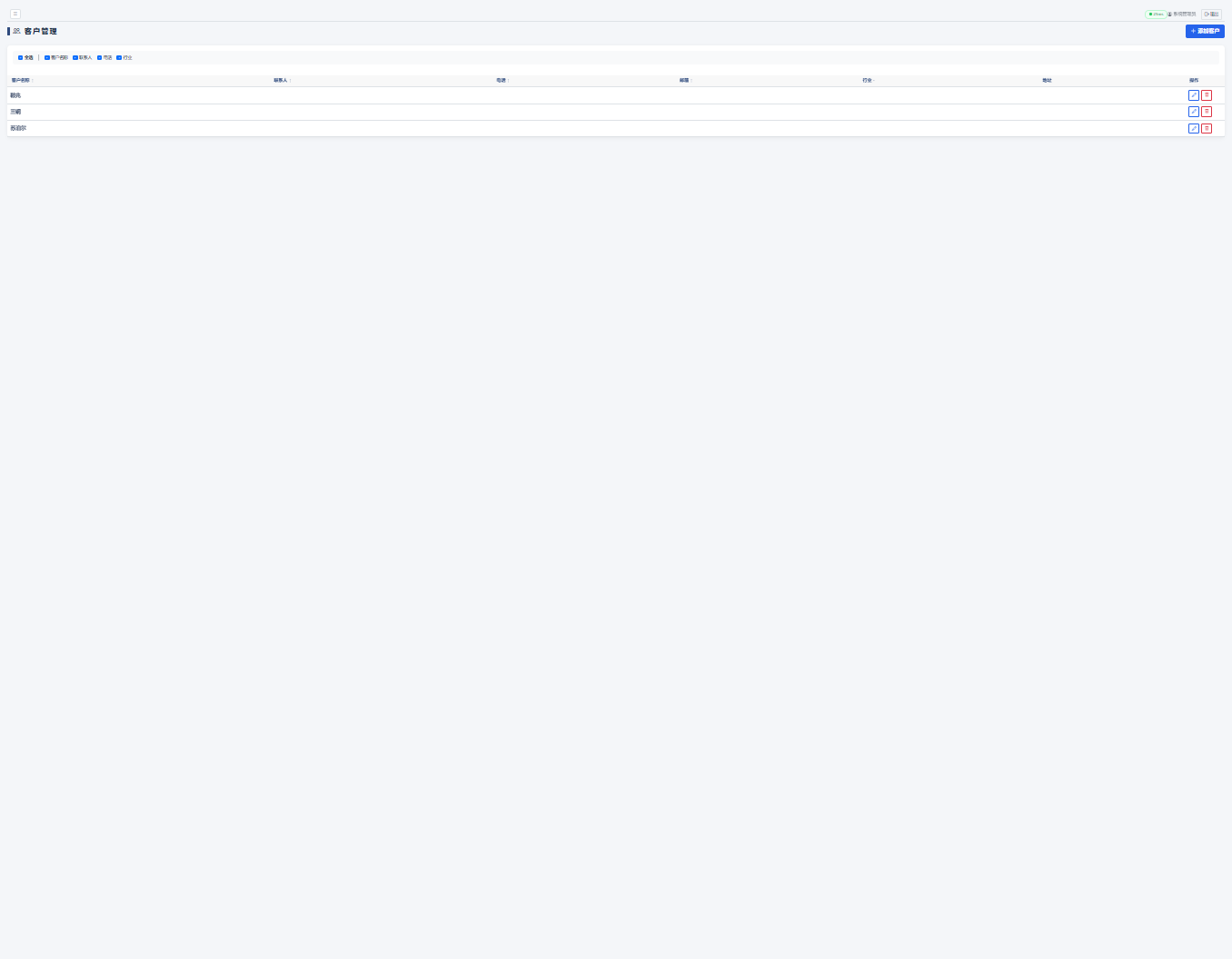
| 区域 | 说明 |
|---|---|
| 页面标题行 | 左侧「客户管理」标题;右侧「添加客户」按钮——新建客户档案的唯一入口。 |
| 列显示筛选 | 表格上方一排勾选框(全选 / 客户名称 / 联系人 / 电话 / 行业):勾选哪些,表格就显示哪些列,方便按需精简视图。 |
| 客户列表 | 当前所有客户,一户一行。 |
| 列 | 含义 / 操作 |
|---|---|
| 客户名称 | 客户简称(如鞍兆、三钢、苏泊尔),加粗显示。 |
| 联系人 | 客户方对接人姓名。未填则空白。 |
| 电话 | 联系人电话。 |
| 邮箱 | 联系邮箱。 |
| 行业 | 客户所属行业。 |
| 地址 | 客户地址(灰色小字)。 |
| 操作 | 两个按钮:✏️ 编辑(铅笔图标,进入该客户的编辑页面,修改后保存);🗑 删除(垃圾桶图标,弹确认框「确定删除此客户?」,确认后删除,不可恢复)。 |
点「添加客户」按钮弹出如下弹窗:
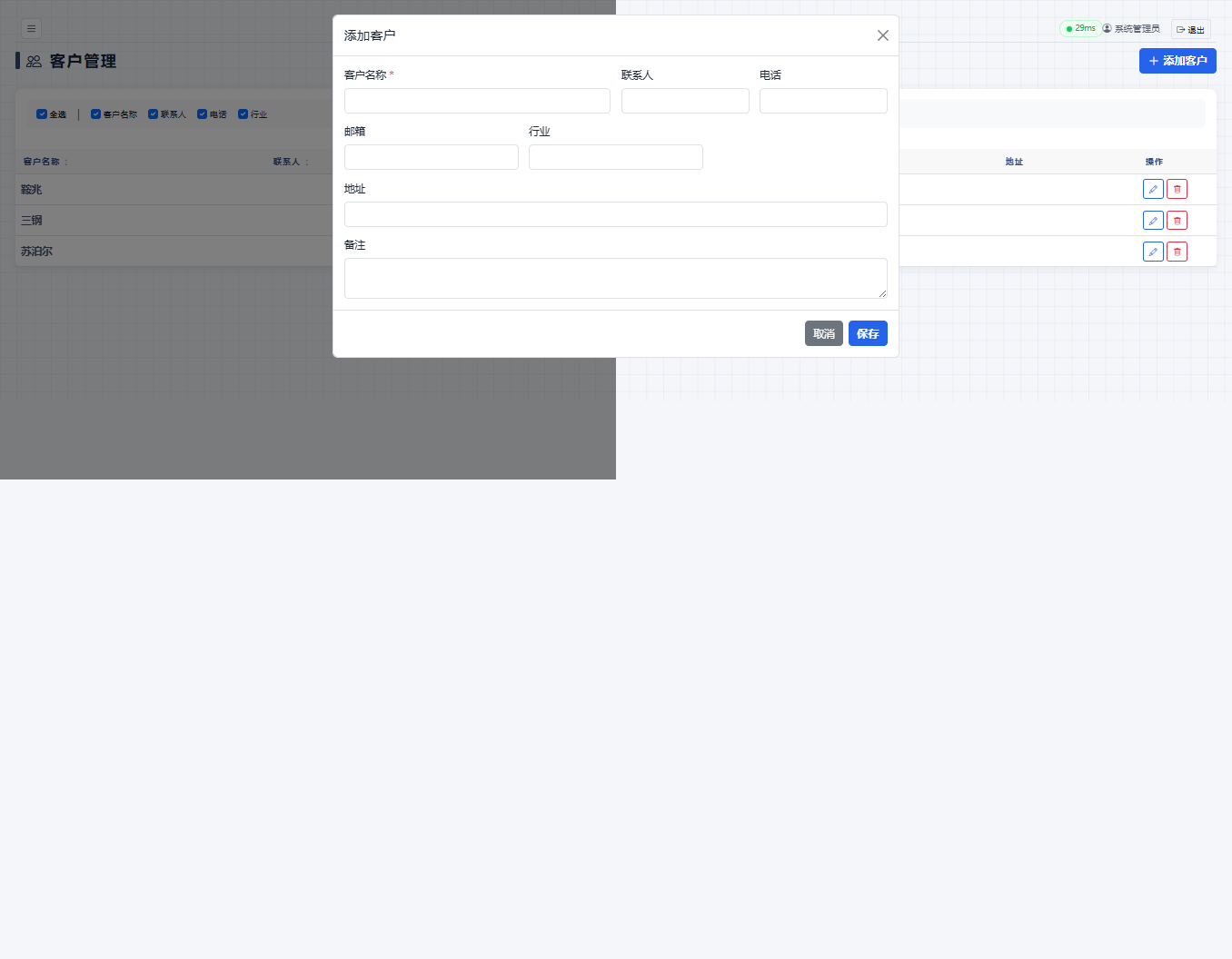
| 字段 | 必填 | 说明 |
|---|---|---|
| 客户名称 | ✅ | 客户简称,建议 2~4 个字(后面订单、进度总览都显示这个简称)。 |
| 联系人 | 可选 | 客户方对接人。 |
| 电话 | 可选 | 联系人电话,方便业务联系。 |
| 邮箱 | 可选 | 联系邮箱。 |
| 行业 | 可选 | 客户所属行业。 |
| 地址 | 可选 | 客户地址。 |
| 备注 | 可选 | 补充说明(如合作起止时间、特殊要求)。 |
填完点「保存」即建档成功,新客户立即出现在列表和各页面的客户下拉选项中;点「取消」放弃。
「订单管理」是所有销售订单的列表中心:每笔订单的订单号、客户、交期、优先级、产品明细、数量、金额、状态都在这里一览,并可新建/编辑/删除订单、批量审核。正常业务流程中订单多由「产品交期」页批量生成(备注会标记"产品交期页面批量创建"),本页用于查询、修改和状态管理。
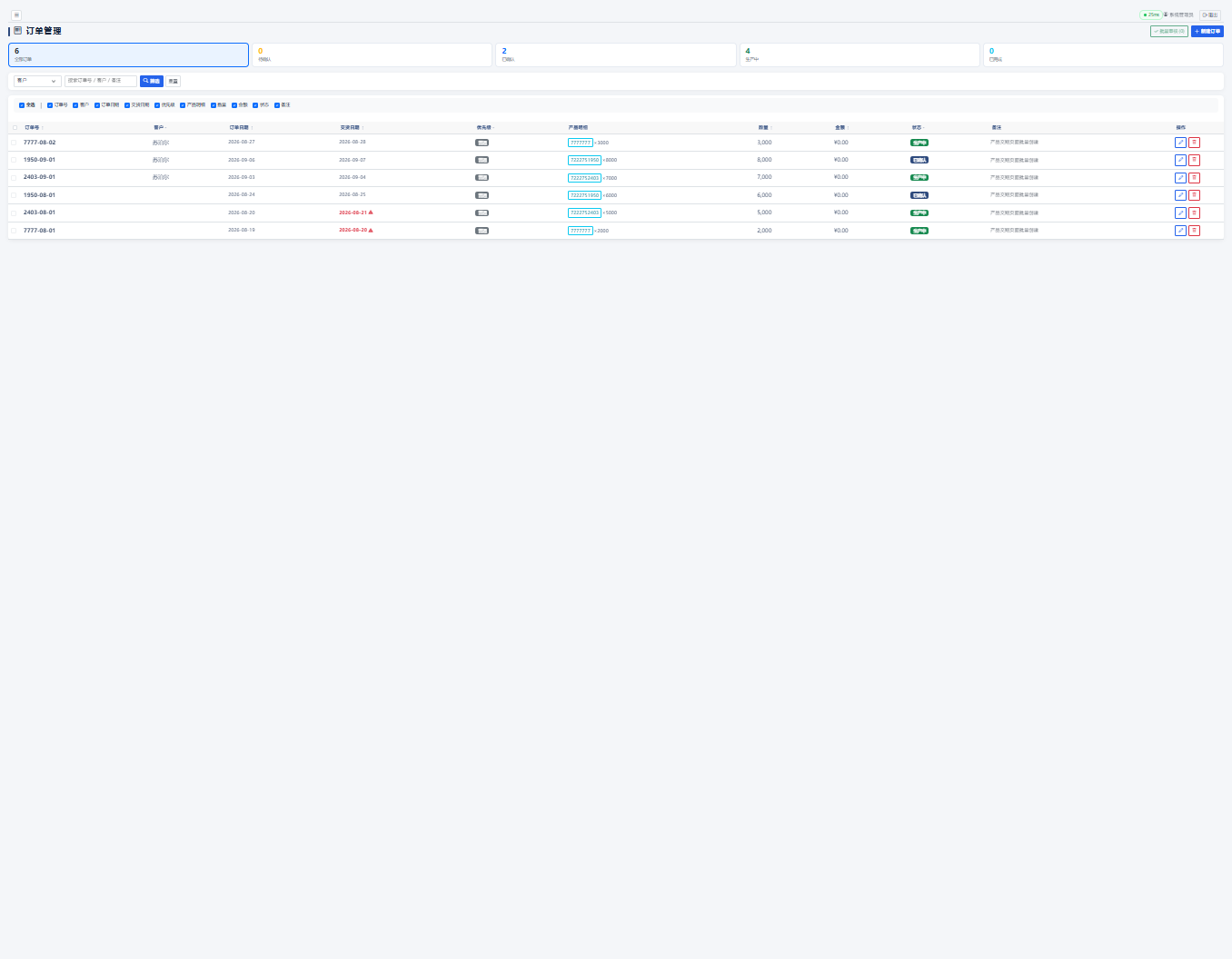
| 区域 | 说明 |
|---|---|
| 页面标题行 | 左侧「订单管理」标题;右侧两个按钮:「批量审核 (N)」(N 为勾选的待审订单数,一次审核多单)和「新建订单」(手动创建单笔订单)。 |
| 状态统计行 | 一排数字卡片:全部订单 N · 待确认 N · 已确认 N · 生产中 N · 已完成 N,点击可按状态快速过滤。 |
| 筛选条 | 客户筛选(三钢 / 苏泊尔 / 鞍兆,点选后列表只显示该客户订单)+「筛选」「重置」按钮。 |
| 订单列表 | 一单一行,含勾选框。 |
| 列 | 含义 / 操作 |
|---|---|
| 勾选框 | 勾选订单供「批量审核」用(已进入生产的订单不可再勾选)。 |
| 订单号 | 系统生成的唯一编号(如 7777-08-02,格式:产品编码后四位-月-序号),加粗显示。 |
| 客户 | 客户简称。 |
| 订单日期 / 交货日期 | 下单日与约定交期。核对交期是本页最重要的动作。 |
| 优先级 | 徽章显示:灰色「普通」;另有加急、特急(更醒目颜色)。 |
| 产品明细 | 产品编码 × 数量(如 7777777×3000)。编码为蓝色,点击查看产品图片。 |
| 数量 / 金额 | 订单总数和金额。 |
| 状态 | 徽章显示:灰色「待确认」、蓝色「已确认」、绿色「生产中」、已完成、已取消。 |
| 备注 | 灰色小字(如"产品交期页面批量创建"标明订单来源)。 |
| 操作 | ✏️ 编辑(修改订单信息)和 🗑 删除(确认框「确定删除此订单?删除后不可恢复!」,已有报工/领料的订单会被系统拦截跳过)。 |
点「新建订单」按钮弹出如下弹窗(手动录单时用):
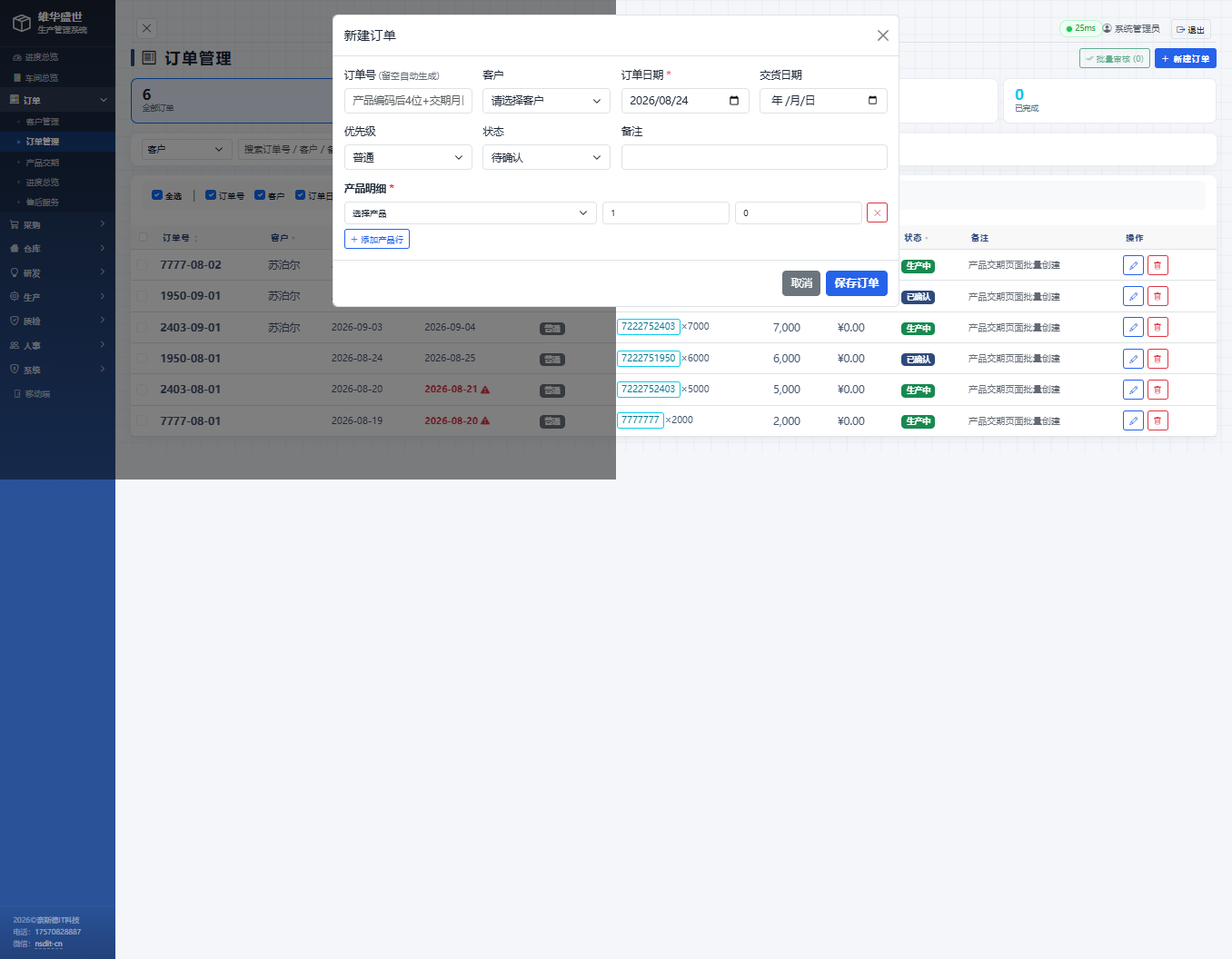
| 字段 | 必填 | 说明 |
|---|---|---|
| 订单号 | 留空 | 留空系统自动生成(产品编码后四位+月+序号);一般不要手填。 |
| 客户 | ✅ | 下拉选择(选项来自「客户管理」,没有的客户先去建档)。 |
| 订单日期 | ✅ | 默认今天,可改。 |
| 交货日期 | 建议填 | 约定交期,生产排程和预警都以此为准。 |
| 优先级 | ✅ | 下拉:普通 / 加急 / 特急。 |
| 状态 | ✅ | 下拉:待确认 / 已确认 / 生产中 / 已完成 / 已取消。新建一般选「待确认」走审核,特殊补录可直接选实际状态。 |
| 备注 | 可选 | 补充说明。 |
| 产品明细 | ✅ | 点「添加产品行」逐行添加产品:选产品 + 填数量。一单可多行。 |
填完点「保存订单」生效;「取消」放弃。保存后订单立即出现在列表中。
「产品交期」是订单的诞生地:以「产品 × 日期」矩阵的形式填写每个产品在每天的交付数量,填好后一键「生成订单草稿」,系统自动把矩阵数据转成一笔笔订单。 PMC/跟单每周在此维护交期计划,是订单业务的主入口。页面分为顶部统计与筛选区、工具按钮行、产品交期矩阵表三部分。
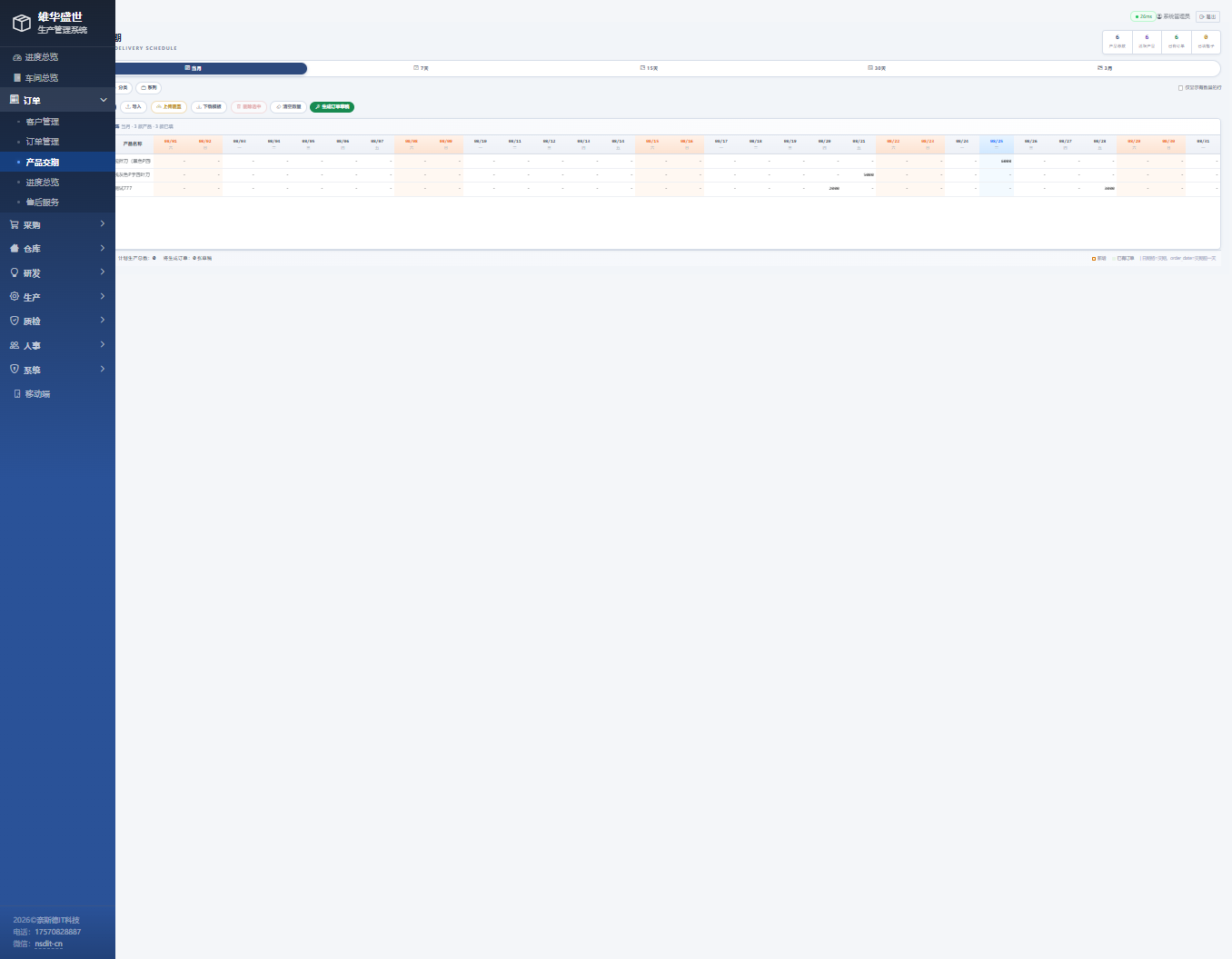
| 控件 | 说明 |
|---|---|
| 统计数字 | 页面标题右侧:产品总数、活跃产品、已有订单、已填格子——快速了解当前数据规模。 |
| 周期切换 | 当月 / 7天 / 15天 / 30天 / 3月——切换矩阵显示的日期范围。 |
| 客户筛选 | 按客户过滤矩阵(三钢/苏泊尔/鞍兆)。 |
| 分类筛选 | 按产品分类过滤(打蛋器/搅拌杆/测试分类/炸网)。 |
| 系列筛选 | 按产品系列过滤(HB21/测试)。 |
| 仅显示有数量的行 | 勾选后隐藏全空的行,矩阵更清爽。 |
| 按钮 | 功能详解 |
|---|---|
| 新增产品行 | 在矩阵底部加一行:输入产品编码/名称筛选产品,把还没有排期的产品加入矩阵。 |
| 导入 | 弹出「批量导入数量」弹窗(见 5.3),从 Excel 复制粘贴或上传文件批量填格子。 |
| 上传覆盖 | 弹出「上传覆盖(直接更新订单)」弹窗(见 5.4),按上传文件直接改已有订单——威力大,慎用。 |
| 下载模板 | 下载标准填数模板(Excel/CSV),离线填好后再导入。 |
| 删除选中 | 删除勾选的产品行(矩阵里移除,不影响已生成订单)。 |
| 清空数量 | 把矩阵里所有已填数量清空,重新规划时用。只清矩阵格子,不动已生成的订单。 |
| 生成订单草稿 | 核心按钮:把矩阵中填写的数量按「产品+日期」生成订单草稿,确认后成为正式订单(见 5.5)。 |
| 区域 | 说明 |
|---|---|
| 选择文件 | 点「选择CSV/Excel文件」上传填好的模板文件。 |
| 下载CSV模板 | 弹窗内也可直接下载标准模板。 |
| 粘贴数据 | 支持从 Excel 直接复制粘贴(制表符/逗号分隔都可以),比传文件更快。 |
| 导入模式:合并 | 默认推荐。已有数据保留,只补填空格子——不会覆盖手工已填的数量。 |
| 导入模式:覆盖 | 清空当前矩阵所有数量后,按上传数据重新填。要清空重来时才用。 |
| 解析预览 → 确认导入 | 先点「解析预览」看数据识别结果,无误后点「确认导入」写入矩阵。 |
与「导入」不同——「导入」只填矩阵格子,「上传覆盖」直接修改已生成的订单。弹窗顶部有完整规则说明:
操作步骤:选择 CSV 文件或粘贴数据(格式:产品编码,交期,数量)→ 点「解析比对」查看与现有订单的差异预览 → 核对无误后点「确认执行覆盖」。
矩阵填好后点「生成订单草稿」,系统弹出确认弹窗汇总将生成的订单数,点「确认生成订单草稿」后:每个「产品 + 有数量的日期」生成一笔订单(订单号自动按规则生成),客户取自矩阵筛选的客户(未选时用弹窗里填的客户名)。生成后的订单到「订单管理」页查看,状态为待确认,再走审核。
| 元素 | 说明 |
|---|---|
| 产品编码/名称列 | 固定在左侧不随横向滚动移动;编码蓝色可点击查看产品图片。 |
| 日期列头 | 显示「日期+星期」,周末列头橙色高亮。 |
| 数量格子 | 白色空格可直接点入填写当天交付数量;已有订单的格子显示数量并有底色。 |
菜单「订单」组里的第二个「进度总览」是交付进度页(与登录首页的进度总览看板不同,本页是按日期矩阵核对交付完成情况的表格页)。它以「产品 × 日期」矩阵显示每个交期点的计划数量与完成状态,底部汇总周期交付统计,并支持导出/上传 Excel 和打印。管理员和跟单用它每周核对交付完成率。
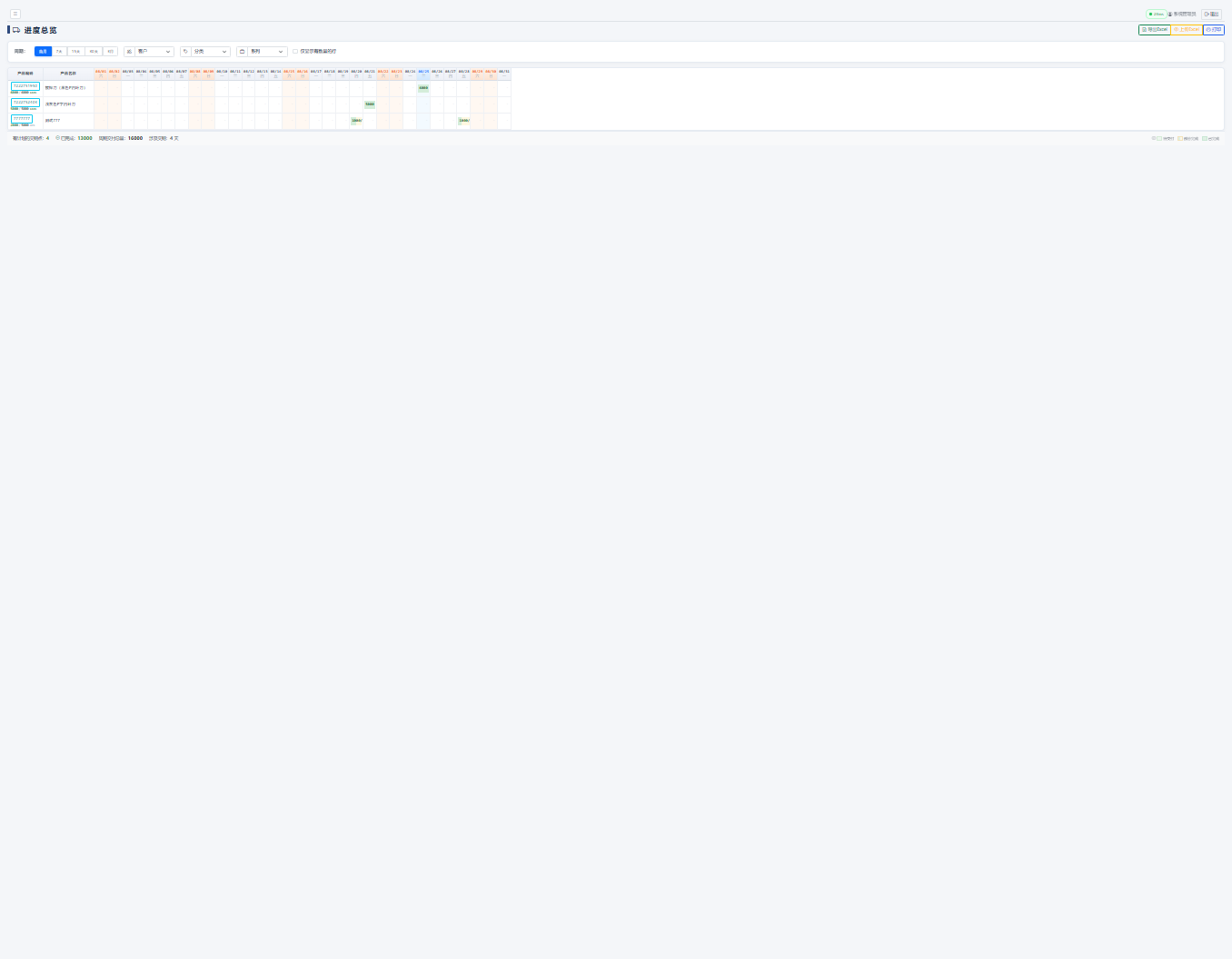
| 区域 | 说明 |
|---|---|
| 页面标题行 | 左侧「进度总览」标题;右侧三个按钮:「导出Excel」「上传Excel」「打印」。 |
| 筛选条 | 周期(当月/7天/15天/30天/3月)+ 客户下拉 + 分类下拉。 |
| 交付矩阵 | 产品编码/名称(左侧固定)+ 日期列,格子显示该天的交付数量与完成状态。 |
| 底部统计条 | 有计划的交期点 / 已完成数量 / 周期交付总量 / 涉及交期天数 + 三色图例(待交付/部分完成/已完成)。 |
| 格子样式 | 含义 |
|---|---|
| 灰色 "-" | 该天无交付排期。 |
| 单一数字(如 6000) | 该天计划交付量,配合颜色表示完成状态。 |
| 已完成样式 | 该交期点数量已全部交付完毕。 |
| 部分完成样式(如 1000/2000) | 斜杠前为已交付量、后为计划量——只完成一半就显示 1000/2000,重点追。 |
| 待交付样式 | 尚未开始交付的计划量。 |
产品编码下方同样显示该产品的累计进度「已交付 / 总量 百分比」(如 6000/6000 100%)。点击编码可查看产品图片。
| 按钮 | 说明 |
|---|---|
| 导出Excel | 把当前矩阵导出为 Excel 文件。也是「上传」前的模板下载步骤:先导出 → 改数量 → 再上传。 |
| 上传Excel | 弹出上传弹窗:拖放或选择 CSV 文件(UTF-8)。上传后系统解析出「日期 / 原数量 / 新数量 / 差额」预览表,确认无误点「确认提交 (N项变更)」——N 为有变化的格子数,为 0 则没有差异不用提交。 |
| 打印 | 直接打印当前矩阵页面(供车间/会议用纸质版)。 |
「售后服务」页管理所有返修单:客户退货、换货、维修、投诉等售后事务都录成一张返修单,跟踪处理人、优先级和状态直到闭环。售后问题从此页登记 → 指派处理人 → 处理中 → 已完成/已关闭,全程留痕。
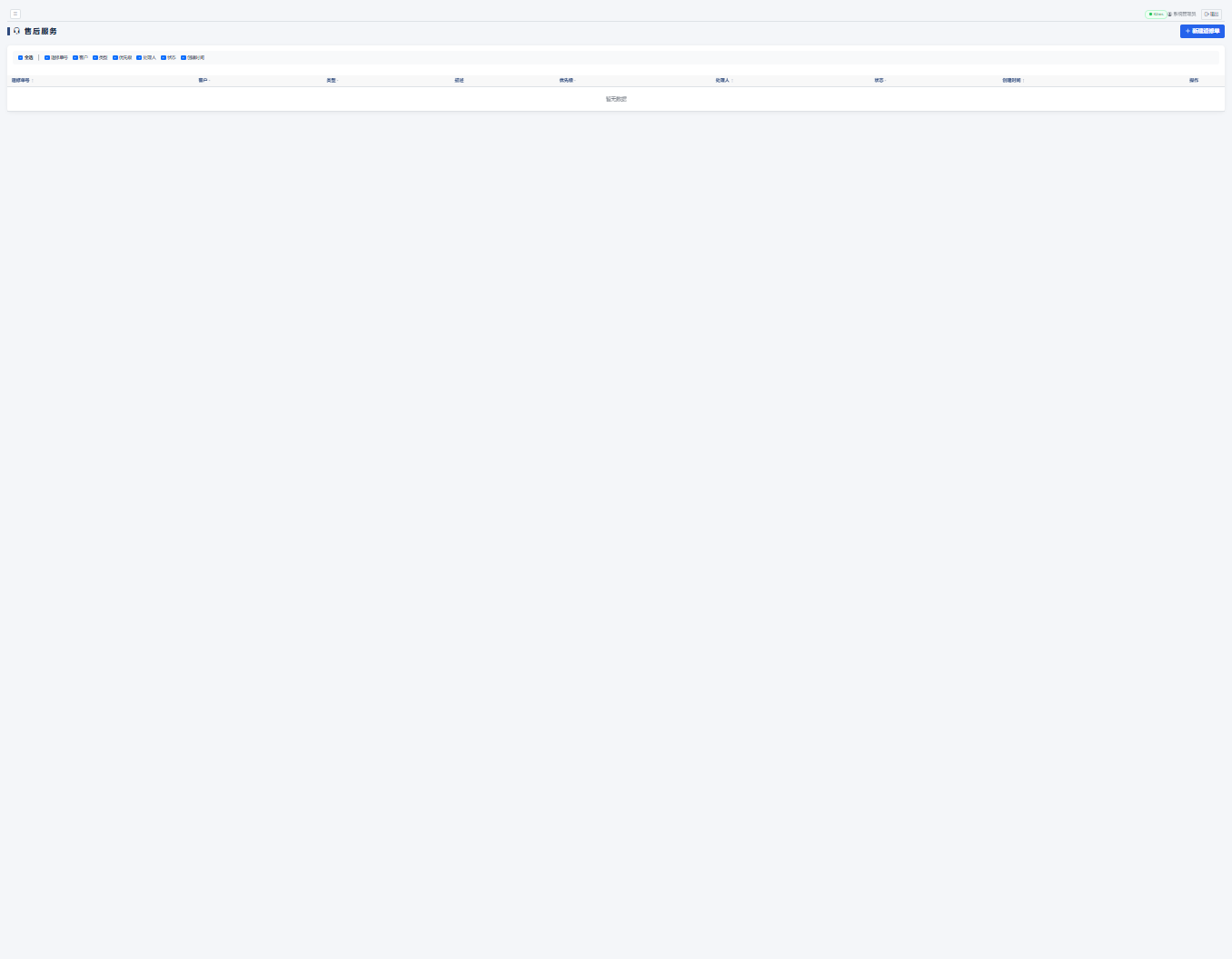
| 区域 | 说明 |
|---|---|
| 页面标题行 | 左侧「售后服务」标题;右侧「新建返修单」按钮。 |
| 列显示筛选 | 勾选框(全选/返修单号/客户/类型/优先级/处理人/状态/创建时间):控制列表显示哪些列。 |
| 返修单列表 | 一张返修单一行。暂无售后时显示「暂无数据」。 |
| 列 | 含义 |
|---|---|
| 返修单号 | 售后单唯一编号(录入时指定,必填)。 |
| 客户 | 涉及的客户。 |
| 类型 | 维修 / 退货 / 换货 / 投诉 四类。 |
| 描述 | 问题描述摘要。 |
| 优先级 | 高 / 中 / 低 / 紧急。 |
| 处理人 | 负责跟进处理的人。 |
| 状态 | 待处理 / 处理中 / 已完成 / 已关闭。 |
| 创建时间 | 登记日期。 |
| 操作 | 编辑、删除(同其他列表页)。 |
点「新建返修单」按钮弹出如下弹窗:
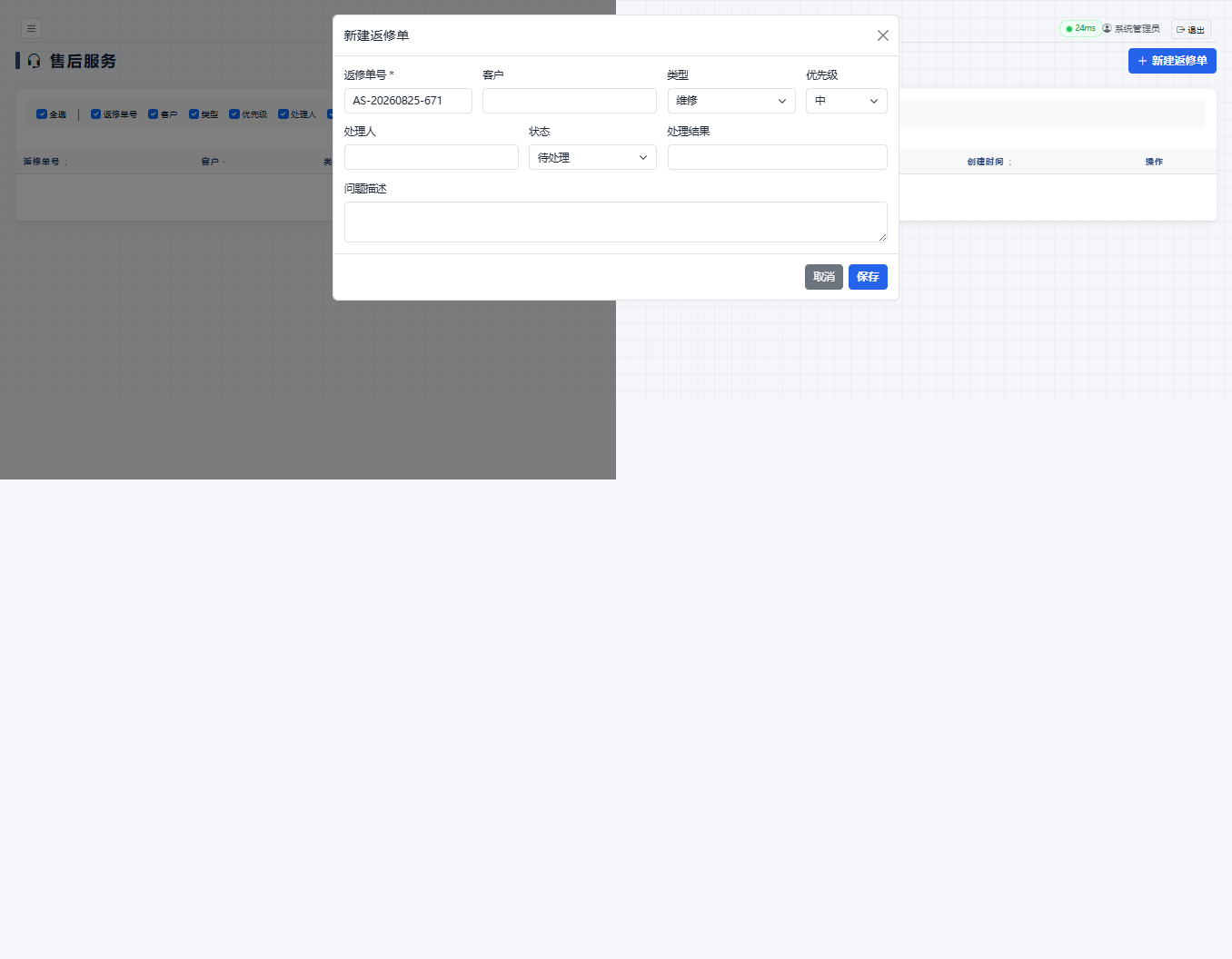
| 字段 | 必填 | 说明 |
|---|---|---|
| 返修单号 | ✅ | 单号自定义(建议规则:RX-日期-序号,如 RX-0824-001),必填。 |
| 客户 | 建议填 | 下拉选择涉及的客户。 |
| 类型 | ✅ | 下拉四选一:维修 / 退货 / 换货 / 投诉。 |
| 优先级 | ✅ | 下拉:中(默认)/ 紧急 / 高 / 低。紧急售后要当天响应。 |
| 处理人 | 建议填 | 指派跟进人,不填则由管理员自己跟进。 |
| 状态 | ✅ | 下拉:待处理 / 处理中 / 已完成 / 已关闭。新建时选「待处理」,后续在列表里编辑推进。 |
| 处理结果 | 可选 | 处理后回填结果说明(换新/维修完成/退款等)。 |
| 问题描述 | 建议填 | 详细描述售后问题(现象、数量、批次),越详细越好。 |
填完点「保存」生成返修单;「取消」放弃。后续处理进展通过列表「操作」列的编辑按钮更新状态和处理结果。
采购菜单组共 8 个页面:供应商、外协厂、外购总览、采购订单、委外订单、采购退货、委外退货、物料MRP。业务主线是:先把供应商/外协厂建好档 → 物料MRP算出缺料 → 开采购订单/委外订单 → 到货入库 → 有问题办退货。外购总览是两条采购线的汇总看板。
「供应商」页管理所有外购物料的供应商档案:谁家供什么料、什么评级、联系人电话、银行账号都在这里维护。采购订单开单时要选供应商,所以开采购单之前必须先在这里建档。
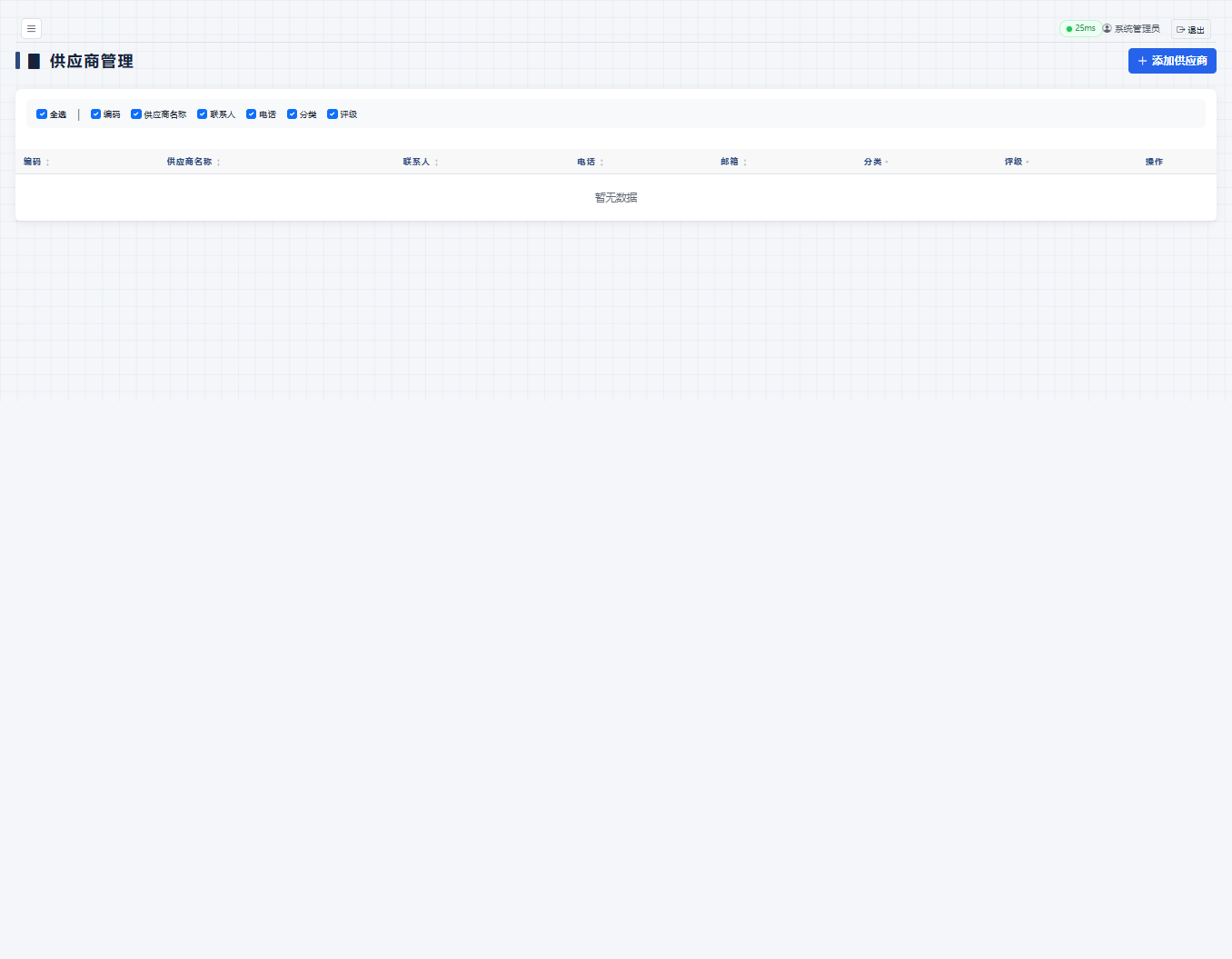
| 区域 | 说明 |
|---|---|
| 页面标题行 | 左侧「供应商管理」标题;右侧「添加供应商」按钮。 |
| 列显示筛选 | 勾选框(全选/编码/供应商名称/联系人/电话/分类/评级):控制列表显示哪些列。 |
| 供应商列表 | 一家供应商一行。没有供应商时显示「暂无数据」。 |
| 列 | 含义 |
|---|---|
| 编码 | 供应商编号,自定义(建议规则:GYS+序号,如 GYS001),必填且唯一。 |
| 供应商名称 | 供应商全称,必填。 |
| 联系人 / 电话 / 邮箱 | 业务对接人及联系方式。 |
| 分类 | 供应物料类别(如包材、不锈钢、标准件),便于按类别筛选供应商。 |
| 评级 | A级 / B级 / C级,反映供应商质量与交期表现,定期评审更新。 |
| 操作 | 编辑、删除。删除前确认该供应商没有关联的采购单,否则历史单据会找不到供应商。 |
点「添加供应商」按钮弹出弹窗,字段如下:
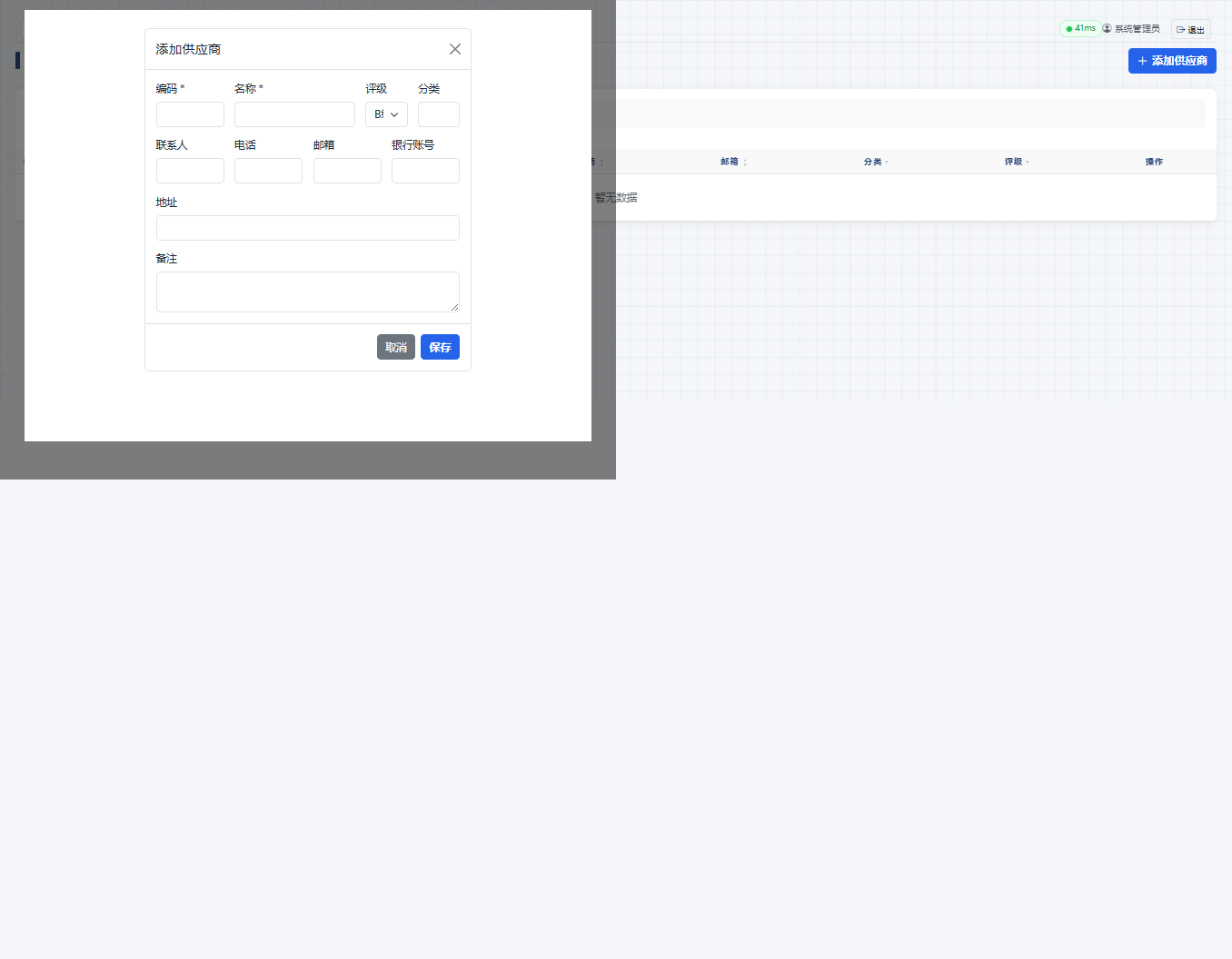
| 字段 | 必填 | 说明 |
|---|---|---|
| 编码 | ✅ | 供应商编号,自定义,唯一。 |
| 名称 | ✅ | 供应商全称(与营业执照一致,方便对账开票)。 |
| 评级 | 建议填 | 下拉:A级 / B级 / C级。新供应商一般先给 B级,试用合格再升 A级。 |
| 分类 | 建议填 | 供应类别(包材/不锈钢/标准件等)。 |
| 联系人 / 电话 / 邮箱 | 建议填 | 日常下单、对账找的人。 |
| 银行账号 | 可选 | 付款账户信息,财务打款用。 |
| 地址 / 备注 | 可选 | 发货地址、结算方式(月结/款到发货)等约定写在备注里。 |
填完点「保存」建档;「取消」放弃。后续信息变化(换联系人、调评级)通过列表「操作」列的编辑按钮修改。
「外协厂」页管理委外加工的协作厂档案。外协厂和供应商分开管理:供应商卖料给我们,外协厂帮我们做工序加工(比如热处理、电镀、抛光)。开委外订单之前要先把外协厂建档。
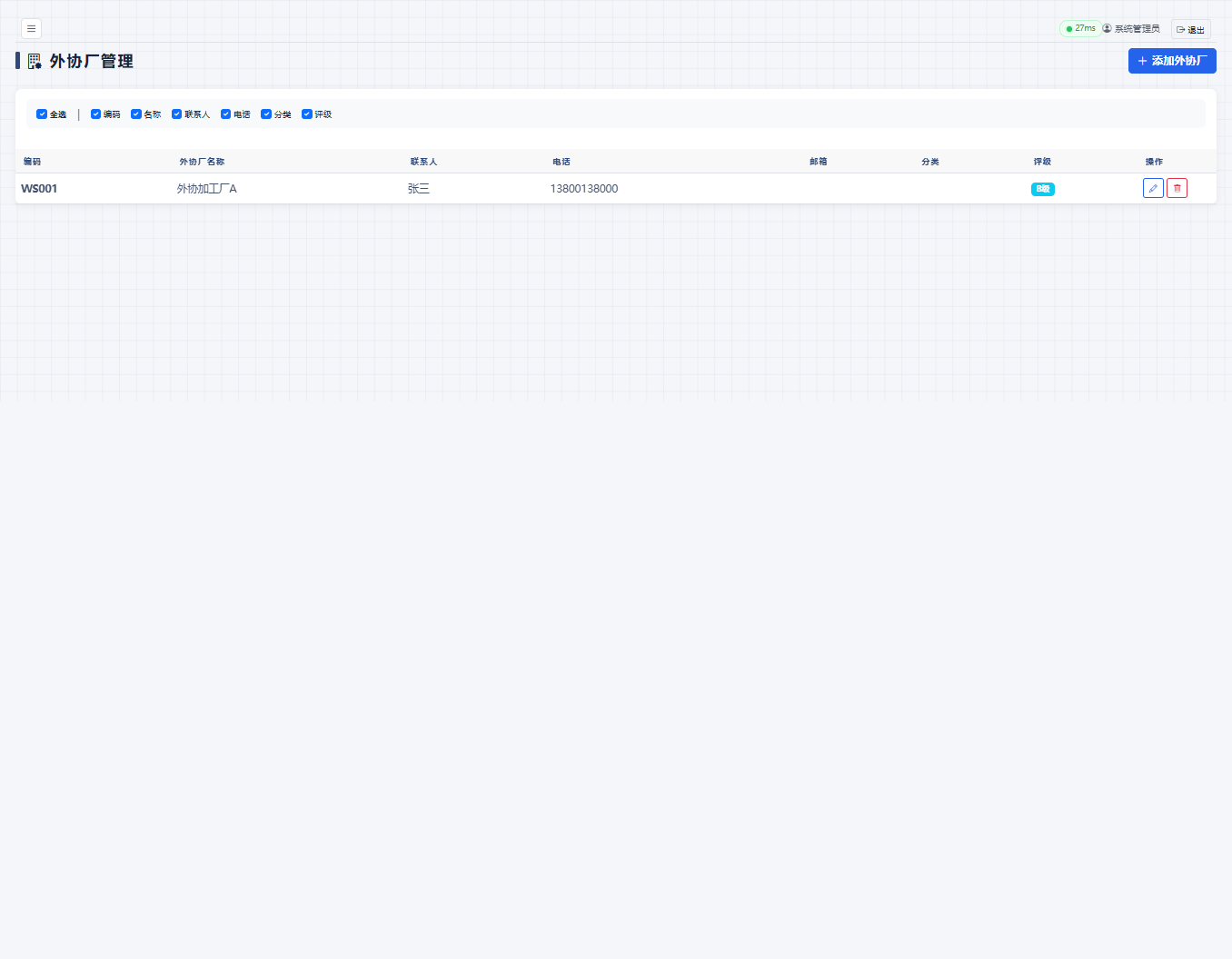
页面结构与供应商页完全一致:标题行 +「添加外协厂」按钮 + 列显示筛选 + 列表。列表列:编码、外协厂名称、联系人、电话、邮箱、分类、评级、操作。
| 列 | 含义 |
|---|---|
| 编码 | 外协厂编号,自定义(建议规则:WX+序号,如 WX001),必填唯一。示例数据中外协加工厂A 编号为 WS001。 |
| 外协厂名称 / 联系人 / 电话 / 邮箱 | 厂名与联系方式。 |
| 分类 | 加工类别(如抛光、电镀、热处理)。 |
| 评级 | A级 / B级 / C级。示例外协加工厂A 当前为 B级。 |
| 操作 | 编辑、删除。 |
点「添加外协厂」按钮弹出弹窗,字段与供应商弹窗相同:编码✅、名称✅、评级、分类、联系人、电话、邮箱、银行账号、地址、备注。填写要点同供应商(见 1.3),不再重复。区别只在建档对象:这里是做加工的外协厂。
「外购总览」是采购+委外两条线的汇总看板:所有采购订单和委外订单合在一张表里看金额、交期、状态。老板/管理者想快速了解「在外面买了多少、外协了多少、到货没有」,看这一页就够。
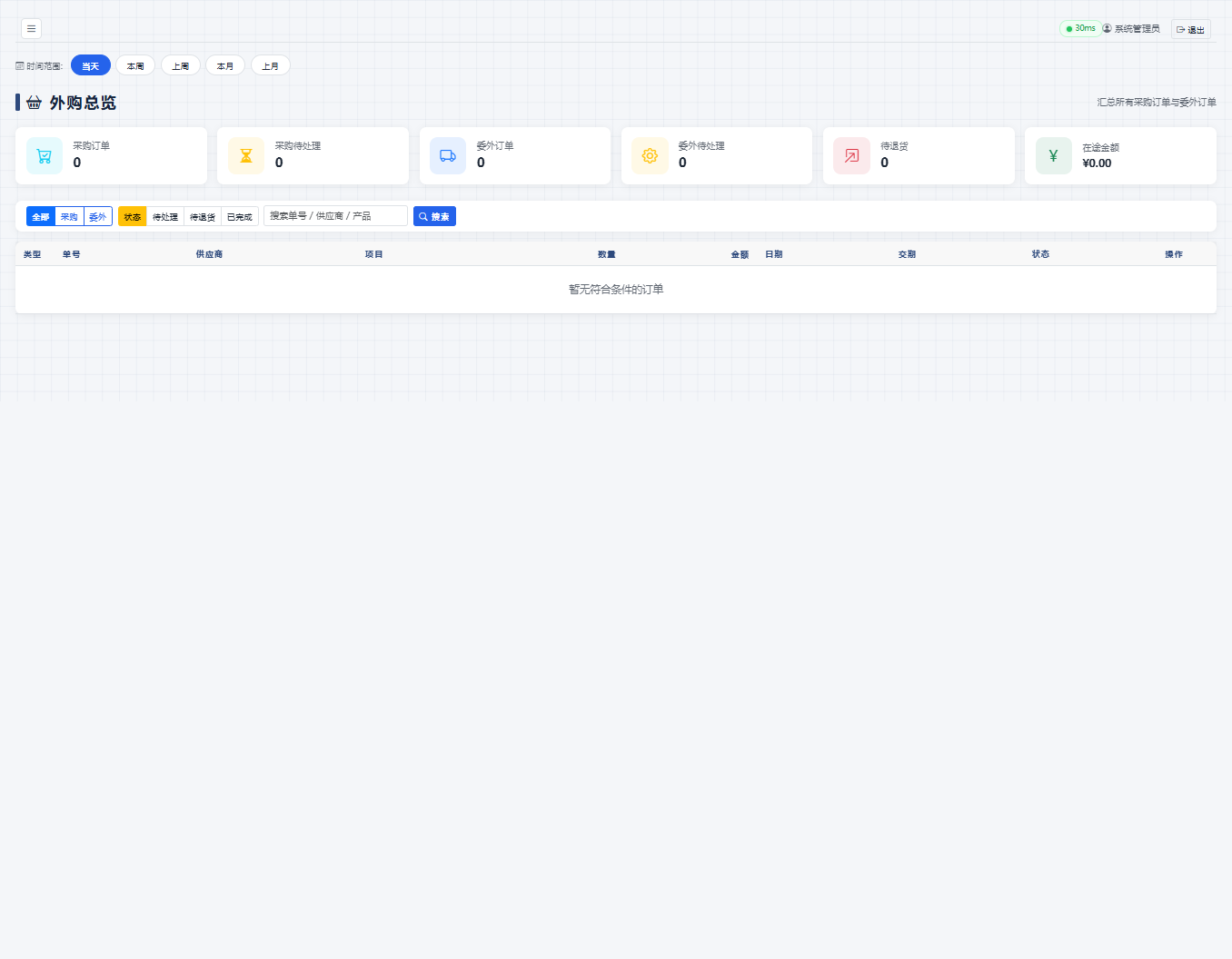
| 区域 | 说明 |
|---|---|
| 统计卡 | 显示当前采购订单数量(如「采购订单 0」)。有委外单时另有委外统计卡。 |
| 类型筛选 | 三个标签按钮:全部 / 采购 / 委外。点「采购」只看采购订单,点「委外」只看委外订单,默认「全部」。 |
| 搜索框 | 按单号、供应商名称等关键词搜索。 |
| 订单汇总表 | 采购单和委外单混排,用「类型」列区分。没有单据时显示「暂无符合条件的订单」。 |
| 列 | 含义 |
|---|---|
| 类型 | 采购(买料)或 委外(工序外协),本页的区分标志。 |
| 单号 | 采购单号或委外单号。 |
| 供应商 | 采购单显示供应商,委外单显示外协厂。 |
| 项目 | 采购的物料或委外加工的产品/工序。 |
| 数量 / 金额 | 下单数量与总金额,金额是管理层最关注的列。 |
| 日期 / 交期 | 下单日期和预计到货/交货日期。 |
| 状态 | 订单执行状态(待到货、部分到货、已完成等)。 |
| 操作 | 查看/跳转到对应单据。 |
「采购订单」页(页面标题:采购管理)管理所有向供应商买料的采购单。每张采购单带物料明细行(买什么料、多少数量、单价多少),到货后在单上记录到货进度,直到全部到货完成。
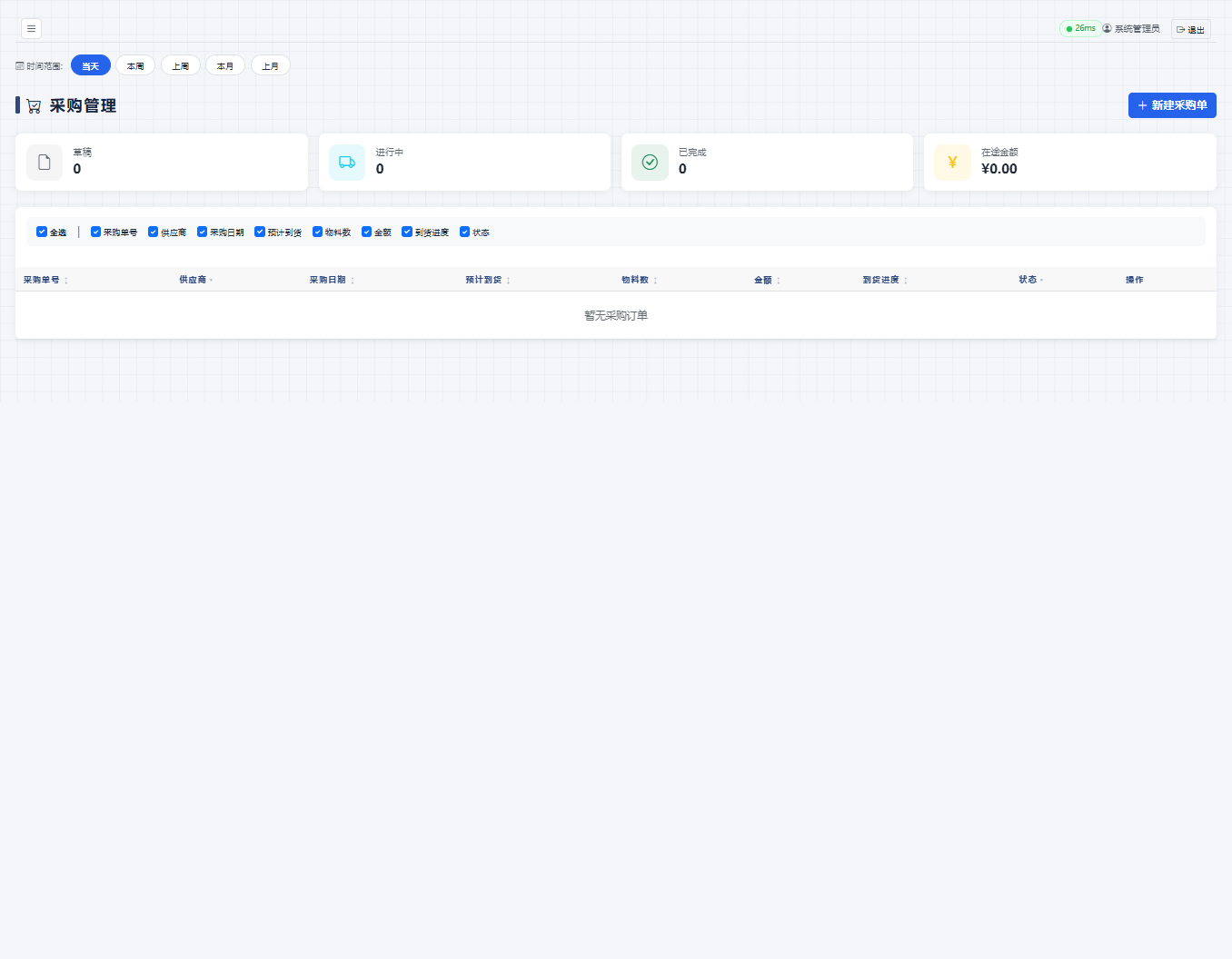
| 区域 | 说明 |
|---|---|
| 页面标题行 | 左侧「采购管理」标题;右侧「新建采购单」按钮。 |
| 列显示筛选 | 勾选框(全选/采购单号/供应商/采购日期/预计到货/物料数/金额/到货进度):控制列表显示哪些列。 |
| 采购单列表 | 一张采购单一行,行内可展开看物料明细。没有单据时显示「暂无采购订单」。 |
| 列 | 含义 |
|---|---|
| 采购单号 | 采购单唯一编号(建议规则:CG-日期-序号,如 CG-0825-001)。 |
| 供应商 | 下拉选择,选项来自「供应商」页的档案。 |
| 采购日期 / 预计到货 | 下单日期和约定的到货日期。 |
| 物料数 | 该单包含几种物料。 |
| 金额 | 整单总金额(明细行数量×单价合计)。 |
| 到货进度 | 已到货/总数的进度显示,如「3/5」表示 5 种料到了 3 种。 |
| 状态 | 采购单状态(待到货、部分到货、已完成等)。 |
| 操作 | 编辑、确认入库(到货后点它把料入进物料库存)、删除。 |
物料明细行(展开采购单可见):物料、采购数量、已到货、待到货——每种物料的到货情况单独跟踪。
点「新建采购单」按钮弹出弹窗:
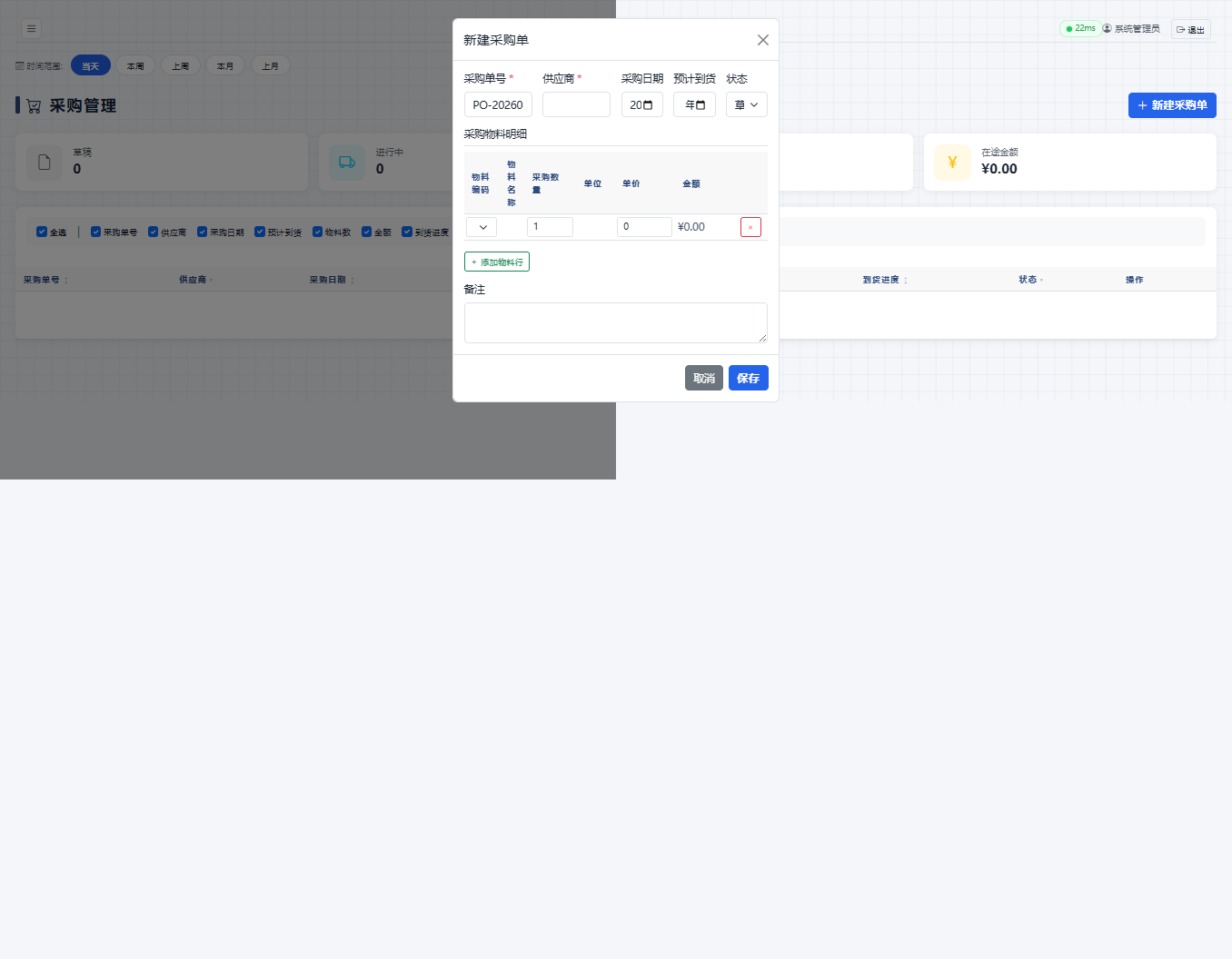
| 字段 | 必填 | 说明 |
|---|---|---|
| 采购单号 | ✅ | 自定义编号,建议 CG-日期-序号。 |
| 供应商 | ✅ | 下拉选择。下拉里没有的供应商要先去「供应商」页建档。 |
| 采购日期 | 建议填 | 默认今天,可改。 |
| 预计到货 | 建议填 | 和供应商约定的到货日,系统据此提醒催货。 |
| 状态 | ✅ | 新建时选「待到货」。 |
| 备注 | 可选 | 付款方式、发票要求等。 |
| 物料明细 | ✅ | 点「添加物料行」逐行添加:选物料(来自物料库存档案)、填采购数量、单价,金额自动算。一单可加多行。 |
填完点「保存」生成采购单。到货后两种处理方式:整单到齐点操作列「确认入库」一次入完;分批到货在编辑里逐行更新已到货数量。
「委外订单」页管理所有发给外协厂的加工单:把某个订单的某道工序(或整个产品)发给外协厂做,跟踪数量、金额、交期直到交货。
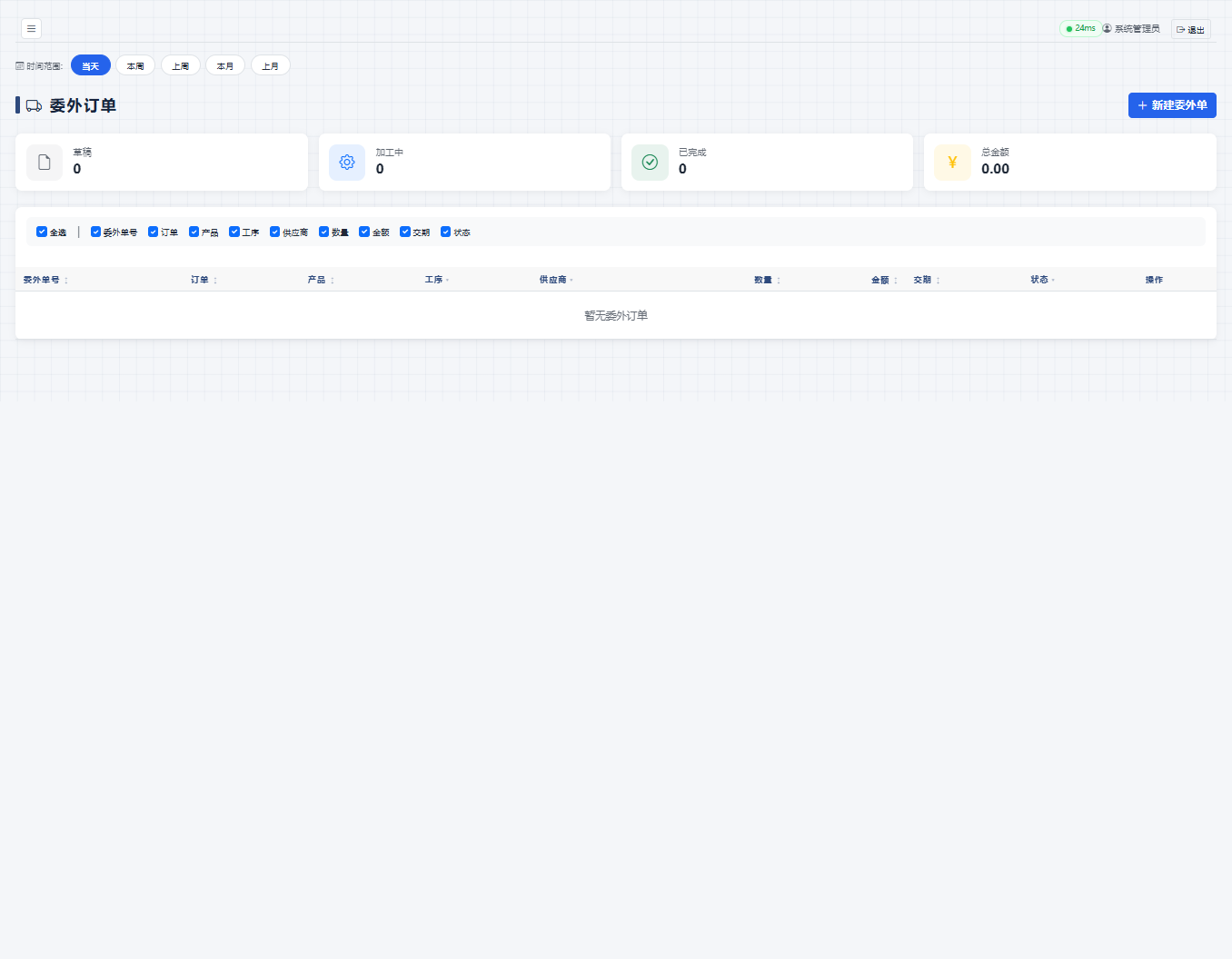
| 列 | 含义 |
|---|---|
| 委外单号 | 委外单编号(建议规则:WW-日期-序号)。 |
| 订单 | 关联的客户订单号——委外加工是跟着客户订单走的。 |
| 产品 / 工序 | 外协加工的产品和外协的工序(如「抛光」「电镀」;整件外发时工序留空)。 |
| 供应商 | 即外协厂,下拉来自「外协厂」页档案。 |
| 数量 / 金额 | 外协加工数量和加工费总额。 |
| 交期 | 要求外协厂交回的日期。 |
| 状态 | 委外单执行状态。 |
| 操作 | 编辑、删除。 |
点「新建委外单」按钮弹出弹窗:
| 字段 | 必填 | 说明 |
|---|---|---|
| 委外单号 | ✅ | 自定义编号,建议 WW-日期-序号。 |
| 关联订单 | 建议填 | 下拉选择对应的客户订单,便于追溯这批活是为哪张订单做的。 |
| 供应商 | ✅ | 下拉选择外协厂。没有的先去「外协厂」页建档。 |
| 产品 / 工序 | 建议填 | 外协的产品和工序。 |
| 数量 | ✅ | 外协加工数量。 |
| 单价 / 总价 | 建议填 | 加工单价,总价可自动算。 |
| 要求交货日期 | 建议填 | 外协交回期限,要给回厂质检、包装留出时间,一般比客户交期提前 3-5 天。 |
| 状态 / 备注 | ✅ / 可选 | 新建时选初始状态;备注写工艺要求、材料谁出等约定。 |
填完点「保存」。外协品交回后走质检和入库流程;有质量问题走「委外退货」。
「采购退货」页登记所有退回供应商的物料:来料检验不合格、多送的、规格错的,开退货单记录退了什么、退多少、为什么退、退到哪,直到供应商确认处理。
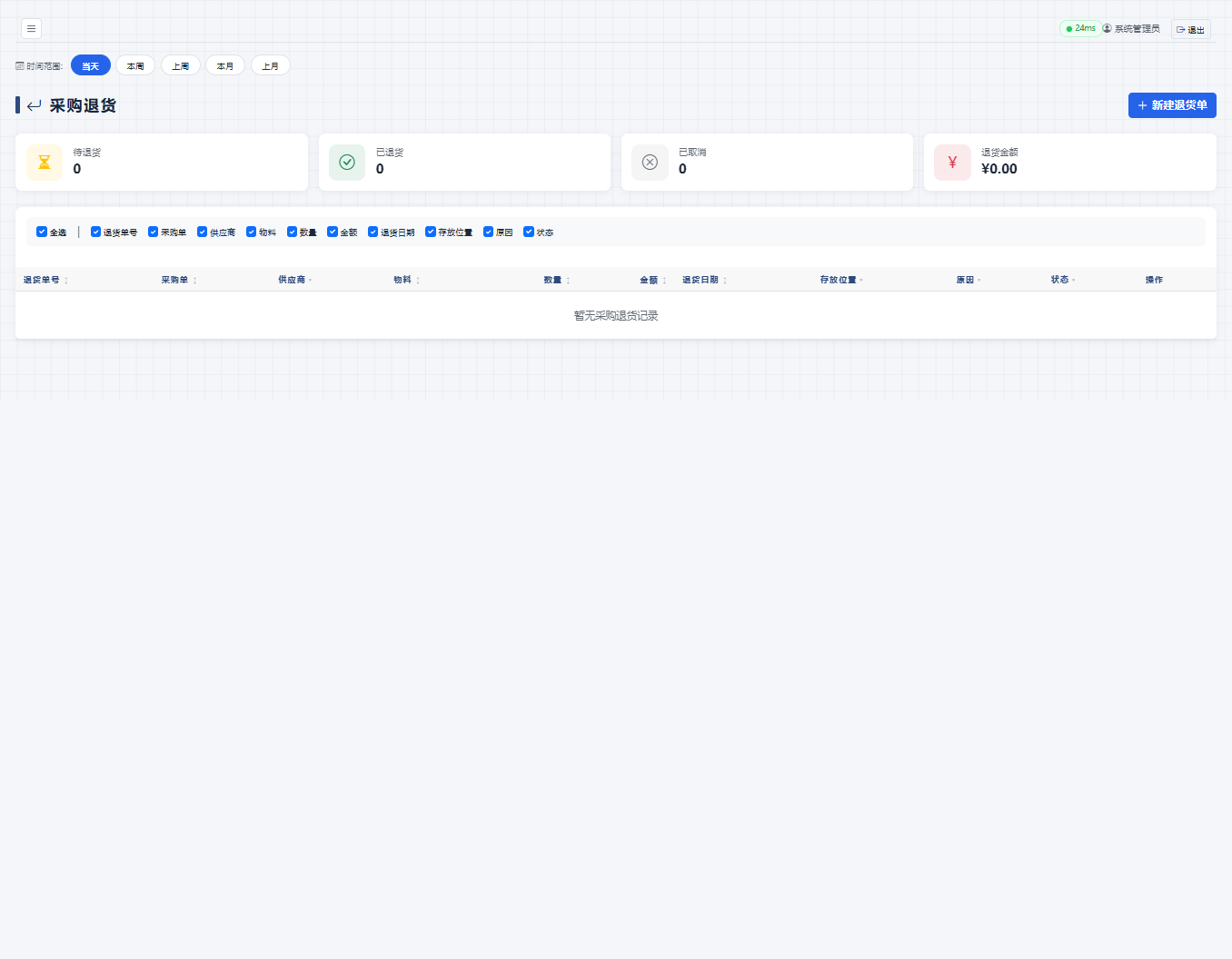
| 列 | 含义 |
|---|---|
| 退货单号 | 退货单编号(建议规则:CT-日期-序号)。 |
| 采购单 | 关联的原采购单号,能追溯到是哪次采购出的问题。 |
| 供应商 / 物料 / 数量 / 金额 | 退给谁、退什么、退多少、货值多少。 |
| 退货日期 | 开单日期。 |
| 存放位置 | 退货物料暂存位置(如「退货区」),避免和合格料混放。 |
| 原因 | 退货原因(质量不合格 / 多送 / 规格错误等)。 |
| 状态 / 操作 | 退货处理状态;编辑、删除。 |
点「新建退货单」(新建采购退货单)按钮弹出弹窗:
| 字段 | 必填 | 说明 |
|---|---|---|
| 退货单号 | ✅ | 自定义编号。 |
| 关联采购单 | 建议填 | 下拉选择原采购单,自动带出供应商和物料。 |
| 供应商 | 建议填 | 退给哪家供应商。 |
| 物料 | ✅ | 退的物料,下拉来自物料档案。 |
| 数量 | ✅ | 退货数量。 |
| 单价 / 金额 | 建议填 | 按原采购价填,金额=数量×单价。 |
| 退货日期 | 建议填 | 默认今天。 |
| 存放位置 | 建议填 | 退货暂存位置。 |
| 退货原因 / 备注 | 建议填 / 可选 | 原因写清楚(质检不合格要有检验记录支撑),便于向供应商索赔。 |
| 状态 | ✅ | 待供应商确认 / 已确认 / 已退款/换货等。 |
「委外退货」页登记所有退回外协厂的加工品:外协品回厂质检不合格的,开委外退货单要求外协厂返工或重做。与采购退货的区别:退的是加工品,多出「关联委外单、订单、产品、工序」几个追溯字段。
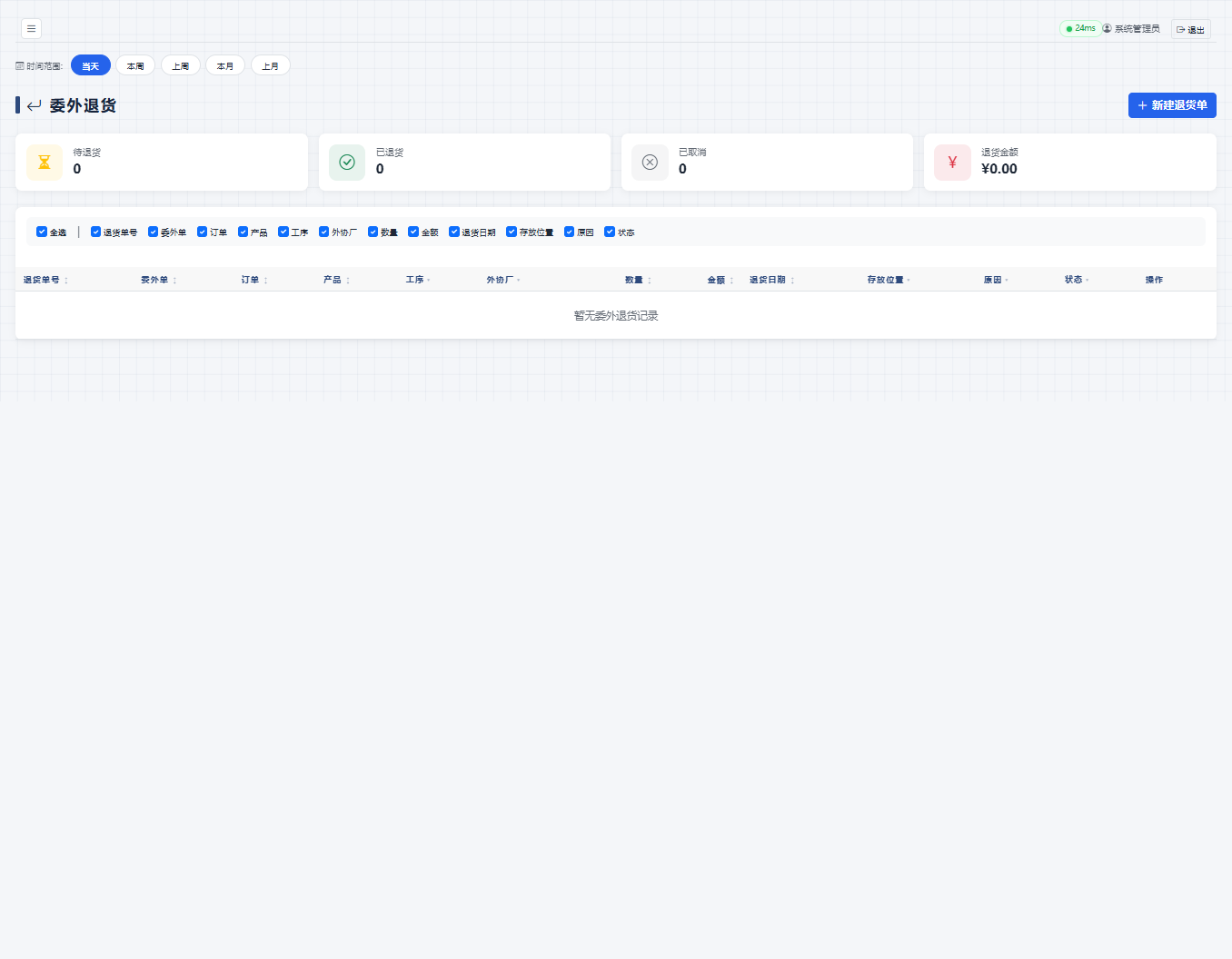
| 列 | 含义 |
|---|---|
| 退货单号 | 委外退货单编号(建议规则:WT-日期-序号)。 |
| 委外单 / 订单 | 关联的原委外单号和客户订单号,双重量化追溯。 |
| 产品 / 工序 | 退回的加工品和出问题的工序。 |
| 外协厂 / 数量 / 金额 | 退给哪家外协厂、退多少、货值。 |
| 退货日期 / 存放位置 | 开单日期和暂存位置。 |
| 原因 / 状态 / 操作 | 退货原因、处理状态、编辑删除。 |
点「新建退货单」按钮弹出弹窗,字段:退货单号✅、状态✅、关联委外单、关联订单、外协厂✅、产品、工序、退货日期、存放位置、数量✅、单价、金额、退货原因、备注。填写要点与采购退货一致(见 6.2),区别是对象为外协厂、单据关联到委外单。
「物料MRP」页(页面标题:物料需求分析 MATERIAL REQUIREMENT PLANNING)是采购的大脑:勾选要投产的交期计划,系统自动按 BOM 展开算出每种物料需要多少、库存够不够、在途能不能覆盖、要不要补采购。开采购单之前先跑一遍 MRP,避免多买或少买。
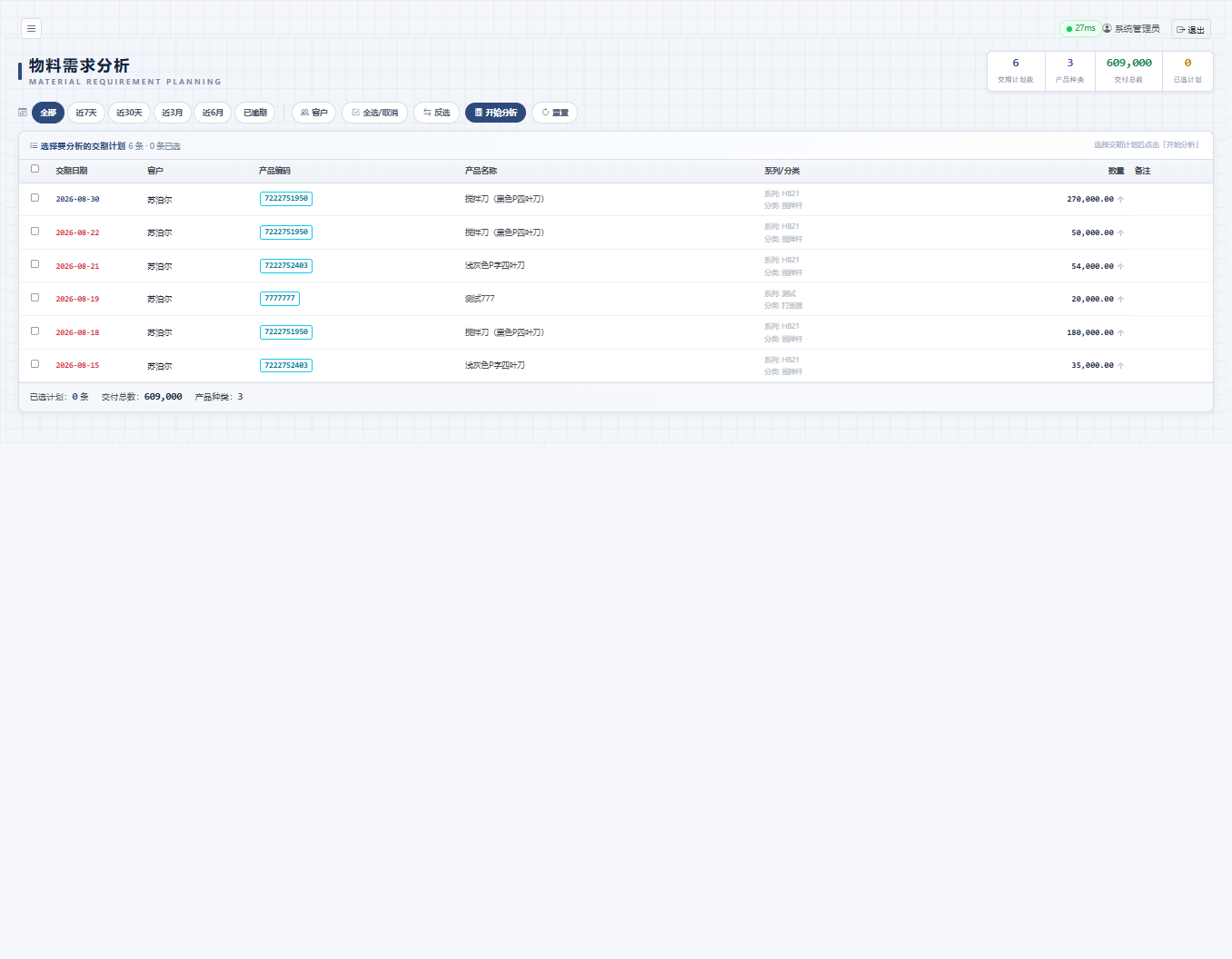
| 区域 | 说明 |
|---|---|
| 统计卡 | 顶部四张卡:交期计划数、产品种类、交付总数、已选计划。如当前 6 条计划、3 个产品、609,000 交付总数。 |
| 时间筛选 | 标签按钮:全部 / 近7天 / 近30天 / 近3月 / 近6月 / 已逾期,按交期日期过滤计划。 |
| 客户筛选 | 按客户勾选过滤。 |
| 批量选择 | 「全选/取消」「反选」按钮 + 每行勾选框。 |
| 操作按钮 | 「开始分析」(核心按钮)、「重置」。 |
| 交期计划表 | 列:交期日期、客户、产品编码、产品名称、系列/分类、数量、备注。当前 6 条计划(苏泊尔订单,交期 2026-08-15 ~ 08-30)。 |
勾选一条或多条交期计划(如 08-30 搅拌刀 270,000 个),点「开始分析」,页面下方生成 MRP 分析结果:
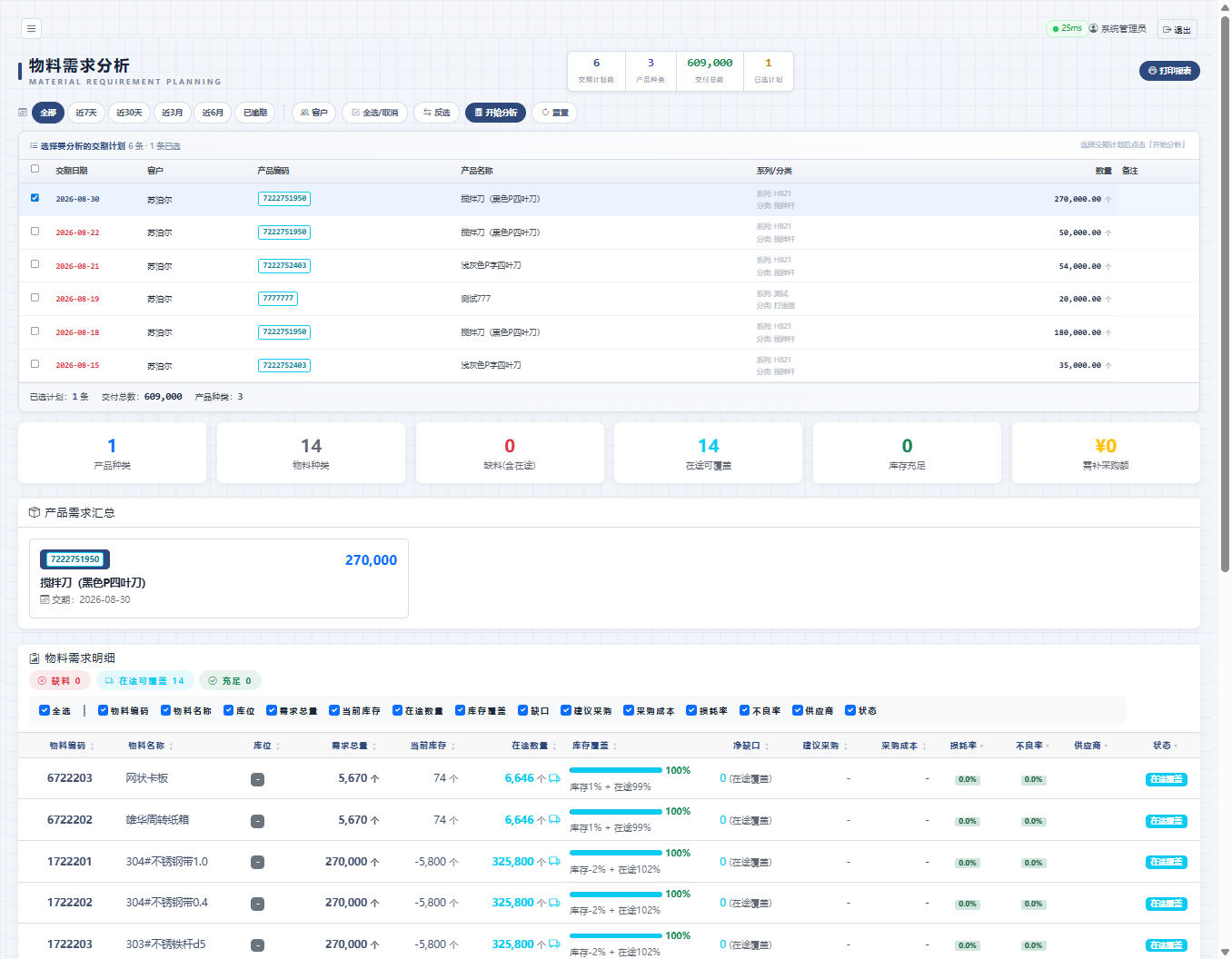
| 区域 | 说明 |
|---|---|
| 结果统计卡 | 产品种类、物料种类、缺料(含在途)、在途可覆盖、库存充足、需补采购额。示例:1 个产品展开 14 种物料,全部「在途可覆盖」,需补采购额 ¥0——说明在途采购够用,不用再买。 |
| 产品需求汇总 | 本次分析涉及的产品及数量(如 7222751950 搅拌刀 270,000,交期 2026-08-30)。 |
| 物料需求明细 | 核心结果表,见下表。 |
| 列 | 含义 |
|---|---|
| 物料编码 / 物料名称 / 库位 | 物料档案信息。 |
| 需求总量 | 按 BOM 展开算出的总需求(如 270,000 个搅拌刀需要 270,000 个刀片垫圈)。 |
| 当前库存 | 现有库存量(负数表示账面已超发,如 -5,800 说明库存透支)。 |
| 在途数量 | 已下采购单还没到货的数量。 |
| 库存覆盖 | 覆盖比例及构成,如「库存1% + 在途99%」。 |
| 缺口 / 净缺口 | 库存+在途都不够的部分。缺口>0 就要开采购单。 |
| 建议采购 | 系统算出的建议采购量(含损耗率、不良率放大)。 |
| 采购成本 / 损耗率 / 不良率 / 供应商 | 单价、默认损耗与不良参数、默认供应商,可直接参考开单。 |
| 状态 | 在途覆盖(在途够,不用买)/ 库存充足(库存够)/ 缺料(要采购)。 |
仓库菜单组共 7 个页面:产品库存、物料库存、产品出货、订单发料、库存盘点、库存预警、新增物料。日常动线:物料入库(物料库存)→ 生产前发料(订单发料)→ 成品入库(产品库存)→ 按订单出货(产品出货);库存盘点和库存预警是日常管理工具,新增物料是批量建档入口。
「产品库存」页管理成品的收发存:每个产品当前库存多少、已发货多少一目了然,并提供「入库」「出库」按钮做手工出入库。生产报工入库、销售出货都会自动更新这里的库存数。
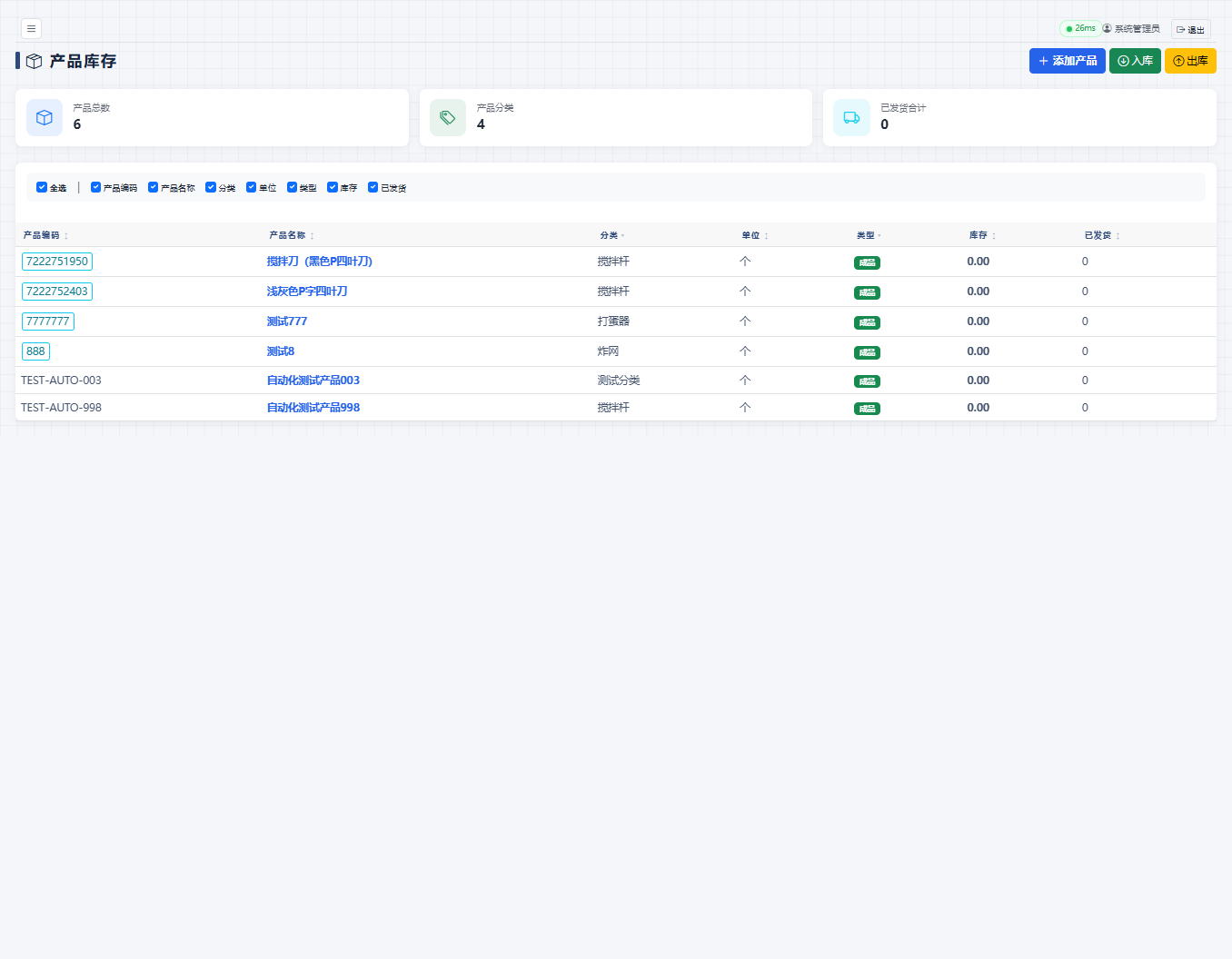
| 列 | 含义 |
|---|---|
| 产品编码 / 产品名称 | 成品编号和名称(如 7222751950 搅拌刀(黑色P四叶刀))。 |
| 分类 / 单位 / 类型 | 产品分类(搅拌杆/打蛋器/炸网)、计量单位、类型(成品)。 |
| 库存 | 当前可用库存数。当前所有产品库存为 0,等生产入库后才有数。 |
| 已发货 | 累计发货数量。 |
点右上角「入库」按钮弹出入库弹窗:
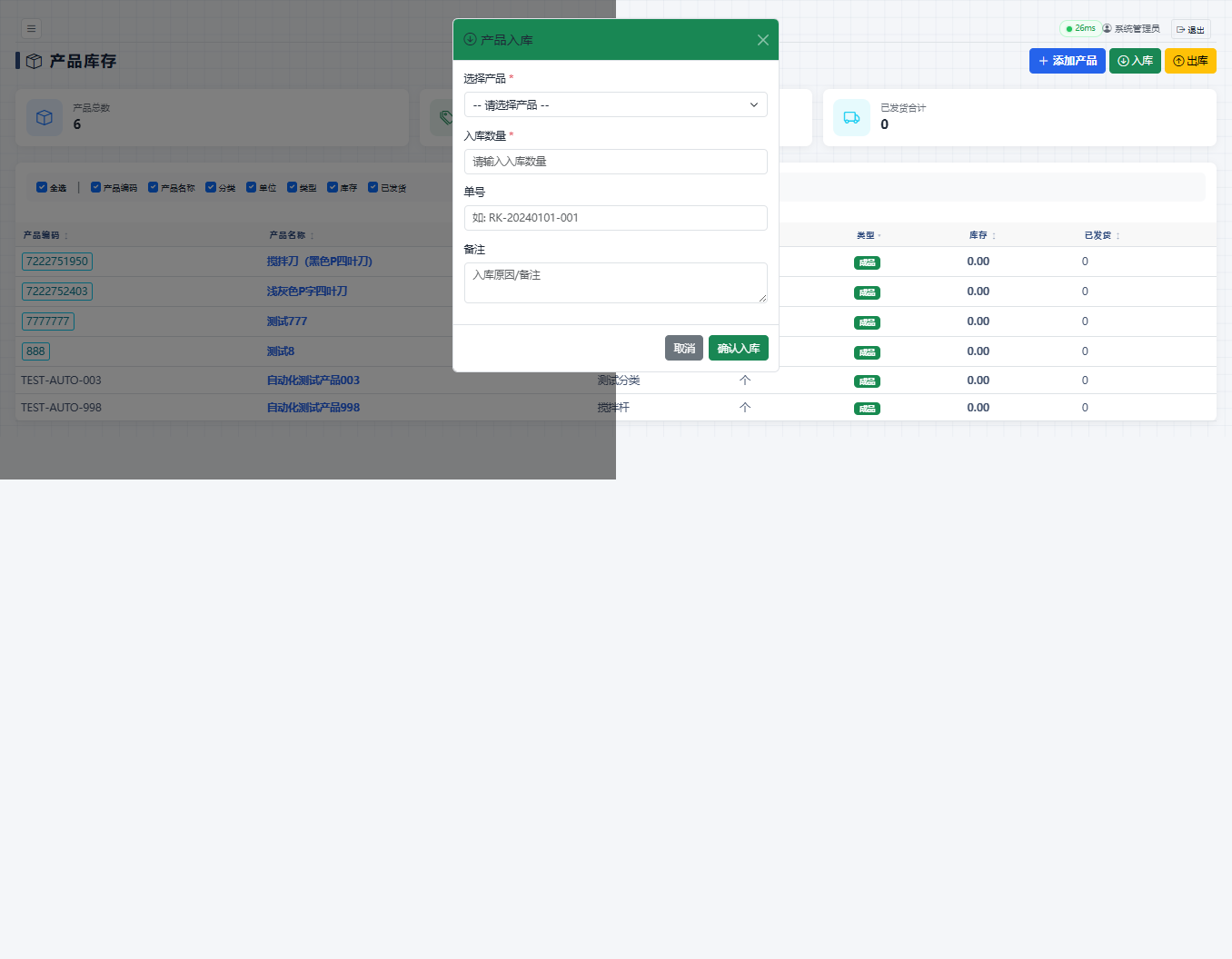
| 字段 | 必填 | 说明 |
|---|---|---|
| 选择产品 | ✅ | 下拉选择要入库的产品。 |
| 入库数量 | ✅ | 本次入库数量。 |
| 单号 | 建议填 | 关联单号(生产完工单/退货入库单),便于追溯。 |
| 备注 | 可选 | 入库原因说明。 |
填完点「确认入库」。「出库」按钮弹窗结构相同,填完点「确认出库」,库存相应扣减。注意:正常业务走「产品出货」页按订单发货,这里的出库用于非订单出库(样板、赠品、报废等)。
「物料库存」页(页面标题:物料管理)是仓库的物料总账:每种物料的库存数量、安全库存、单价、供应商、盘点时间都在这里,并提供入库、出库、添加物料(单个建档)、编辑、删除操作。采购到货、生产发料都会更新这里的数量。
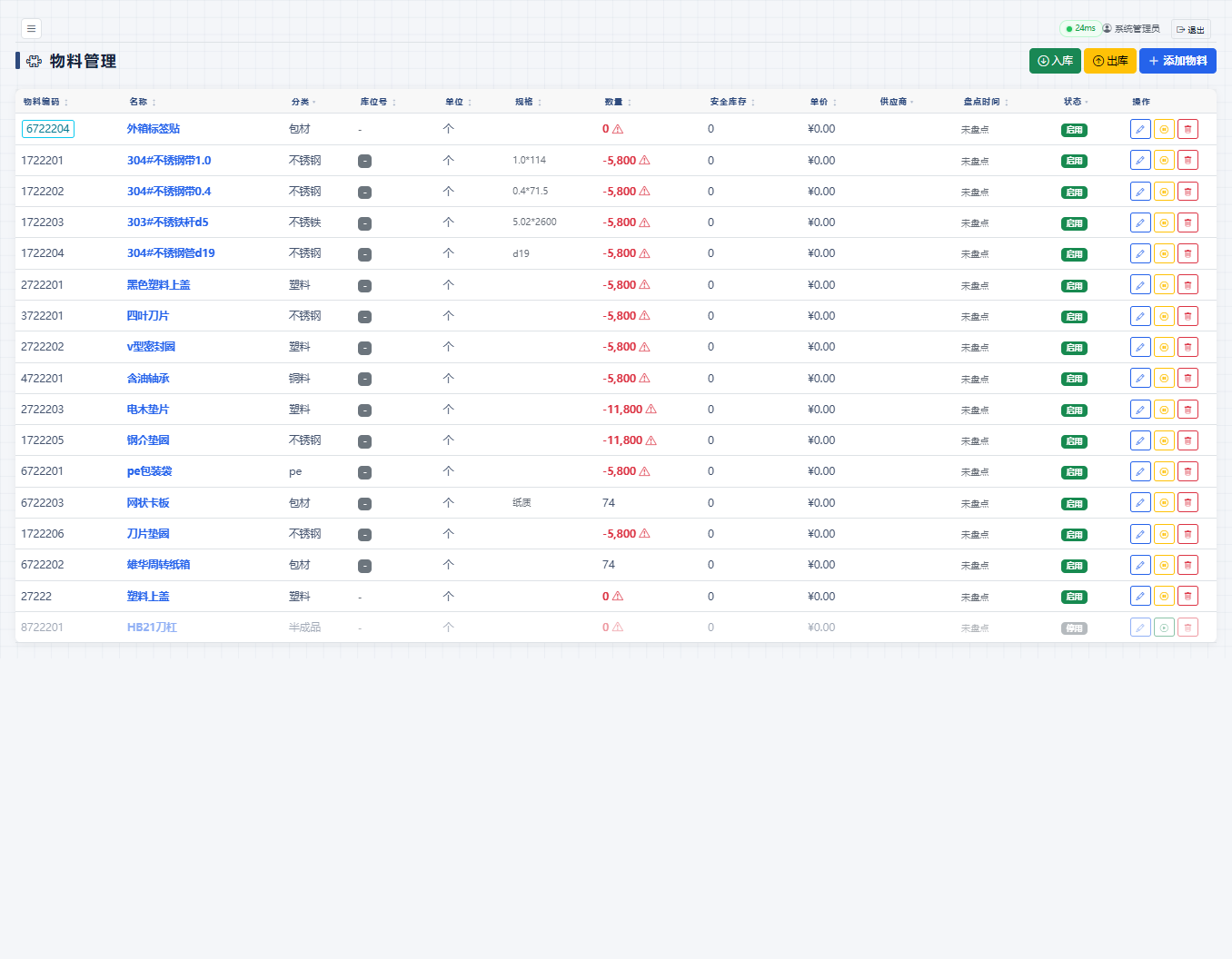
| 列 | 含义 |
|---|---|
| 物料编码 / 名称 / 分类 | 物料编号与名称,分类如包材、不锈钢、不锈铁。 |
| 库位号 | 仓库货架位置,没分配时显示「-」。 |
| 单位 / 规格 | 计量单位和规格型号(如 1.0*114 的钢带、0.4*71.5 的钢带)。 |
| 数量 | 当前库存数。负数表示账面透支(发料多于入库),如当前多种物料 -5,800,说明有出库没入库记录,要尽快补单或盘点核实。 |
| 安全库存 | 预警底线,低于它会在「库存预警」页报警。当前多为 0(未设置),建议按用量设置。 |
| 单价 / 供应商 | 参考单价和默认供应商。 |
| 盘点时间 | 最近一次盘点的日期,「未盘点」表示从没盘过。 |
| 状态 / 操作 | 启用/停用;编辑、删除。 |
| 按钮 | 说明 |
|---|---|
| 入库 | 弹窗选择物料+数量做入库(采购到货手工入库用;采购单走「确认入库」会自动入)。 |
| 出库 | 弹窗选择物料+数量做出库(领料/报废等非订单出库用)。 |
| 添加物料 | 单个新建物料档案,弹窗字段见下。 |
点「添加物料」按钮弹出弹窗:
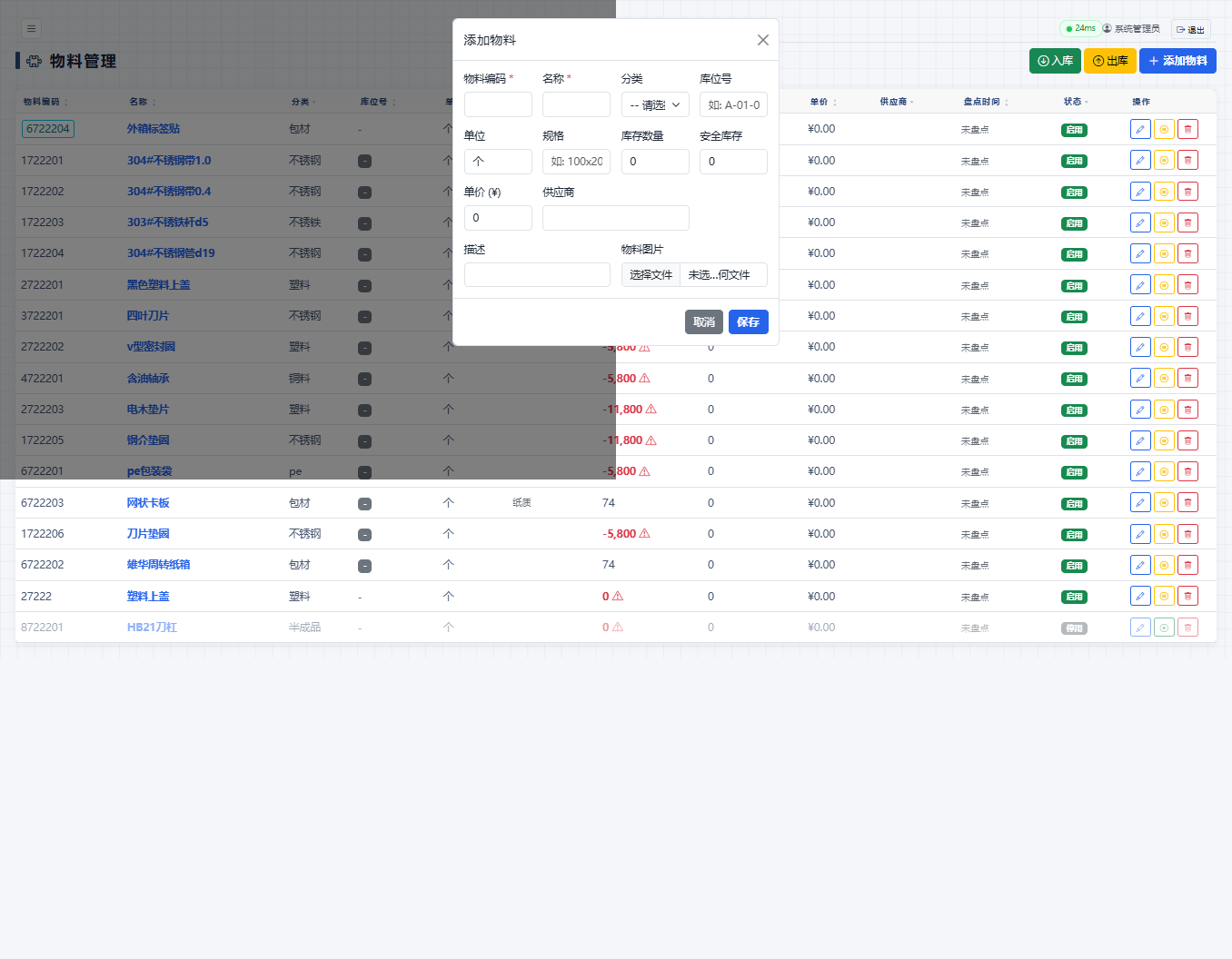
| 字段 | 必填 | 说明 |
|---|---|---|
| 物料编码 | ✅ | 物料唯一编号(如 1722201)。 |
| 名称 | ✅ | 物料名称(如 304#不锈钢带1.0)。 |
| 分类 / 库位号 / 单位 / 规格 | 建议填 | 物料类别、货架位置、计量单位、规格型号。 |
| 库存数量 / 安全库存 | 建议填 | 期初数量和预警底线。安全库存建议按「周用量×2」设置。 |
| 单价 (¥) / 供应商 | 建议填 | 参考单价、默认供应商(来自供应商档案)。 |
| 描述 / 物料图片 | 可选 | 物料说明和图片,配图后领料时好辨认。「删除图片」按钮可换图。 |
「产品出货」页按订单发货:每张订单一行,展开后录入出货单号、承运商、物流单号和每个产品的出货数量,点「确认出货」完成发货并自动扣减产品库存、回写订单发货进度。
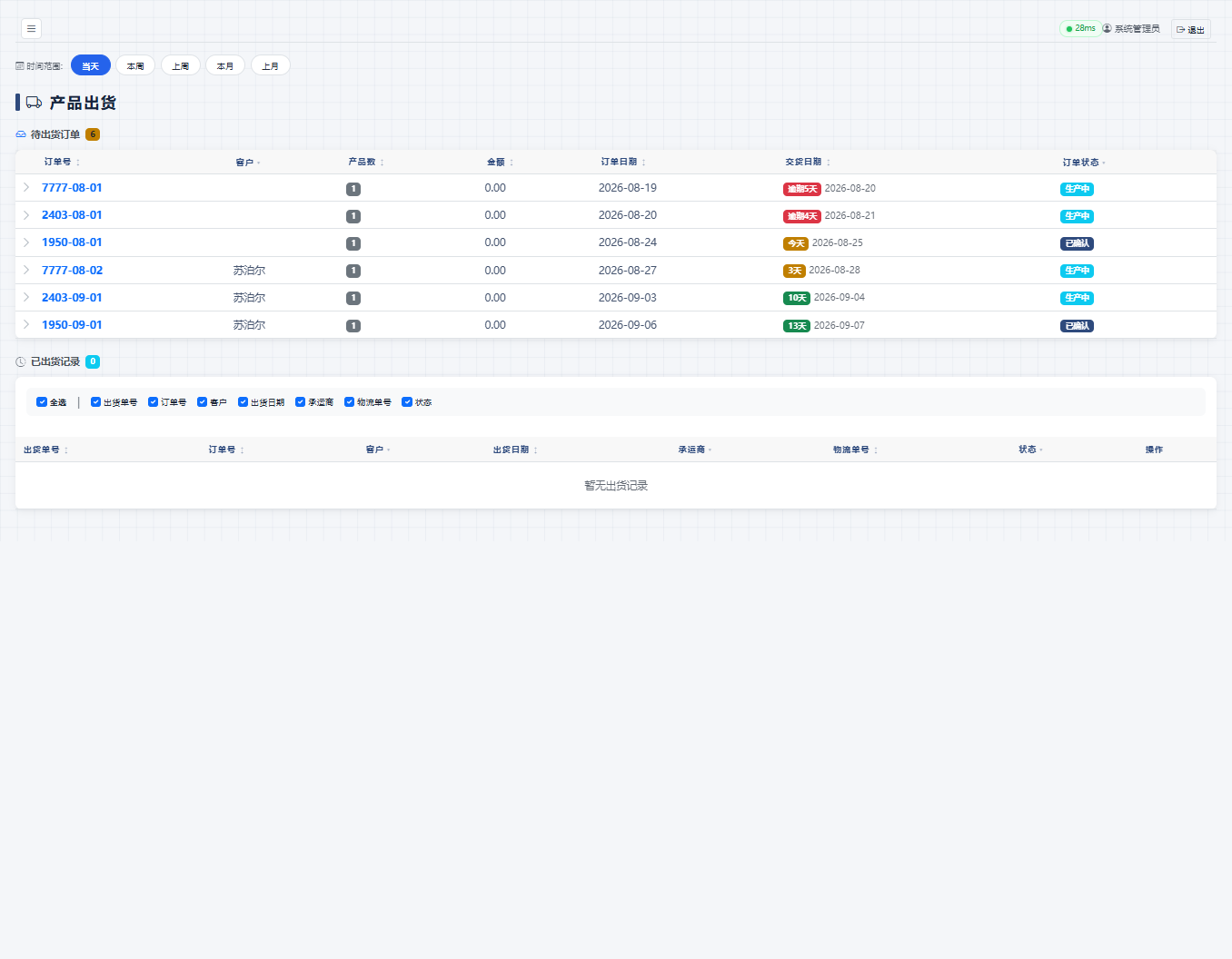
| 列 | 含义 |
|---|---|
| 订单号 / 客户 | 要发货的客户订单。 |
| 产品数 / 金额 | 订单包含的产品种数和总金额。 |
| 订单日期 / 交货日期 / 订单状态 | 下单日期、约定交期、当前状态。交期已过未发货会显示「逾期N天」(如示例中 7777-08-01 单已逾期 5 天),红色逾期单要优先安排出货。 |
点订单行展开出货编辑区:
| 区域 | 说明 |
|---|---|
| 出货信息 | 出货单号、出货日期(默认今天)、状态、备注。 |
| 承运商 / 物流单号 | 物流公司和运单号,发给客户方便跟踪。 |
| 出货产品明细 | 产品、订购数量、出货数量。可点「添加产品行」补录产品(一张订单分多次出不同产品)。 |
| 操作按钮 | 「确认出货」提交发货;「收起」折叠该行。 |
出货数量可以小于订购数量(分批出货),剩余数量下次再出。确认出货后产品库存相应扣减、「已发货」数累加。
「订单发料」页按订单向车间发料:生产开工前,仓库按订单 BOM 把物料发给车间。页面按「全部 / 在生产订单 / 未生产订单」统计,勾选订单后展开 BOM 物料清单,点「确认发料」完成发料并扣减物料库存。
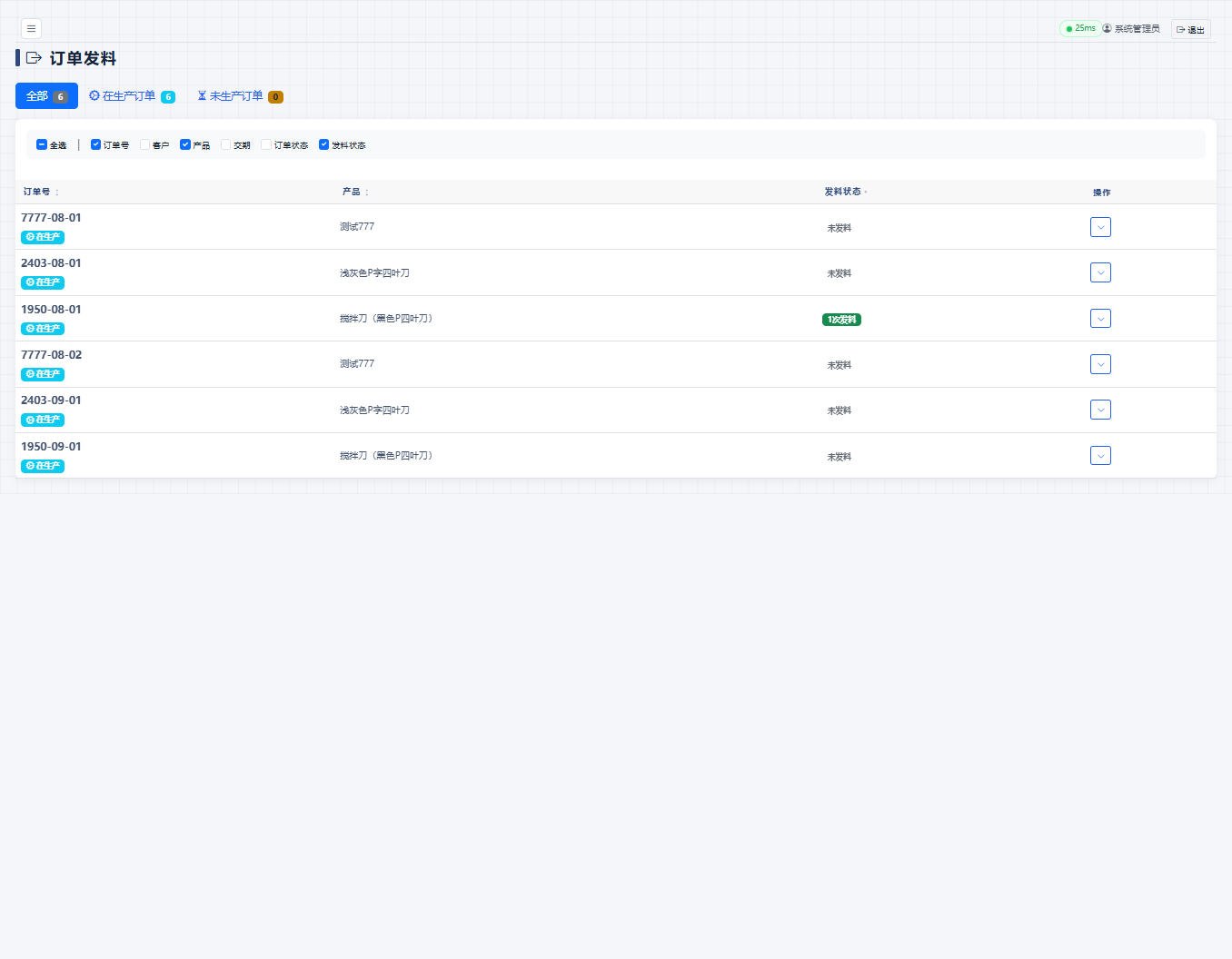
| 区域 | 说明 |
|---|---|
| 统计卡 | 全部订单数、在生产订单数、未生产订单数(当前 6 / 6 / 0)。 |
| 全选框 | 勾选可批量操作全部订单。 |
| 订单列表 | 列:订单号、客户、产品、交期、订单状态、发料状态、操作。 |
| 列 | 含义 |
|---|---|
| 订单号 / 客户 / 产品 / 交期 | 订单信息(如 1950-08-01 搅拌刀订单,交期 2026-08-25)。 |
| 订单状态 | 生产中 / 已确认 / 已完成等。只有生产中的订单才需要发料。 |
| 发料状态 | 未发料(还没发)/ 1次发料、2次发料…(发过几次)。示例中 1950-08-01 已有 1 次发料,其余 5 张未发料。 |
| 操作 | 展开该订单的物料明细。 |
点订单行展开物料区,顶部有「BOM汇总」「按产品」两个切换标签:
| 区域 | 说明 |
|---|---|
| BOM汇总 | 把订单所有产品的 BOM 物料合并汇总,同种物料合并需求总量——按这张表发料最方便。 |
| 按产品 | 逐个产品列出各自的 BOM 物料需求,适合分产品分批领料。 |
| 物料清单 | 物料编码、名称、需求数量。订单产品没维护 BOM 时提示「该订单无BOM物料信息」(如示例 7777-08-01 测试单),要先去研发模块补 BOM。 |
| 确认发料 | 点「确认发料」按钮完成发料,物料库存扣减,发料状态变为「N次发料」。 |
「库存盘点」页组织定期实物盘点:新建盘点单 → 系统带出账面数量 → 仓库实盘填数 → 系统算差异 →「库存校正」把账面调到实盘数。支持三种盘点方式:物料盘点(全盘)、分类盘点(按物料分类盘)、BOM盘点(按产品 BOM 展开盘)。
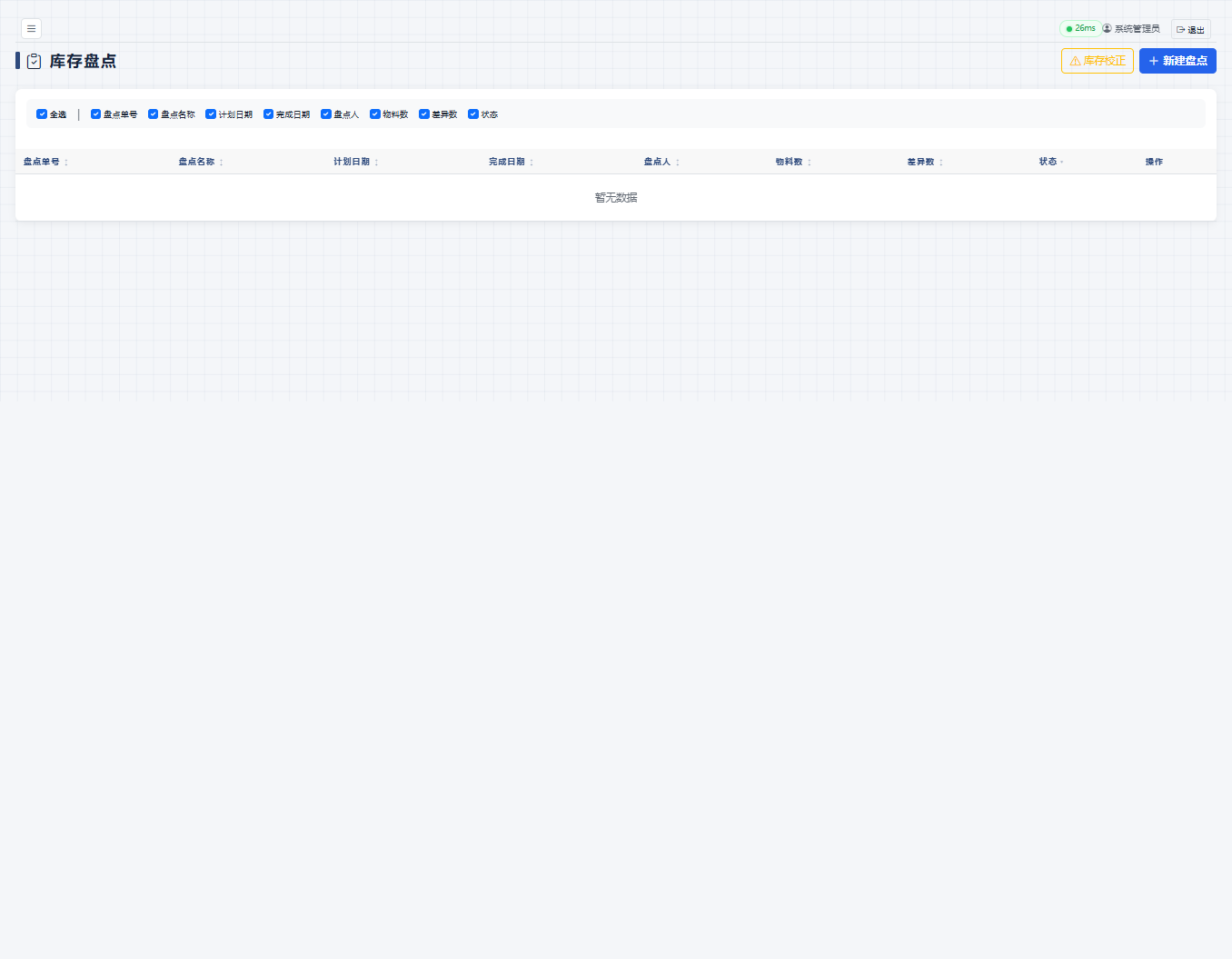
| 区域 | 说明 |
|---|---|
| 盘点方式标签 | 物料盘点 / 分类盘点 / BOM盘点三个标签页切换。 |
| 新建盘点 | 点「新建盘点」按钮弹出弹窗,按当前标签页创建对应类型的盘点单。 |
| 库存校正 | 盘点完成后点「库存校正」,把系统库存调整为实盘数。 |
| 盘点单列表 | 列:盘点单号、盘点名称、计划日期、完成日期、盘点人、物料数、差异数、状态、操作。 |
| 字段 | 必填 | 说明 |
|---|---|---|
| 盘点单号 | ✅ | 盘点单编号(建议规则:PD-日期-序号)。 |
| 盘点名称 | 建议填 | 如「8月底月度大盘点」。 |
| 计划日期 / 盘点人 | 建议填 | 计划盘点日期和负责盘点的人。 |
| 状态 | ✅ | 计划中 / 盘点中 / 已完成。 |
| 选择分类(可多选) | 分类盘点时 | 勾选要盘的物料分类,点「加载分类物料」带出该类物料。 |
| 抽盘数量 | 随机抽盘时 | 「随机抽盘」方式抽 N 种物料抽查。 |
| 选择产品(可多选)/ 生产数量 / 含损耗 | BOM盘点时 | 选产品、按生产数量展开 BOM 物料盘(可勾「含损耗」把损耗算进去)。 |
盘点单建好后进入明细表,列:物料、需求数量、系统库存(账面数)、实盘数量(仓库实际点数填这里)、差异(实盘-系统,正数盘盈/负数盘亏)。可用「添加物料行」补充漏掉的物料。全部填完后点「保存」暂存、点「确认校正」(或列表上的「库存校正」)把差异写回物料库存,账实归一。点「展开BOM物料」可展开 BOM 盘点的物料明细。
「库存预警」页自动列出库存低于安全线的物料和产品:物料预警、产品预警两个标签页,各带数量角标(如「物料预警 0」表示当前没有物料报警)。仓库每天上班先看这页,有报警立即安排采购或生产。
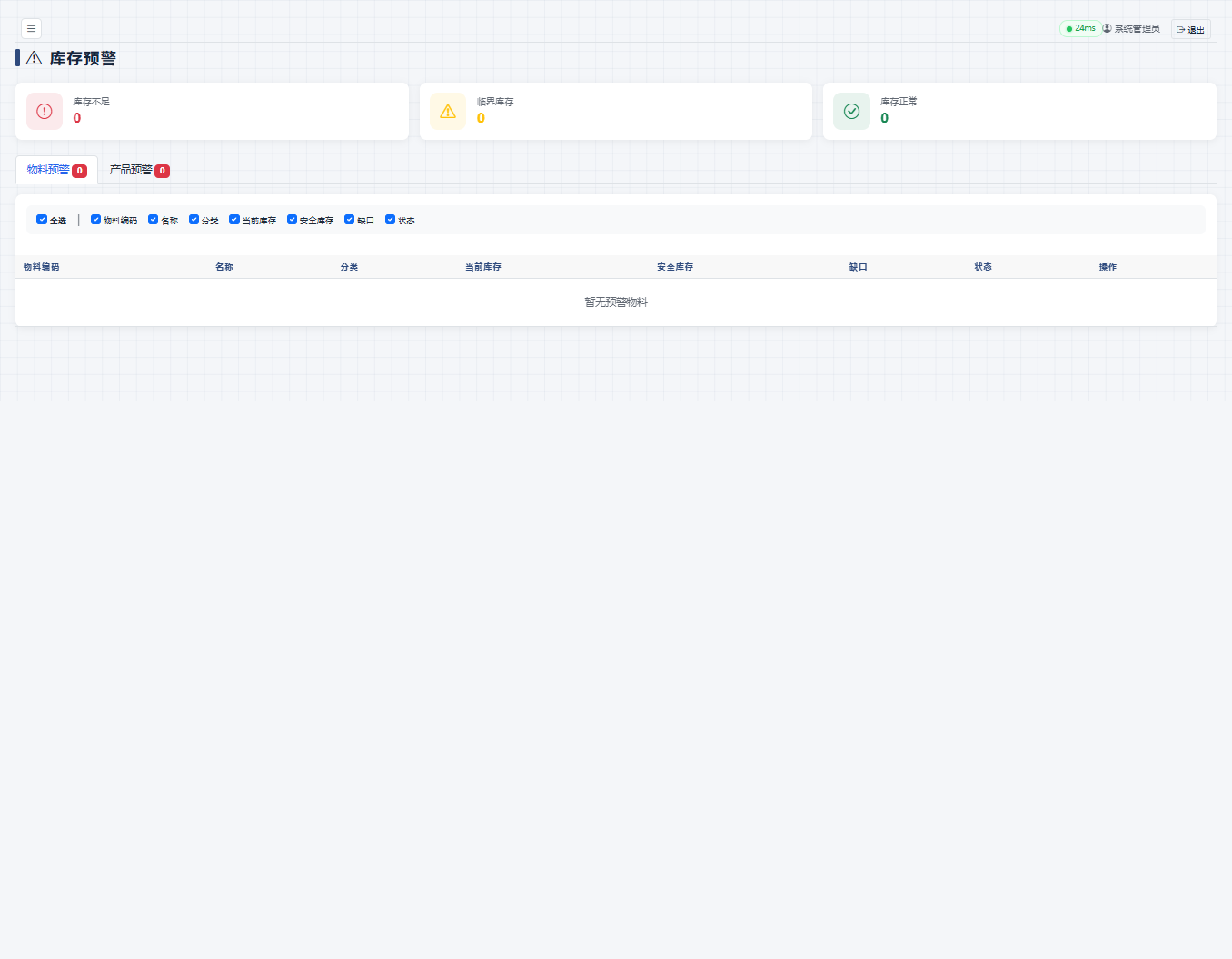
| 区域 | 说明 |
|---|---|
| 标签页 | 物料预警(N)/ 产品预警(N)切换,角标数字即报警条数,一眼看出有没有事。 |
| 预警列表 | 列:编码、名称、分类、当前库存、安全库存、缺口、状态、操作。物料和产品列结构相同。没有报警时显示「暂无预警物料/产品」。 |
| 列 | 含义 |
|---|---|
| 当前库存 / 安全库存 | 实际库存和预警底线。当前库存 < 安全库存 即触发报警。 |
| 缺口 | 安全库存-当前库存,即至少要补的数量。 |
| 状态 / 操作 | 预警级别;可从操作列跳转补货(物料→采购,产品→生产安排)。 |
「新增物料」页是批量录入物料的专用页:像 Excel 一样一行一个物料,填完点「保存全部」一次入库,比在物料库存页一个个「添加物料」快得多。适合系统上线初始化或大批新物料导入。
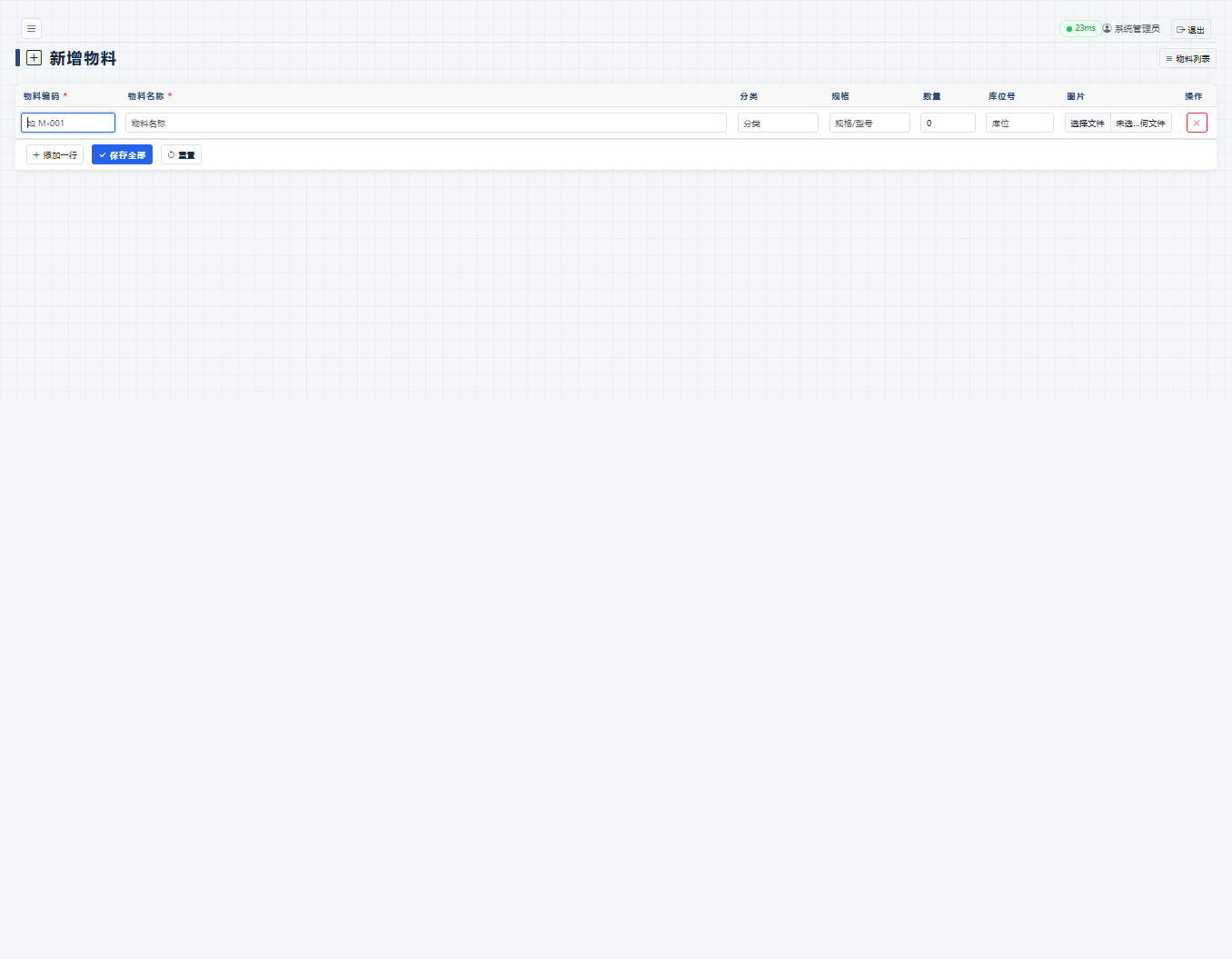
| 区域 | 说明 |
|---|---|
| 顶部按钮 | 「添加一行」加一个空行;「保存全部」提交所有行;「重置」清空全部重填。 |
| 录入表格 | 列:物料编码✅、物料名称✅、分类、规格、数量、库位号、图片、操作(删除本行)。 |
① 点「添加一行」(可连点多行)→ ② 逐行填物料编码、名称(必填)和分类、规格、数量、库位号 → ③ 需要图片的点「图片」上传 → ④ 全部填完点「保存全部」,一次全部入物料档案;有填错的行按「操作」列删除或修改后重存。「重置」会清掉所有未保存内容,慎点。
研发菜单组共 4 个页面:产品列表、BOM管理、工艺流程、产品图册。业务主线是:产品建档 → 配 BOM 物料清单 → 编工艺流程(工序/单价/部门绑定)→ 图册归档展示。研发数据是全系统的地基:没有 BOM 物料MRP 算不出缺料,没有工艺就没有生产安排和计件工资,务必先维护好。
「产品列表」是全公司成品档案的唯一入口:产品的编码、名称、分类、系列、客户、单位、图片都在这里维护。订单、BOM、工艺、库存等所有模块引用的产品都来自这张表——产品编码一旦被引用,不要随意修改。管理员在这里拥有最高权限:新增、修改、停用、删除都可以操作。
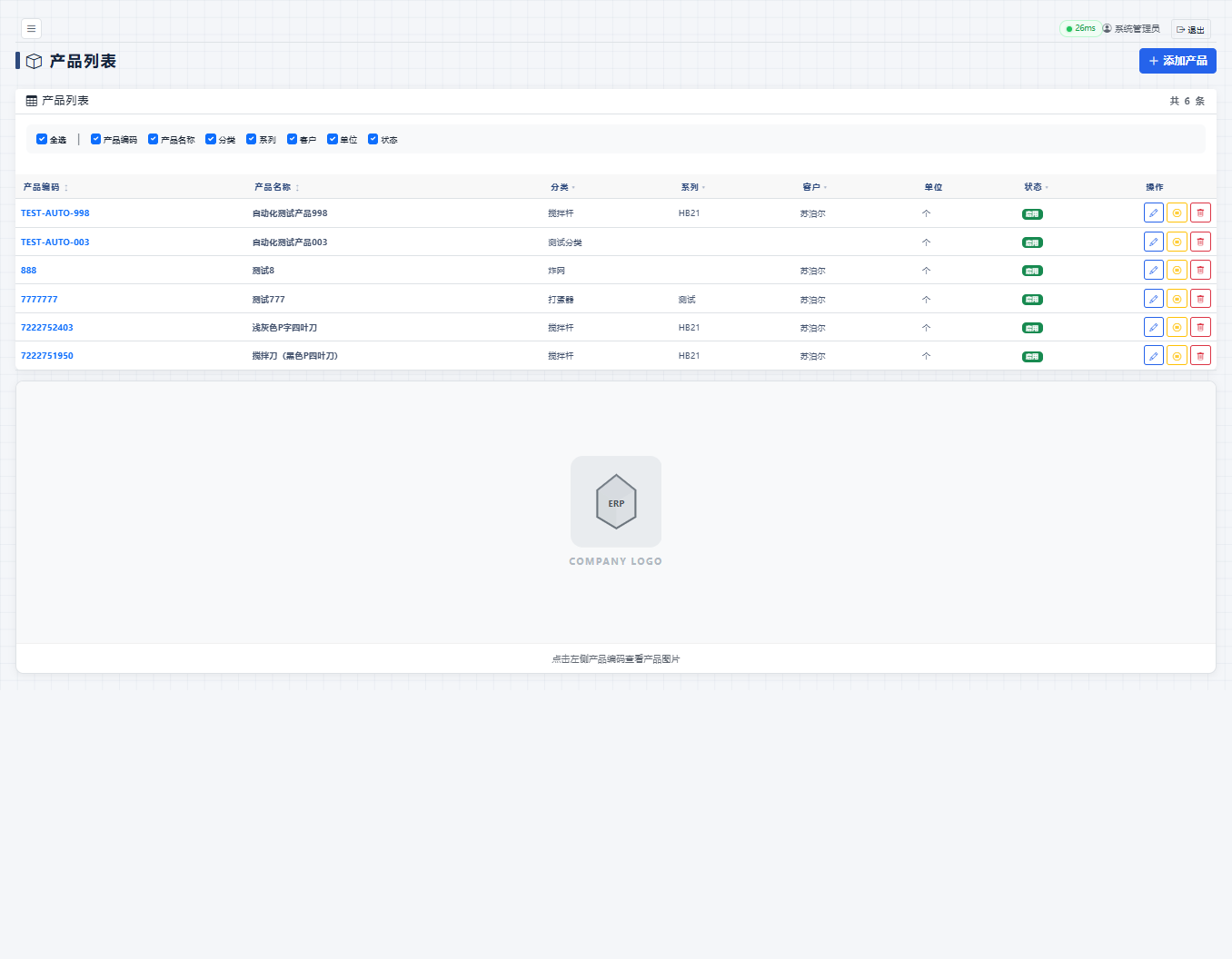
| 区域 | 说明 |
|---|---|
| 添加产品按钮 | 页面标题右侧蓝色按钮,点击弹出「添加产品」表单。 |
| 列显示配置 | 表格上方一排勾选框(全选/产品编码/产品名称/分类/系列/客户/单位/状态),控制表格显示哪些列,按需勾选。 |
| 产品表格 | 当前共 6 条记录,列:产品编码、产品名称、分类、系列、客户、单位、状态、操作。 |
| 右侧图片区 | 点击左侧某行的「产品编码」,右侧显示该产品的图片(ERP COMPANY LOGO 区域)。 |
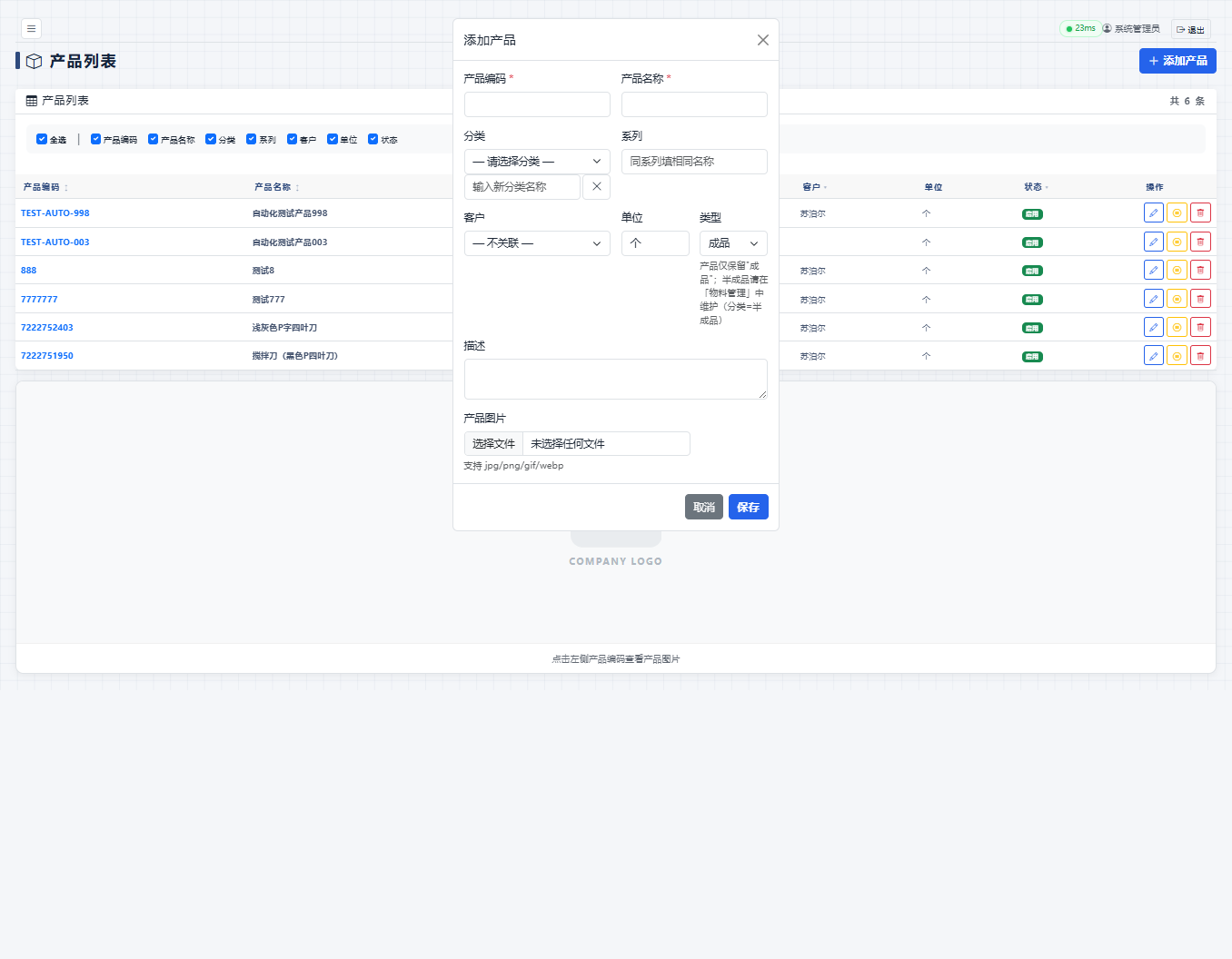
| 操作 | 说明 |
|---|---|
| 修改 | 打开编辑表单,可改名称、分类、系列、客户、图片等。 |
| 停用 | 产品不再使用时停用(状态变为「停用」),历史订单数据不受影响。 |
| 删除 | 高危直接删除产品档案,若已被 BOM/订单引用会导致数据不完整,一般用「停用」代替。 |
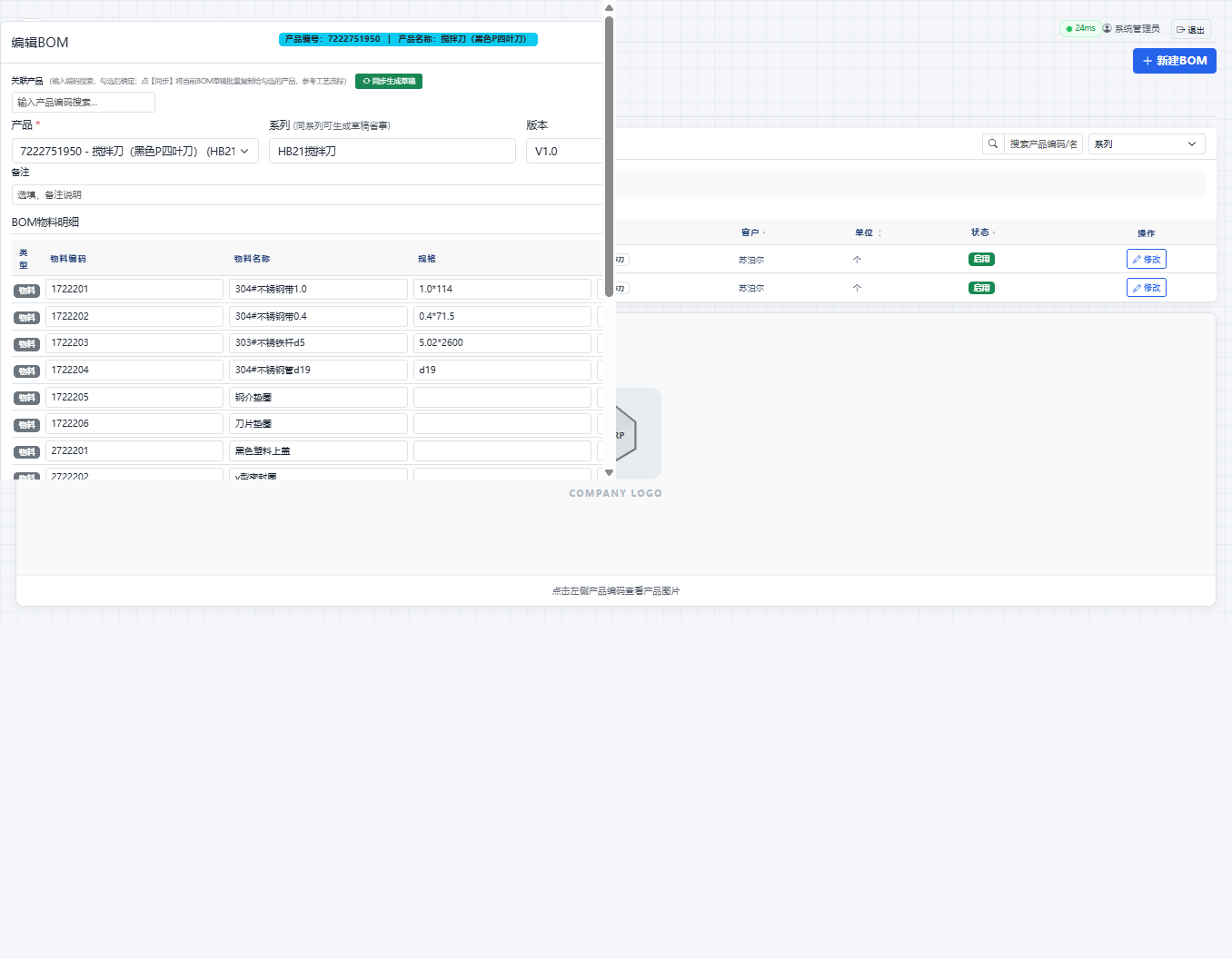
「BOM管理」维护每个产品的物料清单(Bill of Materials)——做 1 个产品要用哪些物料、每种用多少。BOM 是发料、MRP 物料需求分析、成本核算的基础。顶部三个统计卡:已编辑BOM 2、未编辑BOM 4、系列BOM 3,提醒还有多少产品没配 BOM。
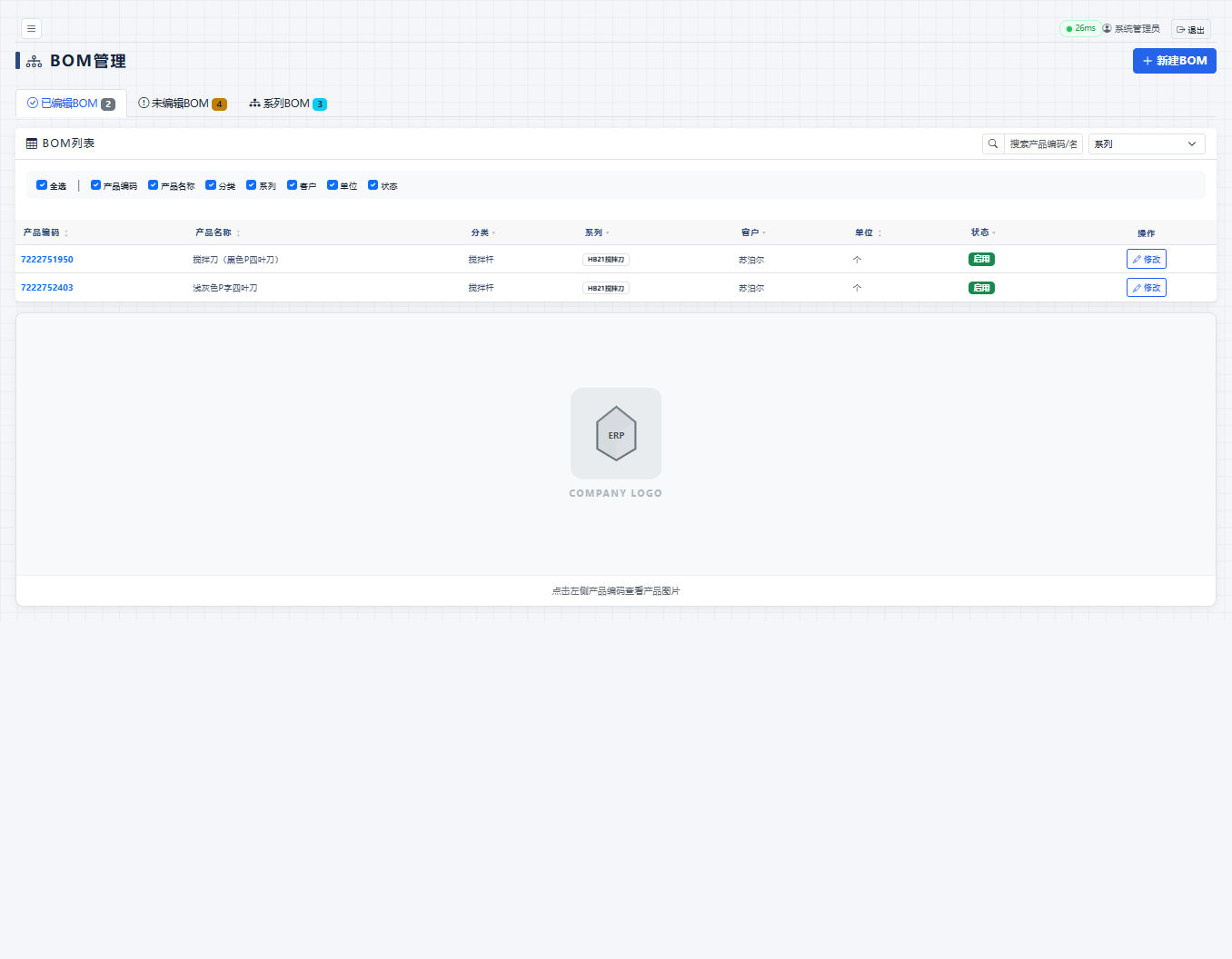
左侧为产品 BOM 列表(列:产品编码、产品名称、分类、系列、客户、单位、状态、操作),支持按编码/名称搜索、按系列(HB21、HB21搅拌刀、测试)筛选。右侧为选中产品的 BOM 详情编辑区。点某行的「修改」进入编辑窗口。
「工艺流程」定义每个产品从第一道工序到最后一道工序的加工路线(如:管开料 → 抛砂 → 碰焊 → …)。工艺流程直接决定车间报工选项、生产进度图和计件工资的核算——产品没配工艺,车间就没有可报工的工序卡片,计件工资也无从算起。顶部统计卡:产品工艺 3、系列工艺 1、未编辑产品 3。
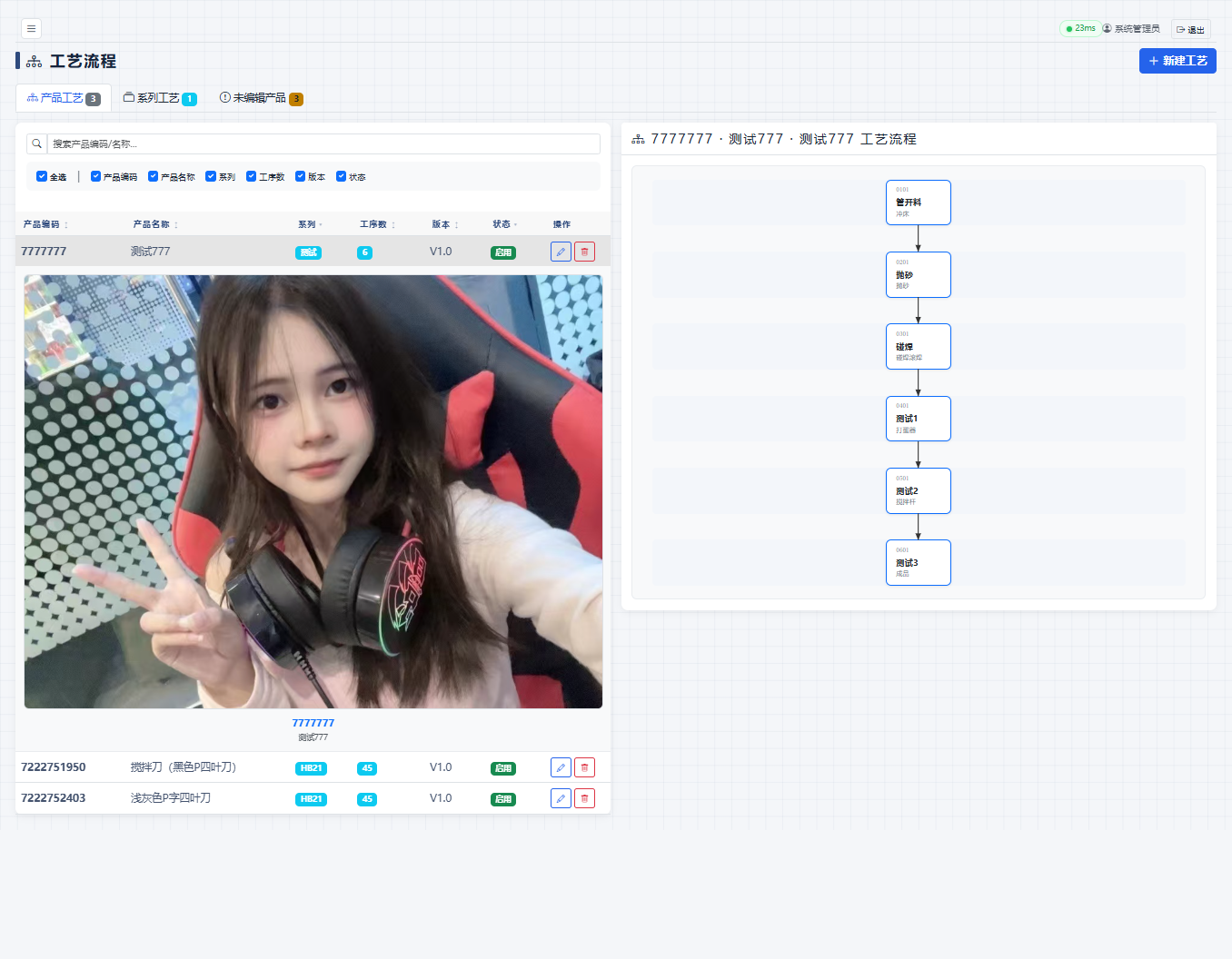
| Tab | 内容与用途 |
|---|---|
| 产品工艺 | 默认Tab。列出已单独编辑工艺的产品,点行「编辑」修改;点击产品后右侧显示流程图预览。 |
| 系列工艺 | 按系列维护通用工艺模板。保存后自动同步到该系列下所有产品(详见 3.6)。 |
| 未编辑产品 | 列出还没有任何工艺定义的产品——相当于「欠账清单」,这些产品无法安排生产,应督促研发尽快补齐。 |
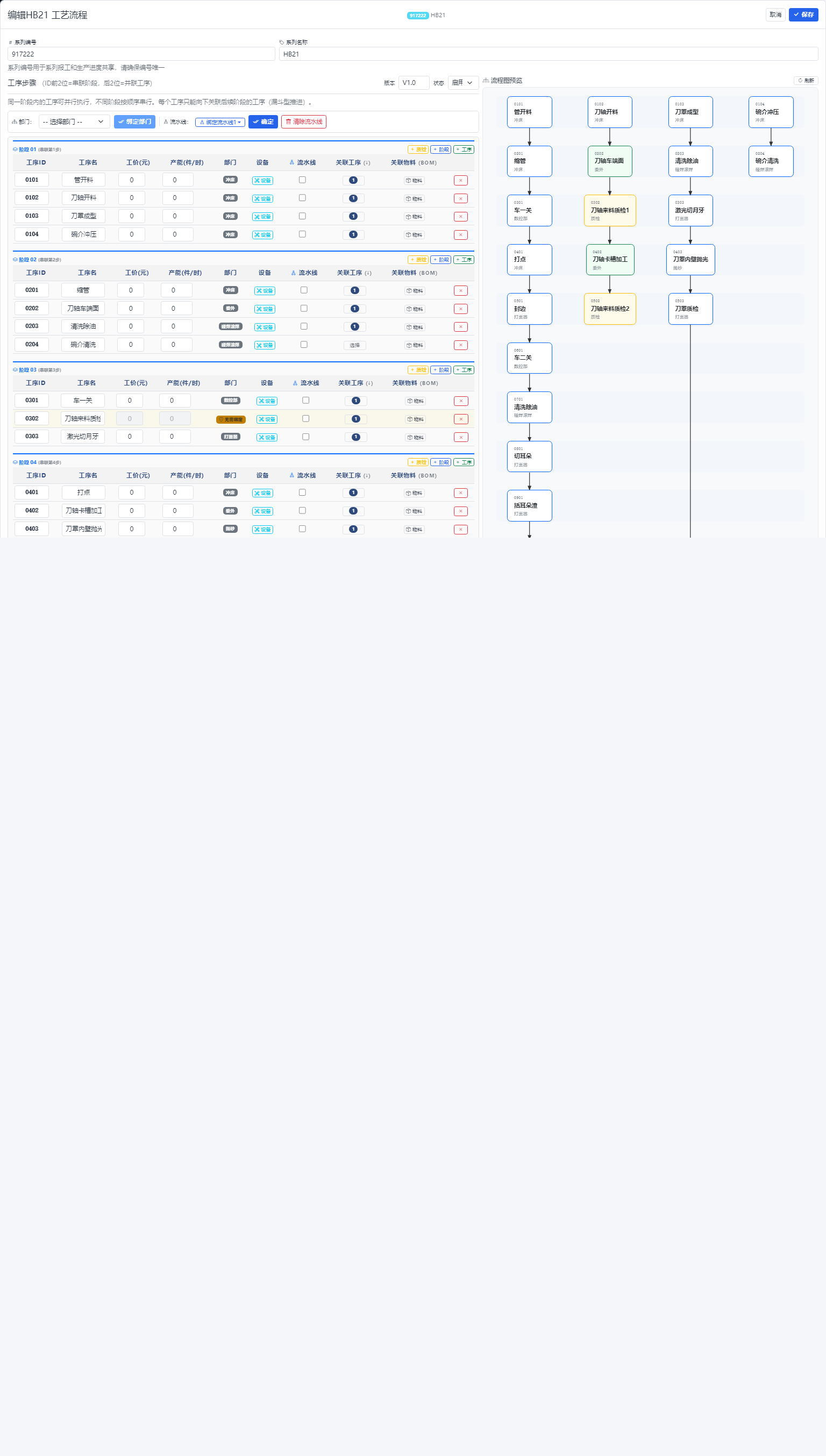
左侧表格列:产品编码、产品名称、系列、工序数(如 45 道的搅拌刀、6 道的测试品)、版本、状态、操作(编辑/删除)。点击某产品后,右侧显示该产品的工艺流程图:每道工序一个节点(编号 + 名称 + 部门),如「0101 管开料 · 冲床 → 0201 抛砂 · 抛砂 → 0301 碰焊 · 碰焊滚焊 → …」。
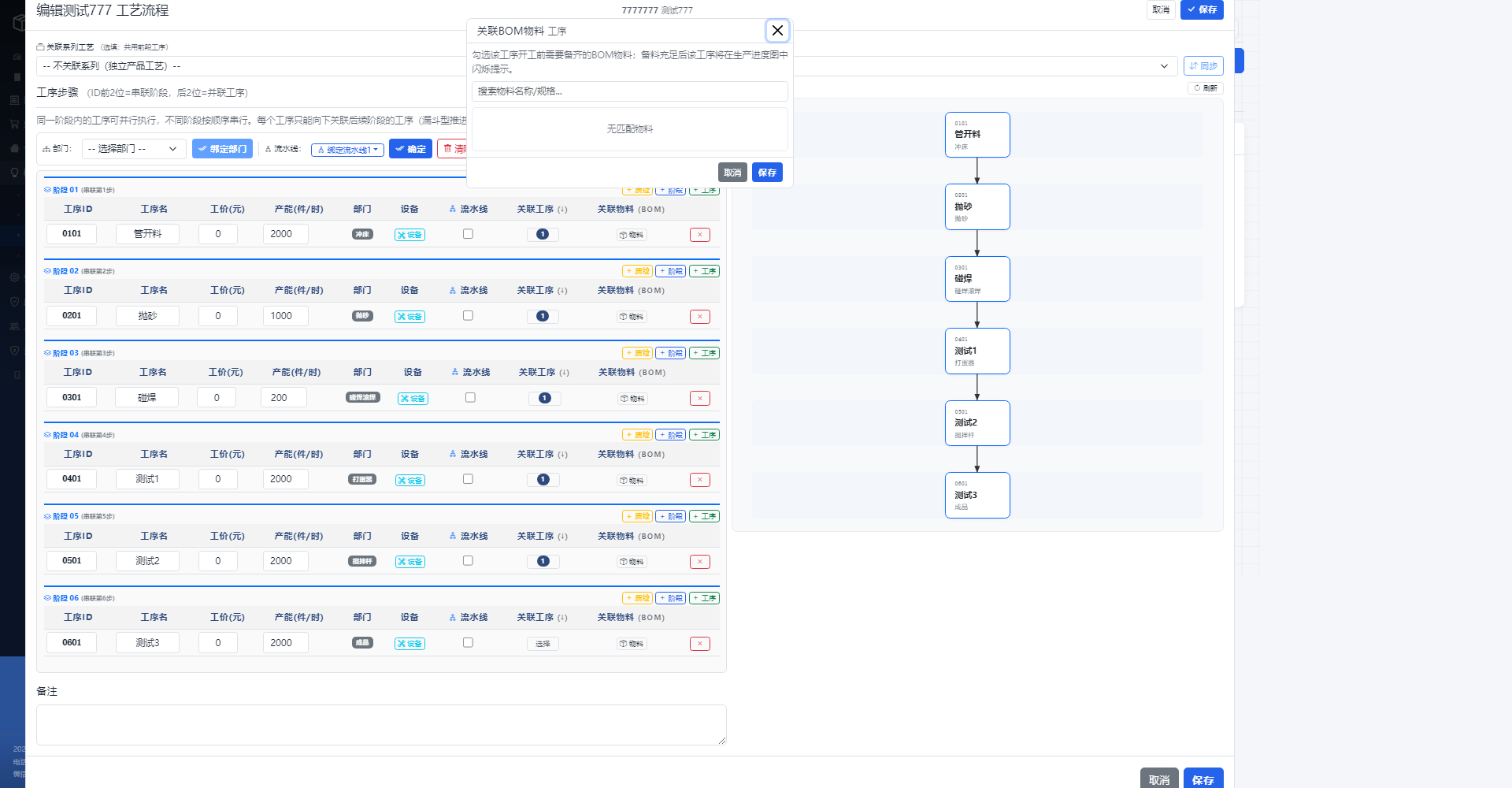
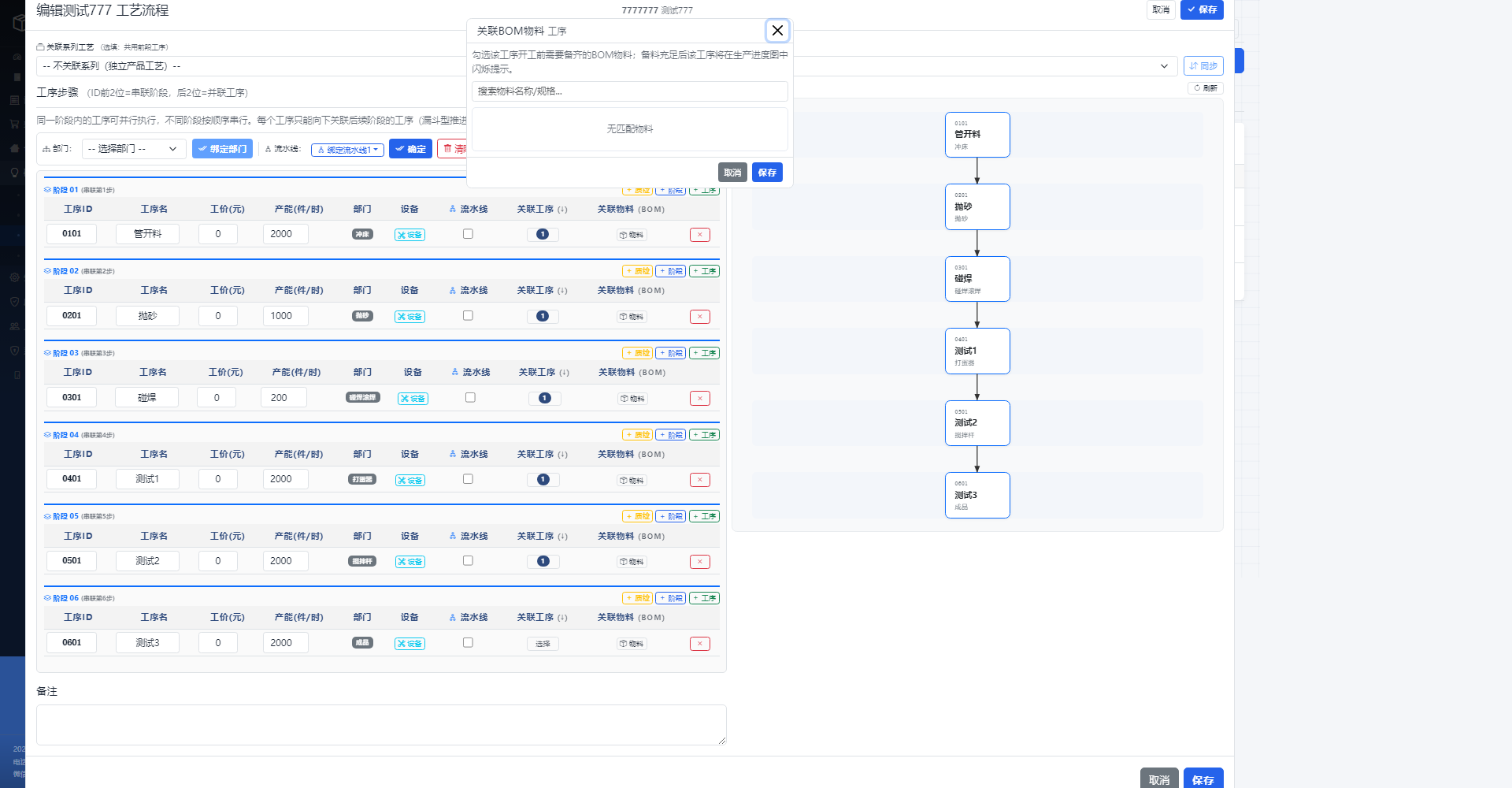
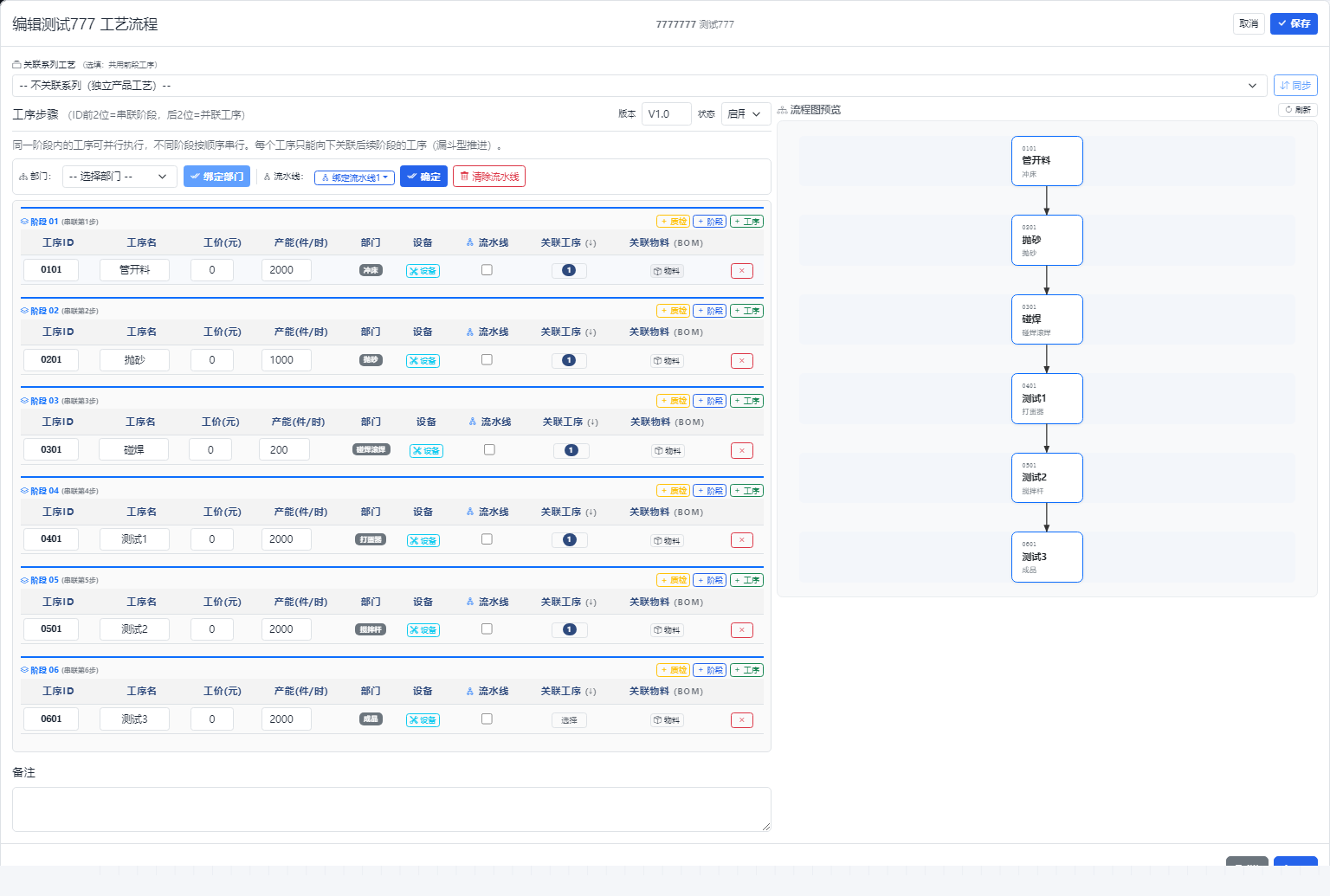
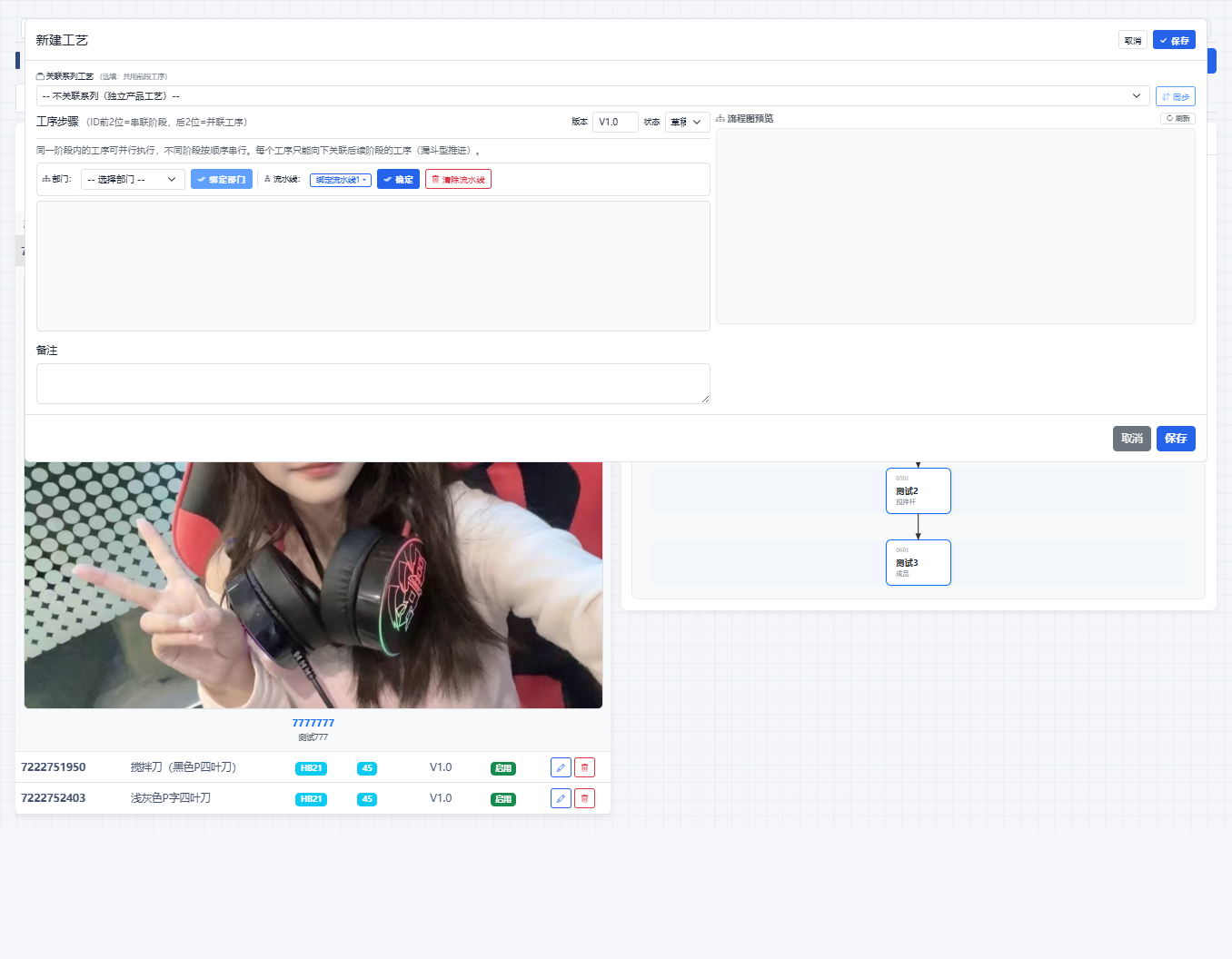
点列表行「编辑」(或顶部「新建工艺」),弹出编辑窗口。先设置版本(V1.0)与状态(草稿/启用/停用);可选「关联系列工艺」——同系列产品共享前段工序(已在系列中的工序自动去重),产品只需单独维护末段工艺。窗口上半部为「工序步骤」表格,每行一道工序:
| 列 | 说明与填写要点 |
|---|---|
| 序号 / 排序 | 决定工序前后顺序。工序 ID 规则:前 2 位 = 串联阶段,后 2 位 = 并联工序——同一阶段内的工序可并行执行,不同阶段按顺序串行(漏斗型推进)。 |
| 工序名称 | 车间的通用叫法,将显示在所有工序卡片和报工界面上。 |
| 单价 | 计件工资单价(元/件),直接决定工人工资。未设置则计件工资为 0;改动前先与生产、财务确认。 |
| 标准工时 | 单件标准工时(秒/分钟),用于产能反推。 |
| 产能 | 单人产能(件/时)。与标准工时二选一填写,产能优先;两者都未填时卡片显示「产能 未设置」。 |
| 绑定部门 | 该工序由哪些部门/班组执行(冲床、碰焊滚焊、抛砂、打蛋器、搅拌杆、成品、弹簧机、数控部、委外等),支持批量绑定(见 3.4)。 |
| 流水线 | 标记流水线成员(首道 + 后续成员),成员工序共用首道的启动/报工节奏,产量按首道统计。 |
| 是否质检 | 勾选后成为质检工序:不进生产安排/报工页,仅在工艺流程表中体现,报工会被拒绝。 |
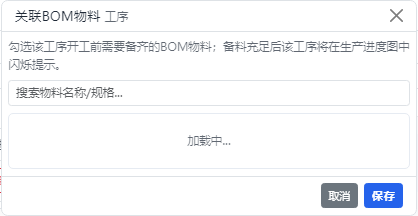
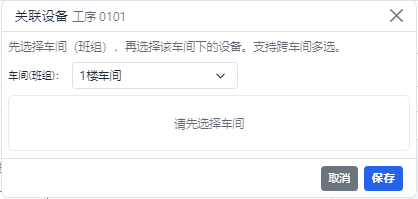
| 关联设备 / 关联物料 | 设备状态联动与「等物料」判定的依据(见 3.5)。 |

工序行点击「设备」「物料」按钮打开关联弹窗,均支持多选:
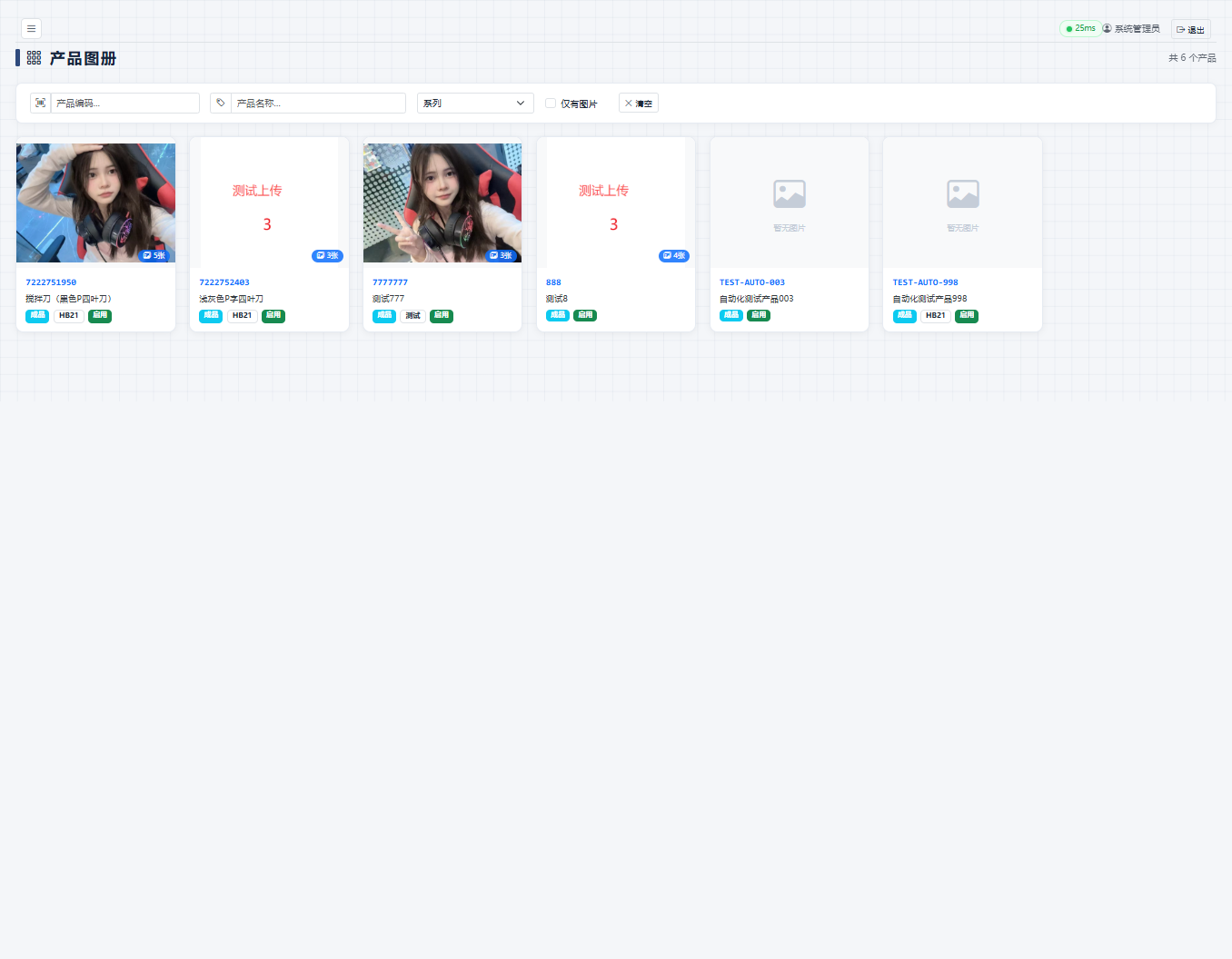
「产品图册」以卡片形式展示所有产品及其图片,相当于公司的产品图库。共 6 个产品,每个卡片显示:图片张数(如 5 张)、产品编码、产品名称、类型(成品)、系列、状态。适合快速查阅产品外观、给客户展示、核对图片是否齐全。
生产菜单组共 6 个页面:车间管理、生产安排、生产进度、生产报工、报工审核、计件工资。日常动线:车间管理建好车间 → 生产安排按工序派工 → 工人按排产报工 → 班组长/主管/管理员逐级审核 → 计件工资自动汇总。生产安排和生产报工是车间每天要用的核心页面。
「车间管理」维护车间的楼层结构:先建楼层,再在每个楼层下挂车间。这是车间总览(数字孪生视图)的数据基础——楼层和车间信息变了,车间总览的平面图随之变化。
| 区域 | 说明 |
|---|---|
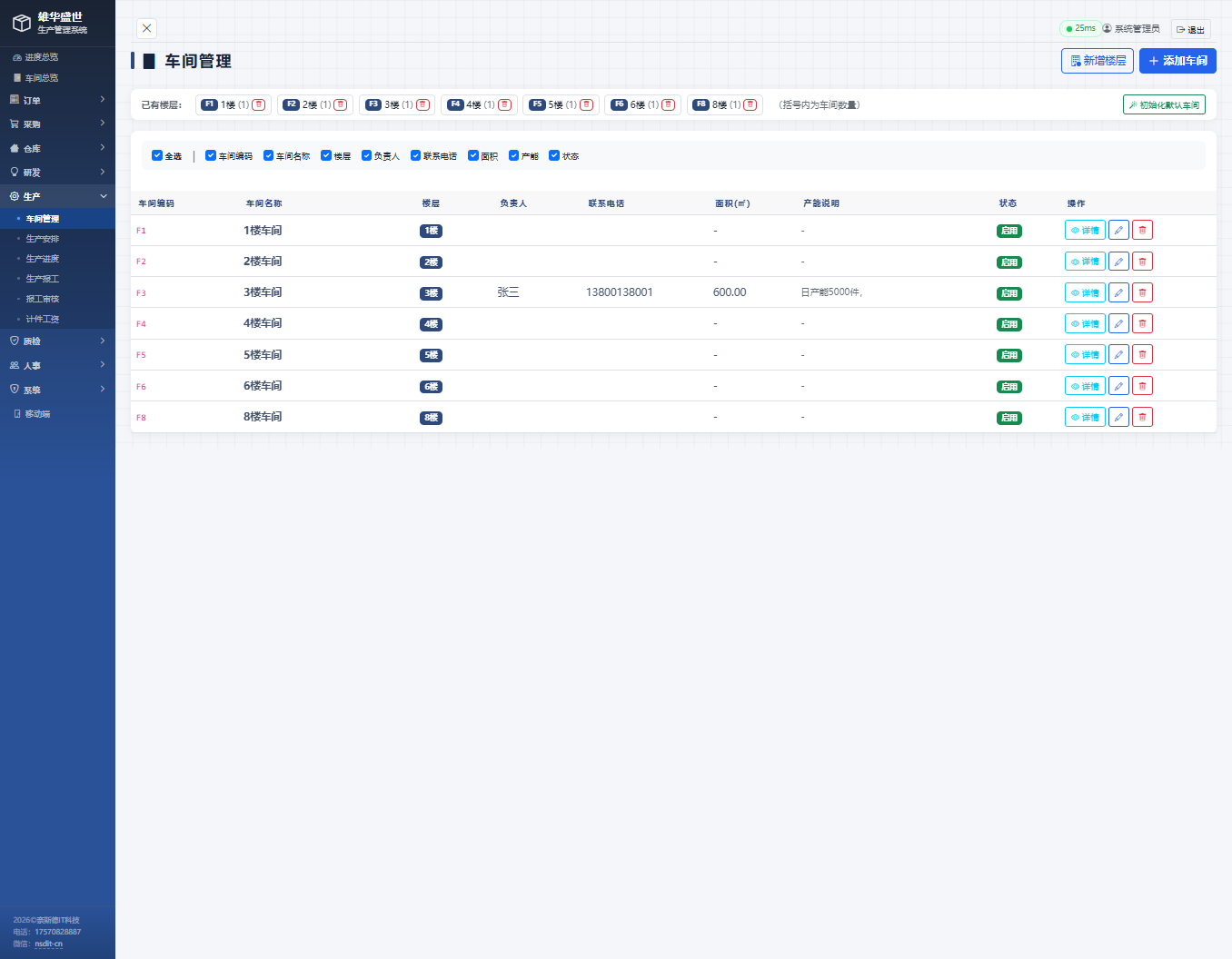
| 楼层标签行 | 显示已有楼层:F1 1楼 (1)、F2 2楼 (1) … F8 8楼 (1),括号内为该楼层车间数量。点击标签切换查看该楼层车间。当前共 7 个楼层,每层 1 个车间(1楼车间~8楼车间)。 |
| 新增楼层按钮 | 弹「保存楼层」弹窗,录入楼层编码(如 F9)和名称。 |
| 添加车间按钮 | 在当前楼层下添加车间,弹窗见 1.3。 |
| 初始化默认车间 | 一键恢复系统默认的车间结构。 |
| 车间列表 | 列:车间编码、车间名称、楼层、负责人、联系电话、面积(㎡)、产能说明、状态、操作(详情)。 |
例如 3 楼车间:编码 F3、负责人张三、电话 13800138001、面积 600㎡、产能说明「日产能5000件」、状态启用。负责人/面积/产能未填的显示「-」。
| 字段 | 必填 | 说明 |
|---|---|---|
| 车间编码 | ✅ | 唯一编码(如 F3-01)。 |
| 车间名称 | ✅ | 如「3楼车间」。 |
| 排序 | 选填 | 控制显示顺序。 |
| 负责人 / 联系电话 | 建议填 | 车间责任人。 |
| 面积(㎡) / 车间长(米) / 车间宽(米) | 选填 | 车间尺寸,数字孪生平面图按此绘制。 |
| 状态 | ✅ | 启用 / 停用。 |
| 楼层 | ✅ | 未设置 / 1楼~8楼 选一。 |
| 产能说明 / 车间地址/位置 / 备注 | 选填 | 辅助信息。 |
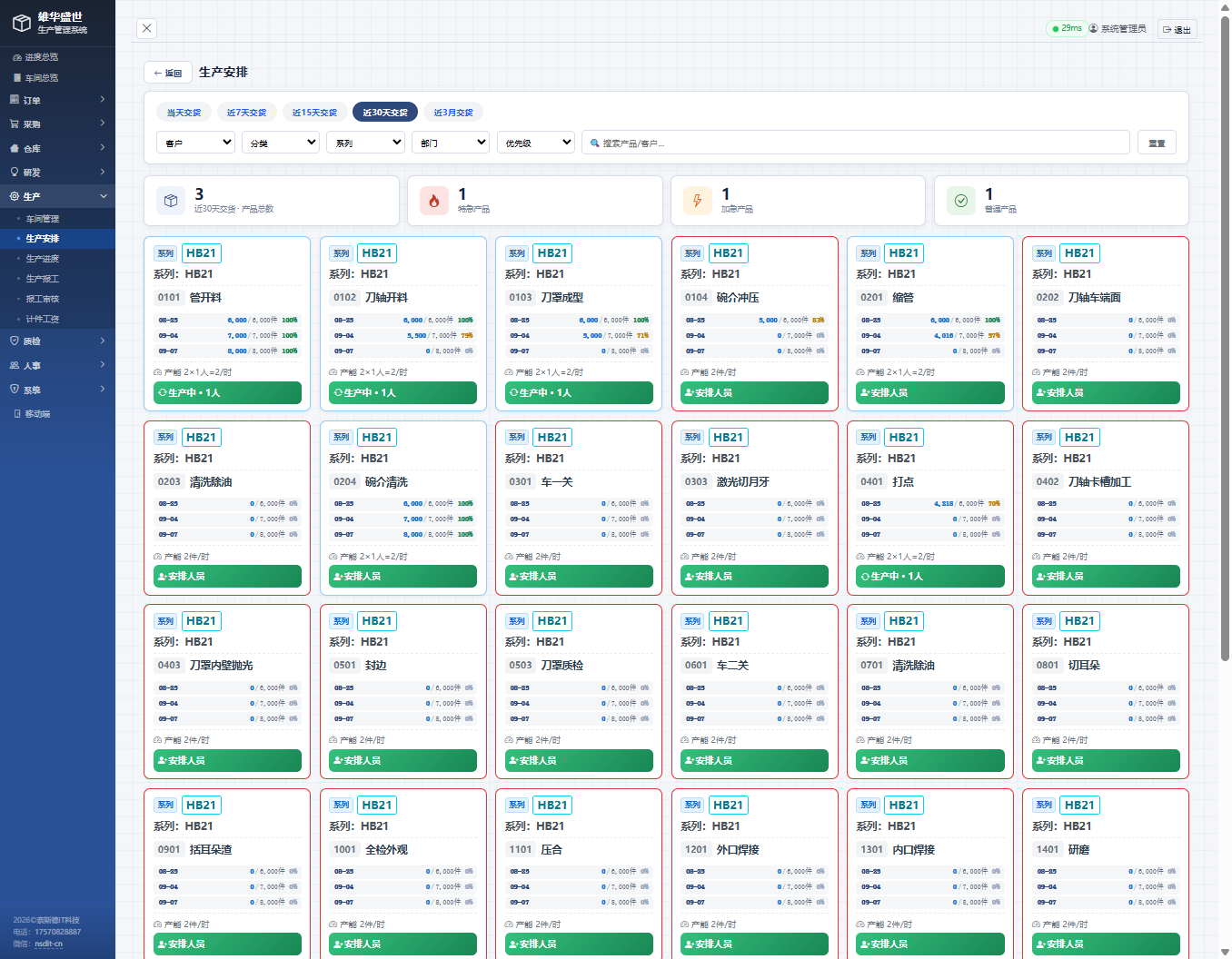
「生产安排」把订单按系列 → 工序拆解成可执行的生产任务矩阵,核心动作是给每道工序「安排人员」。页面按系列分块,每块内每道工序一行,显示三个订单批次(交货日+数量+完成率)和产能信息。
| 筛选项 | 说明 |
|---|---|
| 交货期快捷页签 | 当天交货 / 近7天 / 近15天 / 近30天(默认)/ 近3月交货。顶部统计卡显示「近30天交货 · 产品总数 3,特急 1,加急 1,普通 1」。 |
| 客户 / 分类 / 系列 | 下拉筛选(客户:苏泊尔;分类:打蛋器、搅拌杆;系列:HB21、测试)。 |
| 部门 | 按部门/班组过滤工序(委外、冲床、成品……),管理员可选全部。 |
| 优先级 | 特急 / 加急 / 普通。 |
| 重置 | 清空全部筛选。 |
每道工序一行卡片:工序编码+名称(如 0101 管开料、0201 缩管、0401 打点)→ 三个订单批次(交货日、已报工/目标件数、完成率%)→ 产能(如「产能 2×1人=2/时」)→ 右侧状态按钮:
| 按钮 | 说明 |
|---|---|
| 安排人员 | 该工序还没人干——点它派工,弹窗见 2.3。 |
| 生产中 · N人 | 该工序已有人在生产,显示人数;点击可查看/调整安排。 |

| 字段 | 说明 |
|---|---|
| 选择人员(可多选) | 按部门分组列全员(部门页签 + 人员头像列表,含姓名和职位),支持集体计件:选多人则产量按人分摊。 |
| 计划数量 | 本班次计划完成的数量。 |
| 开始时间(班次) | 四个快捷选项:早班 08:00 / 中班 13:30 / 晚班 18:30 / 现在。 |
| 产能(件/时) | 留空用工序默认产能,填写则覆盖。 |
| 取消 / 确认安排 | 确认后工序进入「生产中」,员工移动端即可看到任务并报工。 |
「生产进度」是订单生产全过程的进度追踪大屏:按系列/产品汇总订单数、工序进度、产量百分比,并给出工艺流程导图(每道工序的完成情况)。与「进度总览」(按客户)不同,本页按产品和工序视角展开。
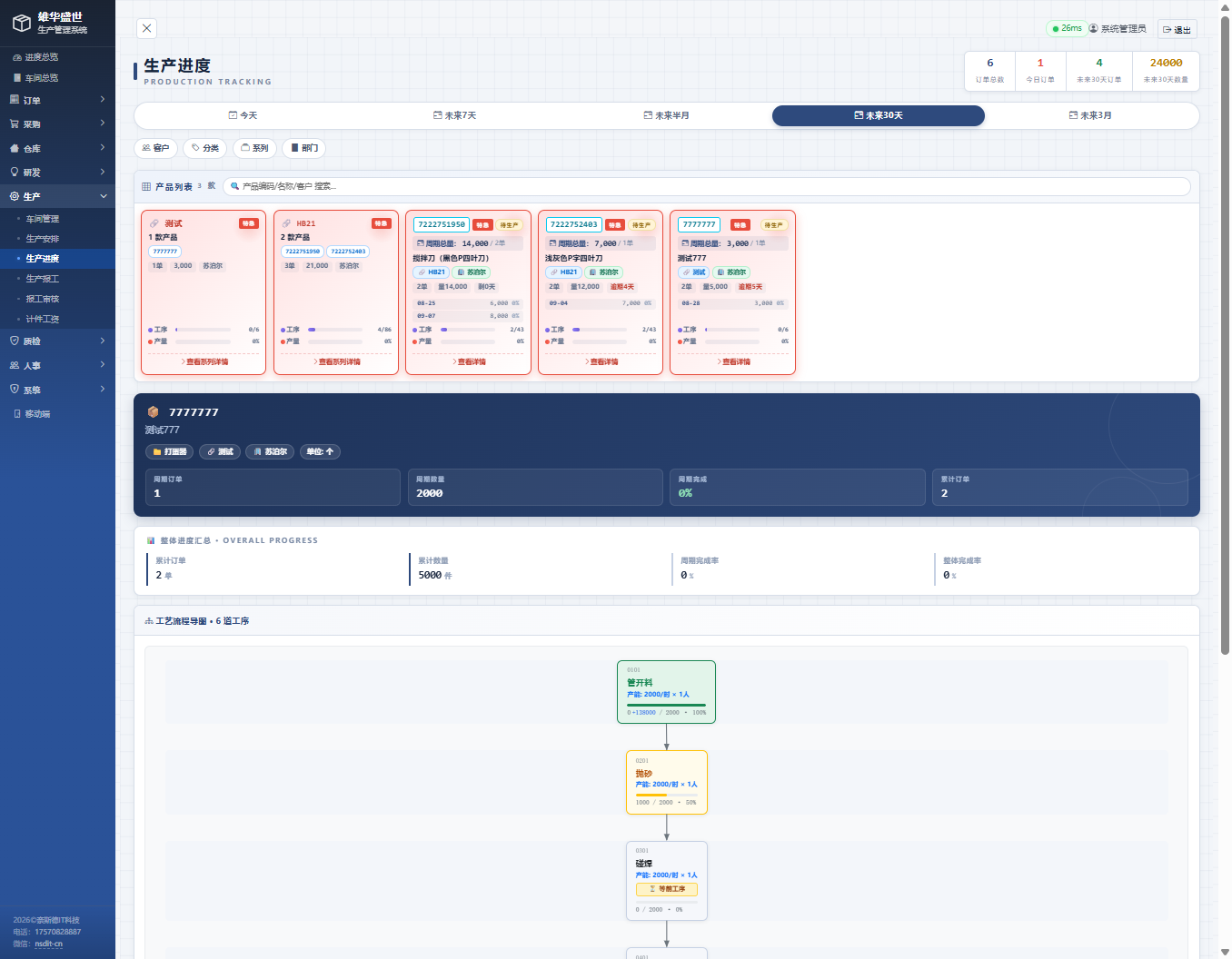
统计卡:订单总数(6)、今日订单(1)、未来30天订单(4)、未来30天数量(24000)。时间快捷页签:今天 / 未来7天 / 未来半月 / 未来30天 / 未来3月;另有客户、分类、系列、部门筛选。
展开后显示:产品档案(编码、名称、分类、系列、客户、单位)、周期订单/数量/完成率、累计订单、整体进度汇总(累计订单、累计数量、周期完成率、整体完成率)、工艺流程导图(每道工序一个节点:工序编码+名称、产能、进度如「1000 / 2000 · 50%」,未开工显示「⏳ 等前工序」)、周期内订单表(订单号、客户、数量、报工、状态%)。
「生产报工」是 PC 端报工入口(员工日常用手机报工,这里主要供班组长/管理员补录、代报)。布局与「生产安排」几乎一致:同样的筛选条和系列工序矩阵,只是每行按钮从「安排人员」变成「报工」。
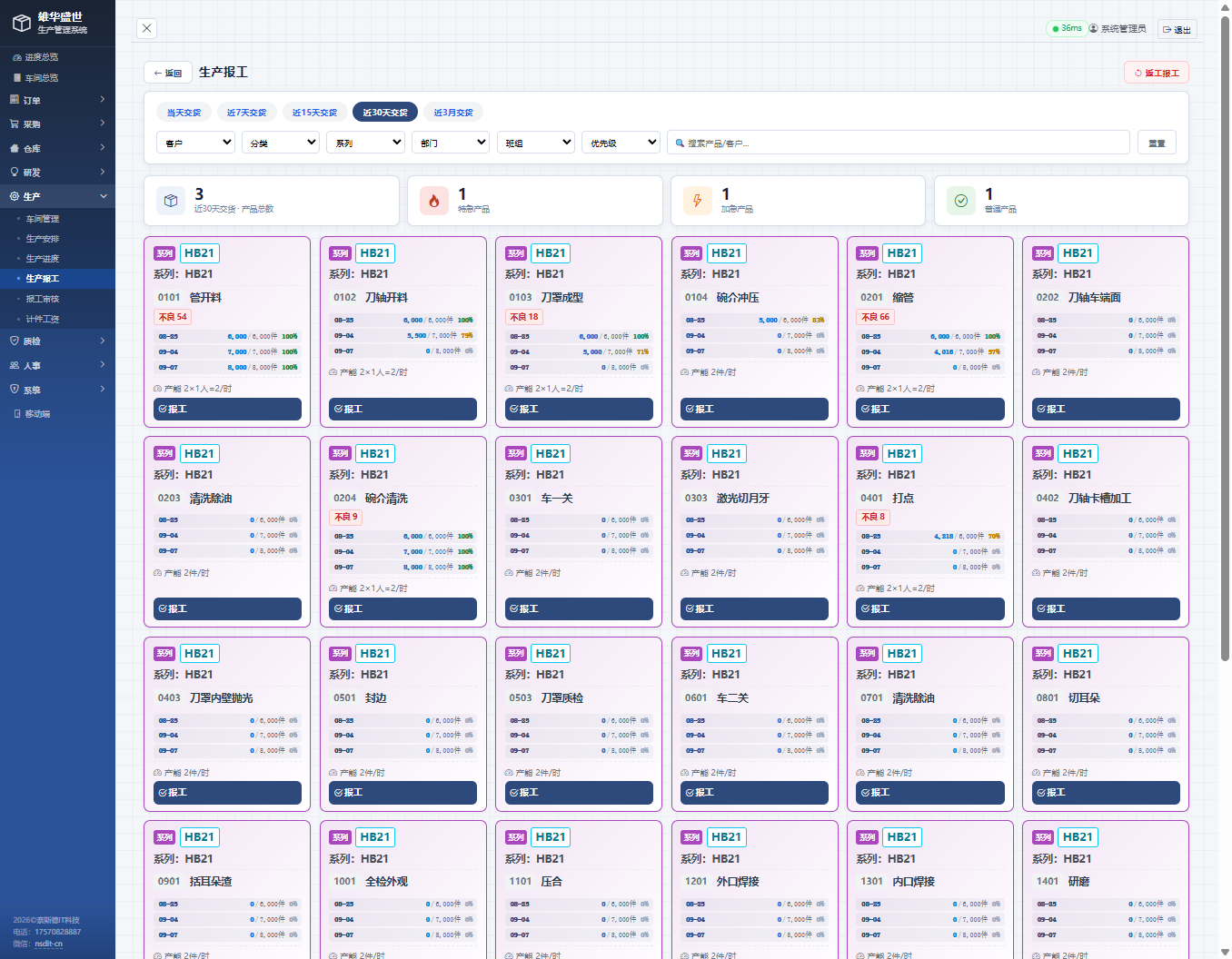
| 差异点 | 说明 |
|---|---|
| 「返工报工」页签 | 页面顶部多一个「返工报工」切换,进入返工工单的报工视图(对应不良处理中生成的返工工单)。 |
| 班组筛选 | 筛选条多一个「班组」下拉(如 [冲床] 杨好香、[成品] 李云飞),按班组过滤。 |
| 不良标识 | 有不良记录的工序卡片上显示「不良 N」红色角标(如 0101 管开料 不良 54)。 |
点工序行「报工」按钮弹出(标题为工序名,如「管开料」):
| 字段 | 说明 |
|---|---|
| 报工人员 | 默认当前登录人,支持多选集体计件。按部门分组列出全员,底部提示「已选 N 人 · 报工数量 X 将均分给每人」。 |
| 报工数量·良品 | 本班完成良品数。括号显示「已报 22,147 / 目标 21,000」,超产部分自动分配给该产品的下一个订单。 |
| 生产日期 | 月-日,默认今天。 |
| 生产时间 | 实际作业起止时分(如 15:51~16:51),自动计算工时和产能。 |
| 不良数量 | 不良另计,不计入报工数量;填了不良数会自动生成不良单进入不良处理。无不良填 0。 |
| 取消 / 提交系列报工 | 提交后进入三级审批链(一审班组长 → 二审主管 → 终审)。管理员报工免审。 |
「报工审核」是审批所有报工单的页面,管理员的终审专属入口。页面左侧是审核统计和状态页签,右侧是报工单列表。
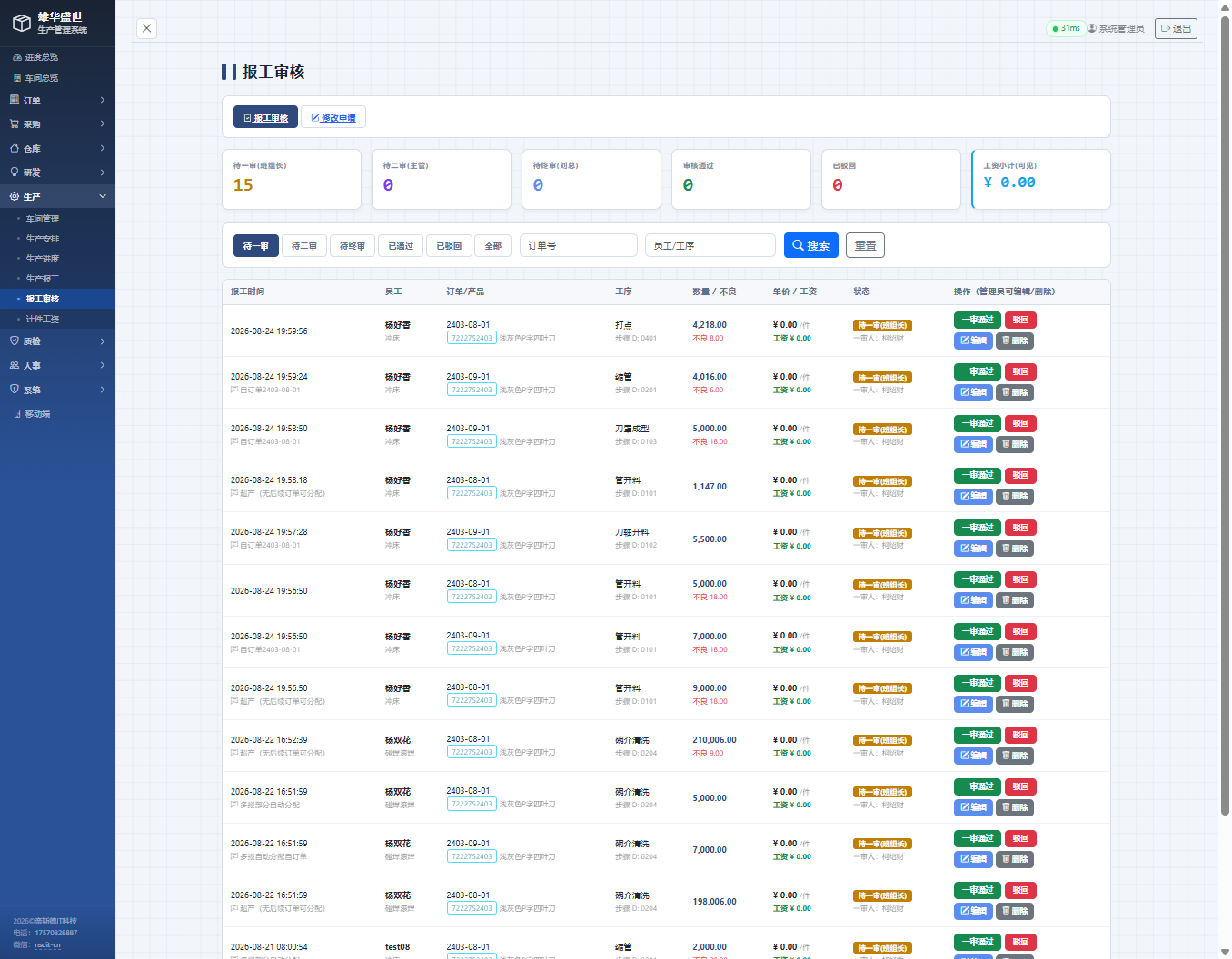
统计卡:待一审(班组长) 15、待二审(主管)、待终审(刘总)、审核通过、已驳回、工资小计(可见) ¥。状态页签:待一审 / 待二审 / 待终审 / 已通过 / 已驳回 / 全部,另有「报工审核」和「修改申请」两个主标签(修改申请处理已审批报工的改数申请)。
| 列 | 含义 |
|---|---|
| 报工时间 | 报工提交时间;来自其他订单分配的标注「自订单XXX」,超产的标注「超产(无后续订单可分配)」。 |
| 员工 | 报工人 + 部门。 |
| 订单/产品 | 关联订单号、产品编码和名称。 |
| 工序 | 工序名 + 步骤ID(如 打点 步骤ID: 0401)。 |
| 数量 / 不良 | 报工数量与不良数。 |
| 单价 / 工资 | 工序计件单价和本单工资额。 |
| 状态 | 待一审(班组长)/待二审/待终审/已通过/已驳回,并显示当前审批人(如「一审人:柯绍财」)。 |
| 操作 | 一审通过 / 驳回(按当前级别显示)、编辑、删除——编辑/删除仅管理员可用,用于纠错。 |
「计件工资」汇总所有已报工记录的计件工资,供核对与发放。管理员看全公司,可按时间段、部门筛选并下载。
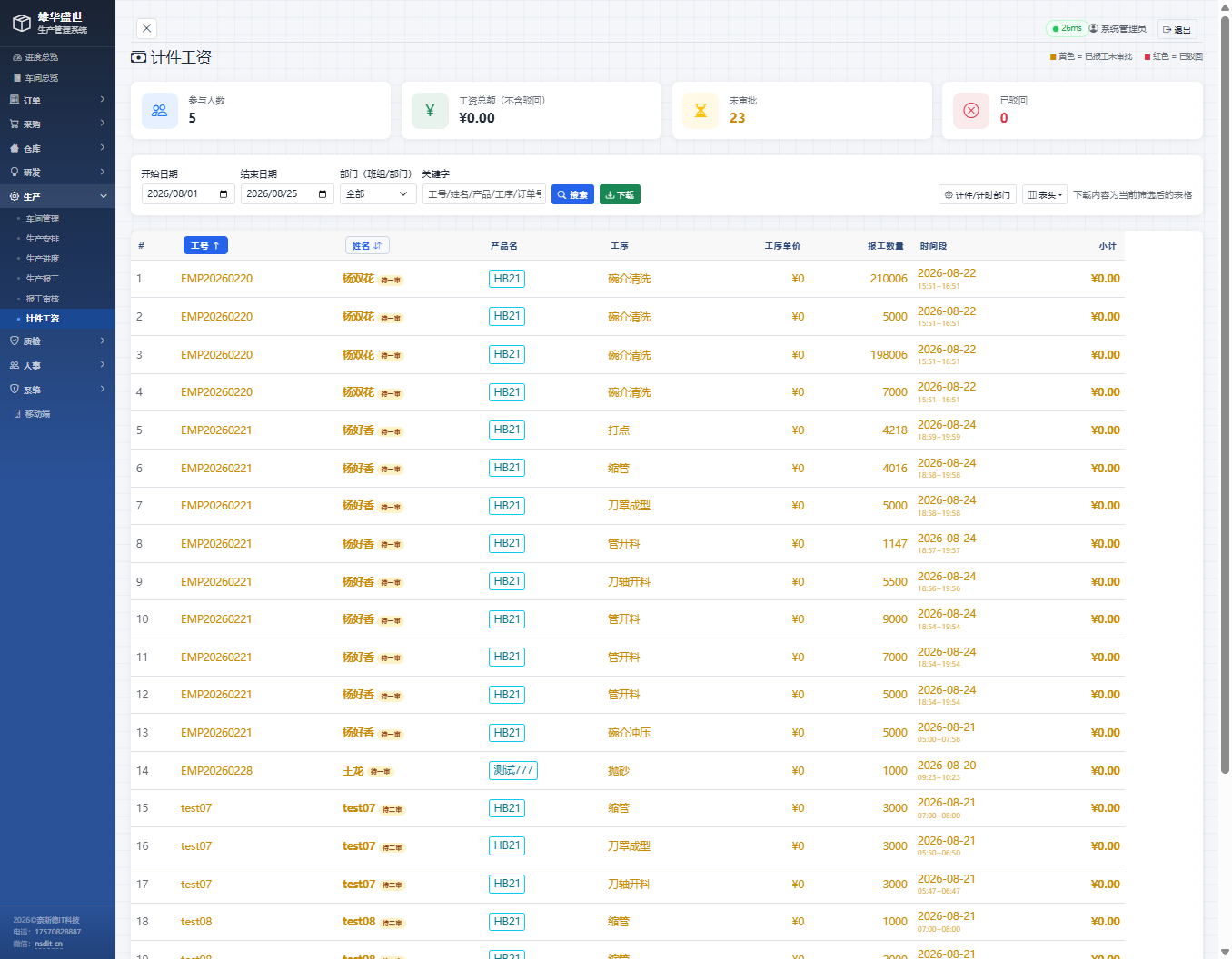
顶部统计卡:参与人数(5)、工资总额(不含驳回)、未审批(23)、已驳回。图例说明:黄色 = 已报工未审批,红色 = 已驳回。筛选条件:开始日期、结束日期、部门(班组/部门,15 个)、关键字,点「搜索」执行。
| 列 | 含义 |
|---|---|
| 工号 / 姓名 | 员工及其审批状态后缀(如「杨双花待一审」「test07待二审」)。 |
| 产品名 / 工序 | 如 HB21 / 碗介清洗。 |
| 工序单价 | 每件工价(如 ¥0)。 |
| 报工数量 | 本单报工件数。 |
| 时间段 | 作业起止时间(如 2026-08-22 15:51~16:51)。 |
| 小计 | 单价 × 数量 = 本单工资。 |
| 按钮 | 说明 |
|---|---|
| 下载 | 导出当前筛选后的表格(提示:下载内容为当前筛选后的表格),发工资前先下载存档。 |
| 计件/计时部门 | 配置哪些部门参与计件/计时工资。 |
| 表头 | 配置表格显示哪些列。 |
质检菜单组共 6 个页面:来料检验、生产巡检、成品检验(同一页面三种检验类型)、首件确认、样品管理、不良处理。质检把守三道关:来料关(进厂检验)→ 过程关(巡检/首件)→ 成品关(终检),出了问题走不良处理闭环追踪到处置结果。
质检的「来料检验」「生产巡检」「成品检验」三个菜单进入的是同一个质检报告页面,只是「检验类型」筛选不同:来料检验(IQC,检供应商来料)、生产巡检(IPQC,检过程质量)、成品检验(FQC/OQC,检成品)。管理员可以在此查看全公司所有质检报告,也可以新建任何类型的报告。
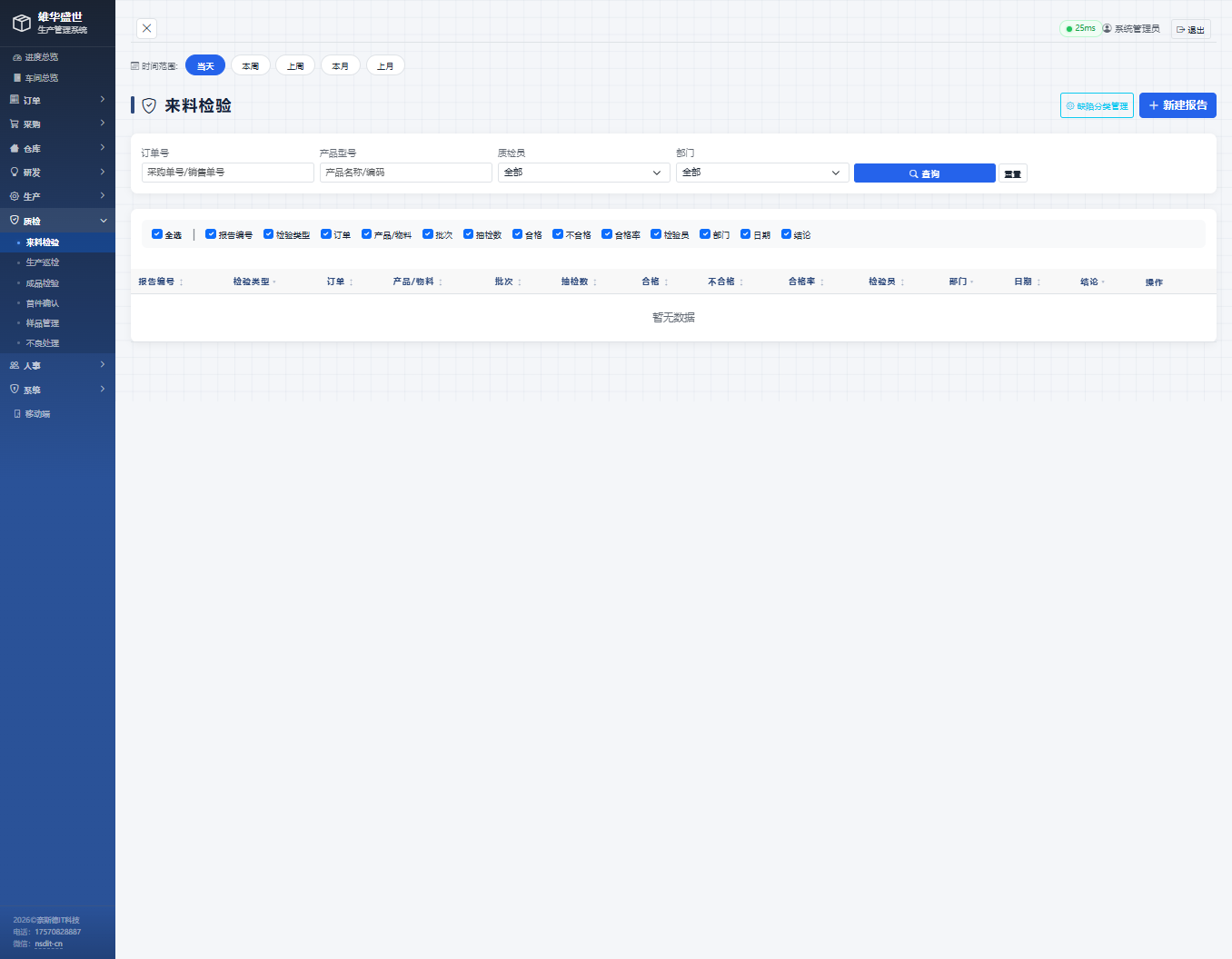
| 筛选项 | 说明 |
|---|---|
| 时间范围 | 当天 / 本周 / 上周 / 本月 / 上月。 |
| 订单号 / 产品型号 | 文本筛选。 |
| 质检员 | 下拉全部人员。 |
| 部门 | 下拉全部部门。 |
| 查询 / 重置 | 执行筛选 / 清空条件。 |
| 列 | 含义 |
|---|---|
| 报告编号 | 质检报告唯一编号。 |
| 检验类型 | 来料检验 / 生产巡检 / 成品检验。 |
| 订单 / 产品/物料 / 批次 | 关联的订单、受检对象(成品或物料)及批次。 |
| 抽检数 / 合格 / 不合格 / 合格率 | 抽样数量与结果,合格率 = 合格 ÷ 抽检。 |
| 检验员 / 部门 / 日期 | 谁检的、归属部门、检验日期。 |
| 结论 | 待检 / 合格 / 不合格 / 让步接收。 |
| 操作 | 详情、编辑、删除;不合格报告可发起不良处置(流转到不良处理页)。 |
点「新建报告」弹出(顶部还有「缺陷分类管理」按钮,见 1.4):
| 字段 | 必填 | 说明 |
|---|---|---|
| 报告编号 | ✅ | 自定义编号。 |
| 检验类型 | ✅ | 来料检验 / 生产巡检 / 成品检验 三选一。 |
| 产品 / 物料 | 二选一 | 成品检验选「产品」下拉(搅拌刀、测试777 等);来料检验选「物料」下拉(304#不锈钢带、四叶刀片、含油轴承、pe包装袋、雄华周转纸箱 等)。 |
| 关联订单 | 选填 | 下拉关联销售订单(如 7777-08-02 · 苏泊尔),巡检/成品检验建议关联。 |
| 批次号 | 建议填 | 受检批次,便于追溯。 |
| 抽检数 / 合格数 / 不合格数 | ✅ | 填抽检数和合格数,不合格数自动算差、合格率自动算。 |
| 检验员 / 检验日期 | ✅ | 谁检的、何时检的。 |
| 结论 | ✅ | 待检(默认)/ 合格 / 不合格 / 让步接收。选「不合格」的报告将进入不良处理流程。 |
| 备注 | 选填 | 问题描述、检验依据等。 |
弹窗内还可录入缺陷明细(缺陷类型、数量、描述、图片)——点「添加缺陷」逐条登记。
点「缺陷分类管理」弹出分类维护表,预设 6 类缺陷:
| 编码 | 名称 | 严重程度 |
|---|---|---|
| FUN | 功能异常 | 致命 |
| DIM | 尺寸偏差 | 严重 |
| MAT | 材料缺陷 | 严重 |
| ASM | 装配不良 | 严重 |
| PKG | 包装破损 | 轻微 |
| APR | 外观缺陷 | 轻微 |
下方「添加/编辑分类」可新增或修改:编码、名称、严重程度(轻微/严重/致命),点「保存」生效。缺陷分类被不良处理、质检报告缺陷明细共用。
「首件确认」管理首件确认单:新产品或换模/换料后的第一件产品先送质检确认,合格后方可批量生产。生产提交 → 质检判定 → 结论归档,全程留痕。
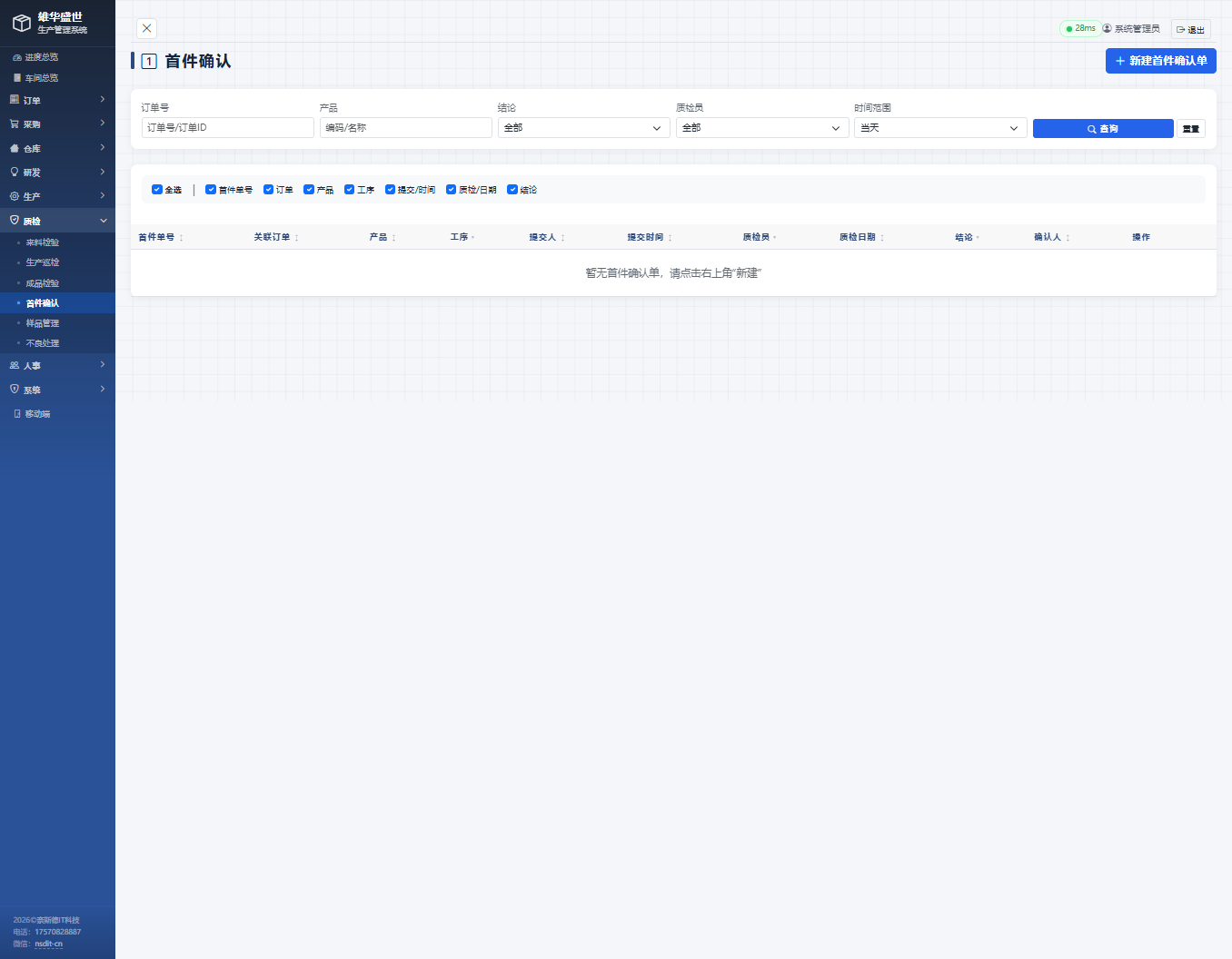
筛选:订单号、产品、结论(全部/待确认/合格/不合格/让步接收)、质检员、时间范围(全部/当天/本周/上周/本月/上月)。列表字段:首件单号、关联订单、产品、工序、提交人、提交时间、质检员、质检日期、结论、确认人、操作。
| 字段 | 必填 | 说明 |
|---|---|---|
| 首件单号 | ✅ | 自定义编号。 |
| 关联订单 / 产品 | ✅ | 下拉选择订单及产品(选择后自动带出产品编码、产品名称)。 |
| 工序序号 / 工序名称 | ✅ | 确认针对哪道工序的首件。 |
| 生产提交人 / 提交时间 / 质检员 / 质检日期 | ✅ | 送检与检验信息。 |
| 结论 | ✅ | 待确认(默认)/ 合格 / 不合格 / 让步接收。 |
| 确认人 / 确认时间 | 系统填 | 确认后自动记录。 |
| 首件图片 | 建议传 | 上传首件实物照片,留档对比。 |
检查项明细(弹窗核心):逐条登记检查项——检查项名称、标准要求、实测结果、判定(合格/不合格/不适用),默认 4 行,可点「新增检查项」加行,或「加载标准模板」从工序模板一键带出标准检查项。最后填备注,点「保存首件确认」。
「样品管理」登记并追踪客户样品:哪个产品的样品、放在哪个库位、借给谁了、什么时候归还。左右分栏布局:左侧样品列表,右侧选中样品的图片与详情。
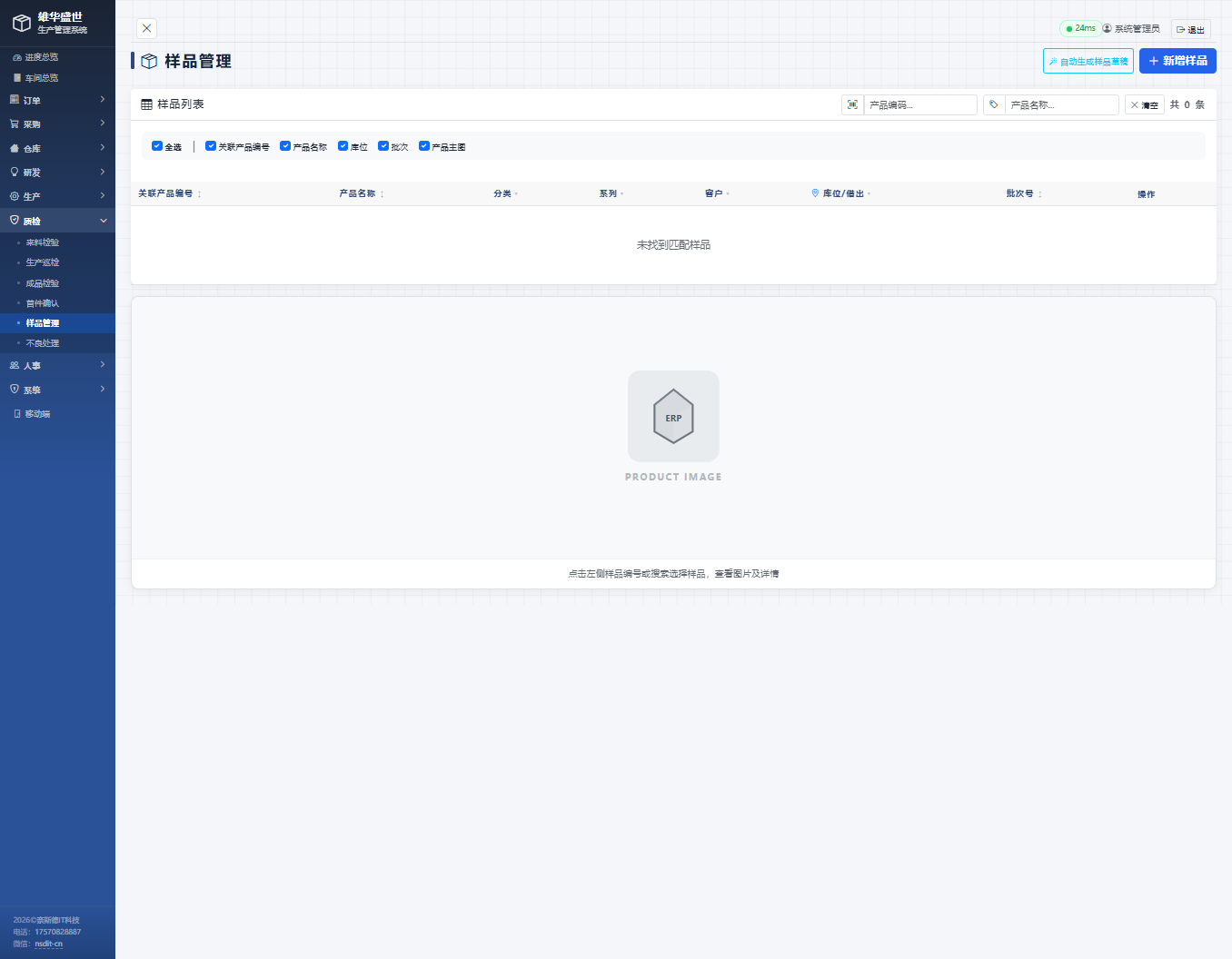
| 控件 | 说明 |
|---|---|
| 自动生成样品草稿 | 从产品档案批量生成样品登记草稿(新品建档后快速建样品)。 |
| 新增样品 | 手工录入样品(弹窗填产品、分类、系列、客户、库位、批次号后保存)。 |
| 样品列表 | 列:关联产品编号、产品名称、分类、系列、客户、库位/借出、批次号、操作。点击样品行右侧显示产品主图与详情。 |
| 借出 / 归还 | 操作列发起借出(弹「确认借出」框登记借用人)和归还(「确认归还」)。 |
| 清空 / 搜索 | 清空筛选条件;按编号搜索样品。 |
「不良处理」自动汇集质检不合格 + 生产报工不良的所有不良单,由品质部统一处置。管理员可看全部不良单并可代为处置。这是品质闭环的核心页面。
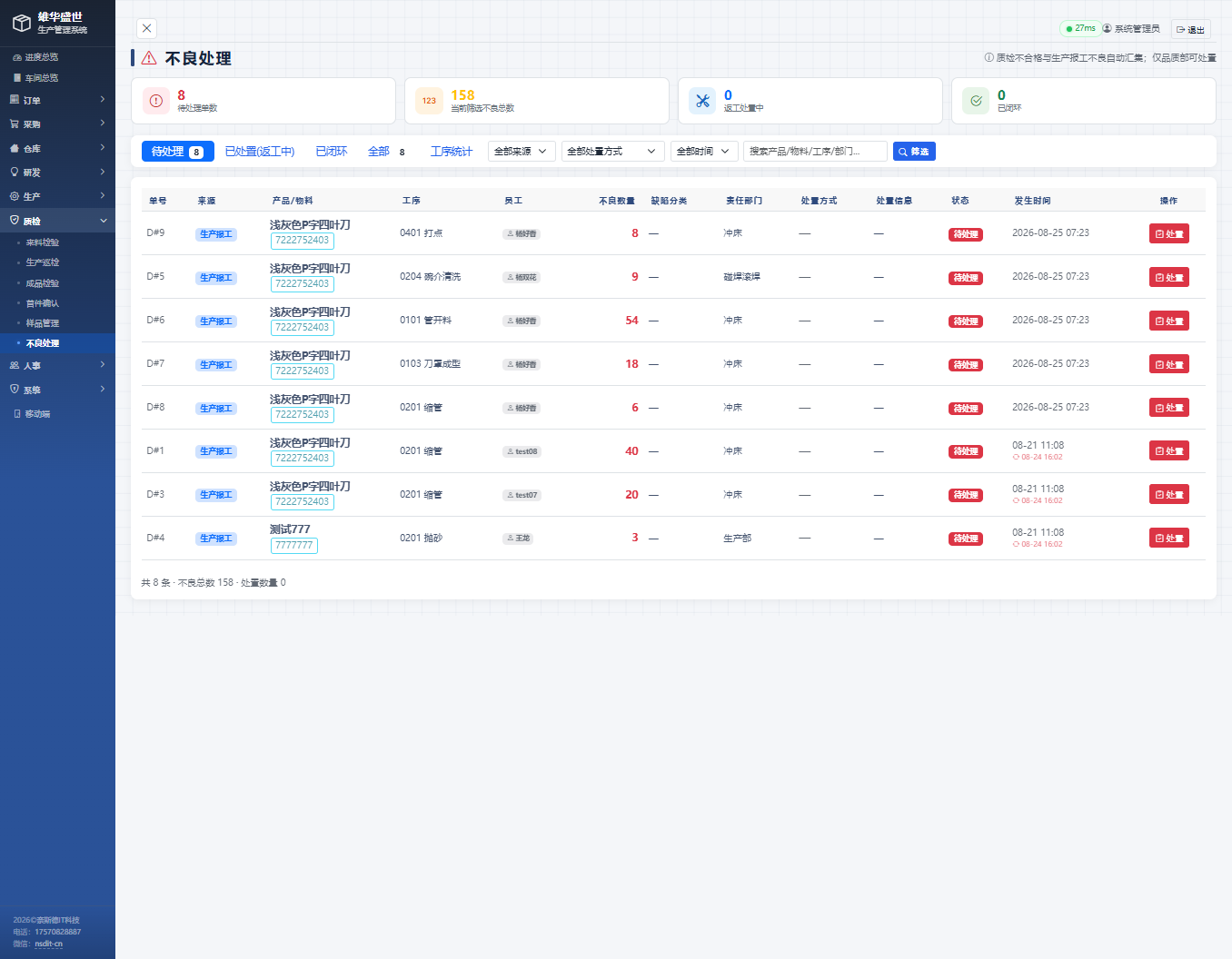
顶部四张统计卡:待处理单数(当前 8)、当前筛选不良总数(158)、返工处置中、已闭环。状态页签:待处理 / 已处置(返工中) / 已闭环 / 全部。
筛选条件:工序统计、来源(质检报告/生产报工)、处置方式(返工/报废/让步接收/退供应商/混合处置拆分)、时间(当天/本周/上周/本月/上月)。底部汇总「共 N 条 · 不良总数 · 处置数量」。
| 列 | 含义 |
|---|---|
| 单号 | 不良单编号(D#1、D#9 递增)。 |
| 来源 | 生产报工(报工时填的不良数自动生成)或质检报告(检验不合格生成)。 |
| 产品/物料 / 工序 / 员工 | 不良发生在哪个产品、哪道工序、谁的操作。 |
| 不良数量 / 缺陷分类 / 责任部门 | 不良件数、缺陷类型(用缺陷分类管理里的分类)、责任归属部门。 |
| 处置方式 / 处置信息 | 已处置的显示处置方式与详情;未处置显示「—」。 |
| 状态 | 待处理 / 返工中 / 已闭环。 |
| 发生时间 | 不良发生时间。 |
| 操作 | 「处置」按钮。 |
点「处置」弹出处置框,标题显示产品、员工、工序、不良数量。按处置方式分配数量,可拆分(如返工 6 个、报废 4 个):
| 处置方式 | 闭环规则 |
|---|---|
| 返工 | 生成返工工单(数量=返工数量),走返工报工流程,返工报工审批通过后闭环。需填返工数量。 |
| 报废 | 提交后即时闭环,需填写原因。 |
| 让步接收 | 提交后即时闭环,需填写批准人。 |
| 退供应商 | 提交后即时闭环,自动生成采购退货单。 |
弹窗底部实时显示「已分配 N / 不良数量 N,已全部分配」提示,分配数必须等于不良数量才能提交。填完备注/原因点「确认处置」。
人事菜单组共 6 个页面:考勤管理、人事档案、组织架构、劳动合同、社保、返聘管理。人事档案是核心:员工档案建好 → 组织架构挂靠部门(报工审批链依赖直属上级)→ 合同/社保/返聘到期提醒 → 考勤按月登记核算工资。
「考勤管理」记录每位员工每天的出勤情况:签到/签退时间、工时、状态(正常/迟到/早退/缺勤/请假/加班)、类型(正常班/请假/加班/出差)。人事按月核对,是算工资的依据之一。本系统考勤为登记制(人工录入或导入),不自动打卡。
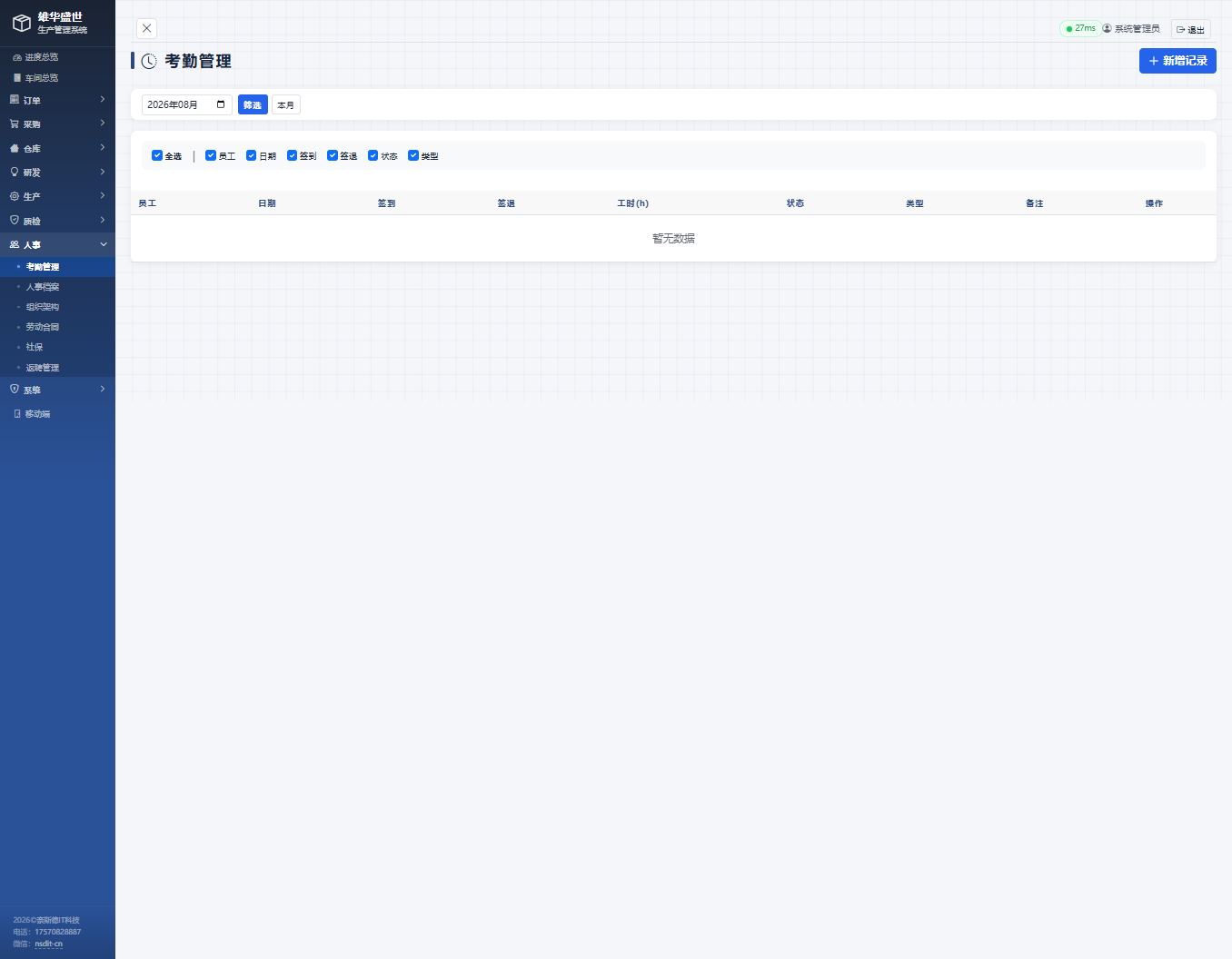
| 区域 | 说明 |
|---|---|
| 新增记录按钮 | 页面右上角,点开弹出考勤录入弹窗(见 1.3)。 |
| 筛选条 | 「筛选」快捷标签(默认「本月」),快速切换查看的时间段。 |
| 考勤列表 | 一张考勤记录一行;无数据显示「暂无数据」。 |
| 列 | 含义 |
|---|---|
| 员工 | 考勤所属员工。 |
| 日期 | 考勤日期。 |
| 签到 / 签退 | 当天上下班时间。 |
| 工时(h) | 系统按签到签退自动折算的工时。 |
| 状态 | 正常 / 迟到 / 早退 / 缺勤 / 请假 / 加班。 |
| 类型 | 正常班 / 请假 / 加班 / 出差。 |
| 备注 | 补充说明。 |
| 操作 | 编辑、删除。 |
| 字段 | 必填 | 说明 |
|---|---|---|
| 员工 | ✅ | 下拉选择员工。 |
| 日期 | ✅ | 考勤日期。 |
| 签到 / 签退 | 选填 | 上下班时间,留空则不计工时。 |
| 状态 | ✅ | 六选一:正常(默认)/ 迟到 / 早退 / 缺勤 / 请假 / 加班。 |
| 类型 | ✅ | 四选一:正常班 / 请假 / 加班 / 出差。 |
| 备注 | 选填 | 如「补卡」「调休」等说明。 |
填完点「保存」生成考勤记录;「取消」放弃。
「人事档案」是全公司员工信息的总台账,也是整个系统人员数据的源头:员工的部门、职位、直属上级都在这里维护,直接影响报工审批链和权限归属。行政部(陆佩仪)负责日常维护,管理员有全部权限。
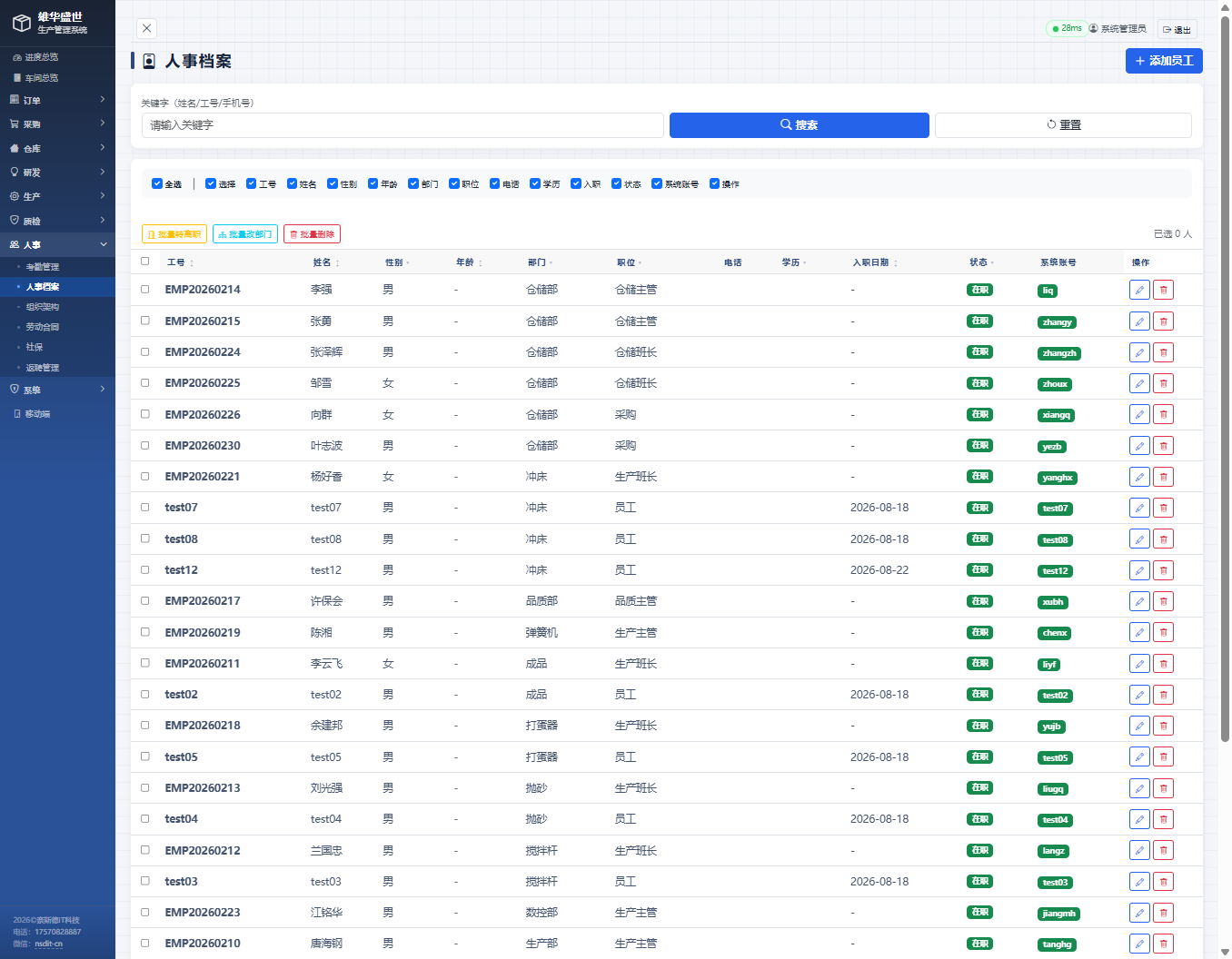
顶部搜索框支持按关键字(姓名/工号/手机号)搜索,「重置」清空条件。列表字段:
| 列 | 含义 |
|---|---|
| 工号 | 系统自动生成(EMP+日期序号,如 EMP20260214),也可手动指定(如 test07)。 |
| 姓名 / 性别 / 年龄 / 学历 / 电话 | 基本信息。 |
| 部门 / 职位 | 组织归属(15 个部门:仓储部、冲床、品质部、弹簧机、成品、打蛋器、抛砂、搅拌杆、数控部、生产部、研发部、碰焊滚焊、维修部、行政部、雄华盛世)。 |
| 入职日期 | 入职时间。 |
| 状态 | 在职 / 离职。 |
| 系统账号 | 该员工关联的登录账号(如 lupy),未关联为空。 |
| 操作 | 编辑、调动(改部门/上级,弹「确认调动」框)、删除等。 |
列表左列有勾选框,勾选员工后(显示「已选 N 人」)可用:
| 按钮 | 说明 |
|---|---|
| 批量转离职 | 把勾选员工的状态改为离职(离职员工不再出现在派工/审批链中)。 |
| 批量改部门 | 把勾选员工整体调到指定部门。 |
| 批量删除 | 删除勾选的员工档案。高危:档案删除后历史报工关联会断链,一般用「转离职」代替。 |
点右上角「添加员工」弹出如下弹窗,这是新员工入职建档 + 发系统账号的一站式入口:
| 字段 | 必填 | 说明 |
|---|---|---|
| 工号 | ✅ | 可留空由系统自动生成 EMP 序号,或手动指定。 |
| 姓名 | ✅ | 员工真实姓名。 |
| 性别 | 选填 | 男 / 女。 |
| 学历 | 选填 | 高中 / 大专 / 本科 / 硕士 / 博士。 |
| 档案状态 | ✅ | 在职(默认)/ 离职。 |
| 部门 | ✅ | 下拉 15 个部门选一。 |
| 职位 | 建议填 | 如 生产班长、员工、采购、行政主管。 |
| 直属上级 | 关键 | 下拉选择。系统报工审批链按此自动生成(员工→班组长→主管→终审),填错审批就错。 |
| 电话 / 身份证号 / 年龄 / 入职日期 / 离职日期 / 地址 / 紧急联系人 / 紧急联系电话 / 开户银行 / 工资卡号 / 备注 | 选填 | 详细档案信息,工资卡号用于计件工资发放核对。 |
系统账号关联(弹窗下半部分),两种方式二选一:
「组织架构」以层级架构图可视化展示全公司汇报关系:刘总 → 各主管 → 班组长 → 员工。顶部统计卡:在职员工数、部门数量、管理人员(有直接下属)数、已离职数;「显示已离职」开关可把离职人员也显示出来。右侧可切换「层级架构图 / 部门一览」两个视图。
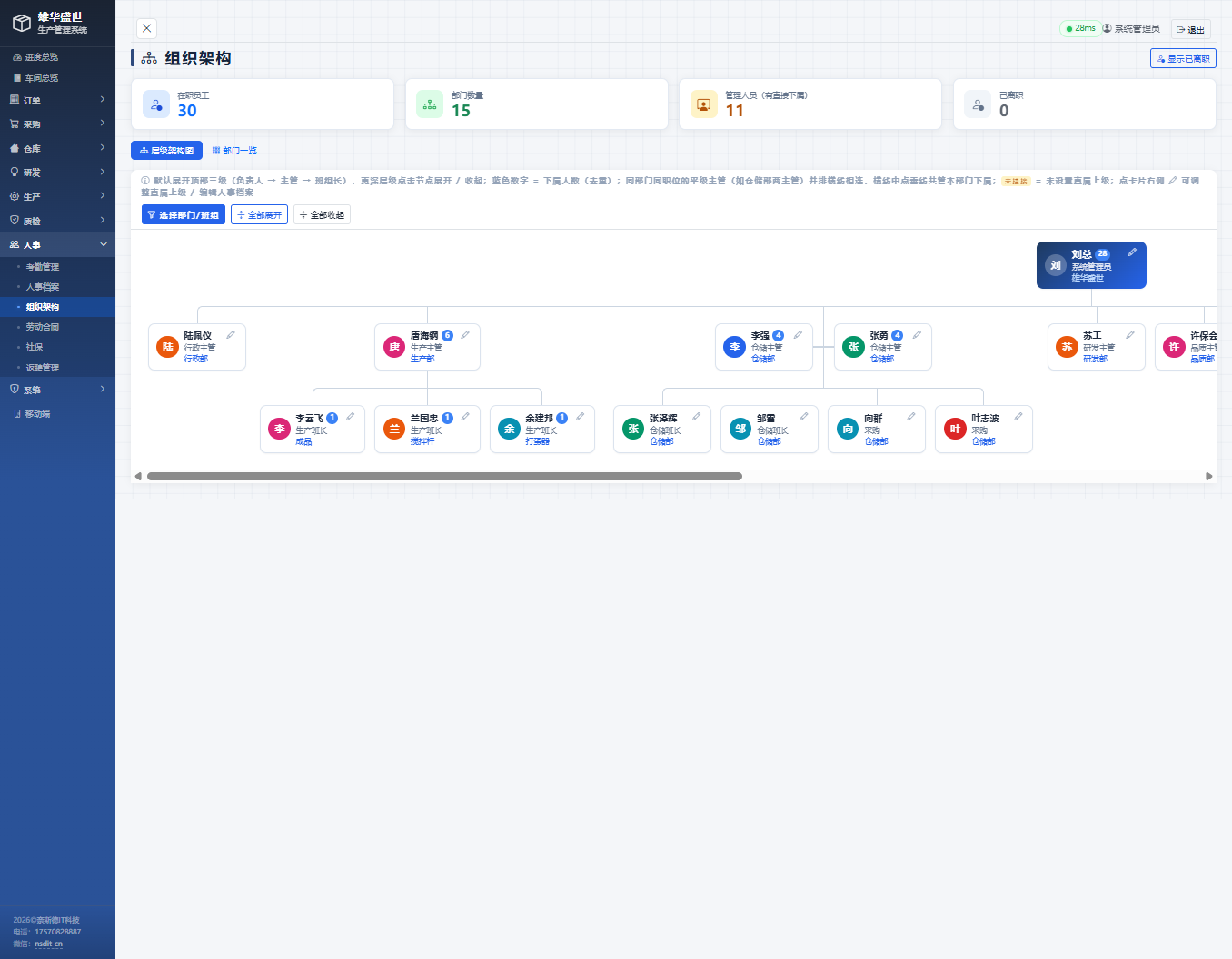
| 控件 | 说明 |
|---|---|
| 选择部门/班组 | 下拉聚焦到某个部门的子树。 |
| 全部展开 / 全部收起 | 一键展开或收起全部节点。 |
| 节点卡片 | 每人一张卡:姓名、职位、部门;蓝色数字 = 下属人数(去重);点击节点展开/收起下一层。默认展开顶部三级(负责人 → 主管 → 班组长)。 |
| 卡片右侧调整按钮 | 点开可调整直属上级 / 编辑人事档案——拖人改线的入口。 |
| 保存上级调整 | 调整完直属上级后保存,审批链随之更新。 |
切到「部门一览」标签后按部门分组列出人员,适合快速查看某部门有哪些人、谁是负责人。
「劳动合同管理」按提醒规则列出需要签订/续签劳动合同的员工,避免漏签。页面顶部规则区 + 筛选区,下方是提醒结果。
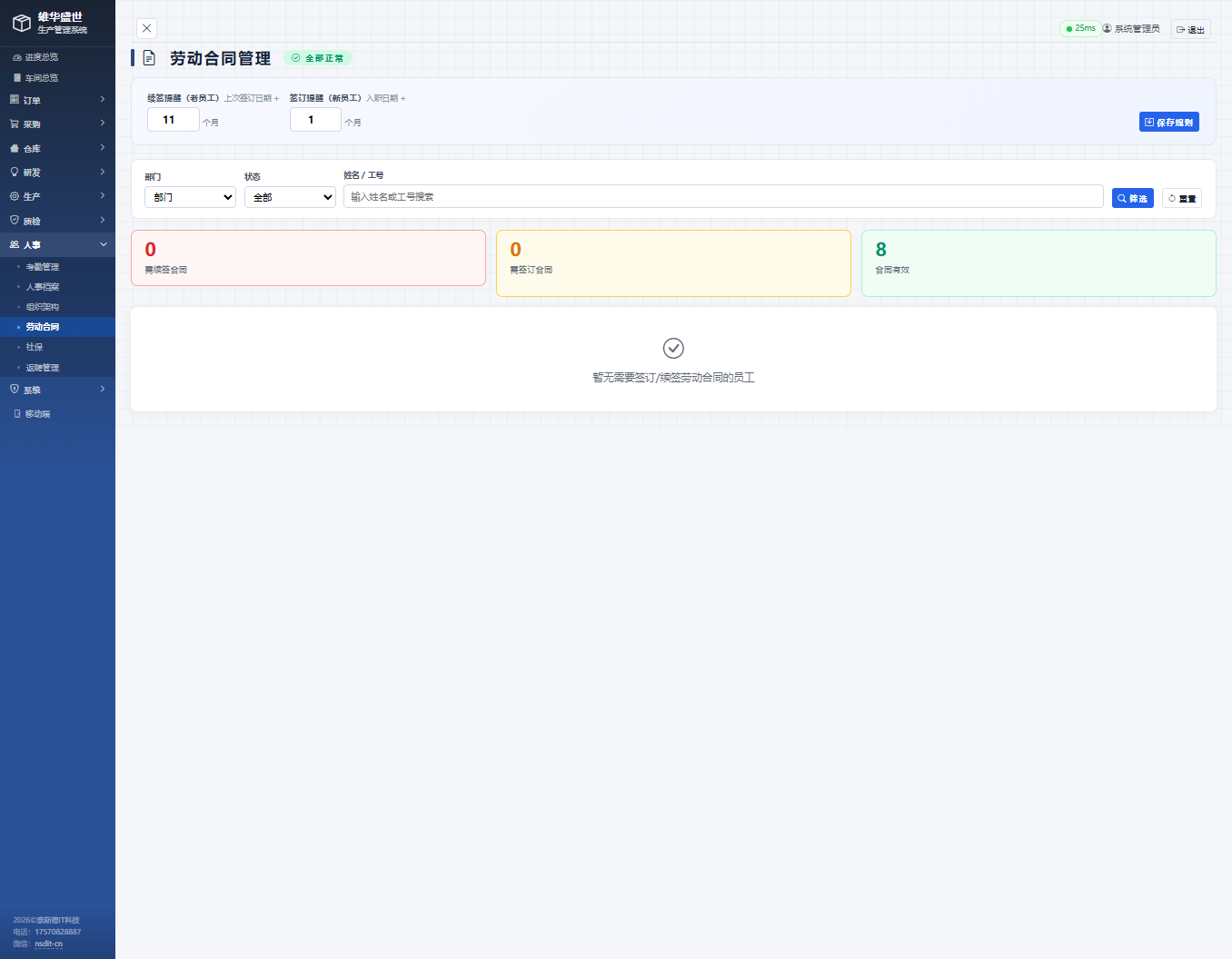
| 规则 | 说明 |
|---|---|
| 续签提醒(老员工) | 上次签订日期 + N 个月时提醒续签,N 在输入框中设置。 |
| 签订提醒(新员工) | 入职日期 + N 个月时提醒签订,N 在输入框中设置。 |
改完点「保存规则」生效。规则会驱动下方提醒列表。
筛选条件:部门(15 个)、状态(全部/需签订/需续签)、姓名/工号。下方四张统计卡:需续签合同、需签订合同、合同有效(当前分别为 0、0、8)。「全部正常」绿标说明当前没有待处理事项;有待办时列表逐条显示员工及其签订/续签截止时间。
「社保管理」跟踪每位员工的社保状态,按规则提醒何时该买、何时该停。页面分三块:规则设置 → 筛选 + 统计卡 → 员工社保列表。
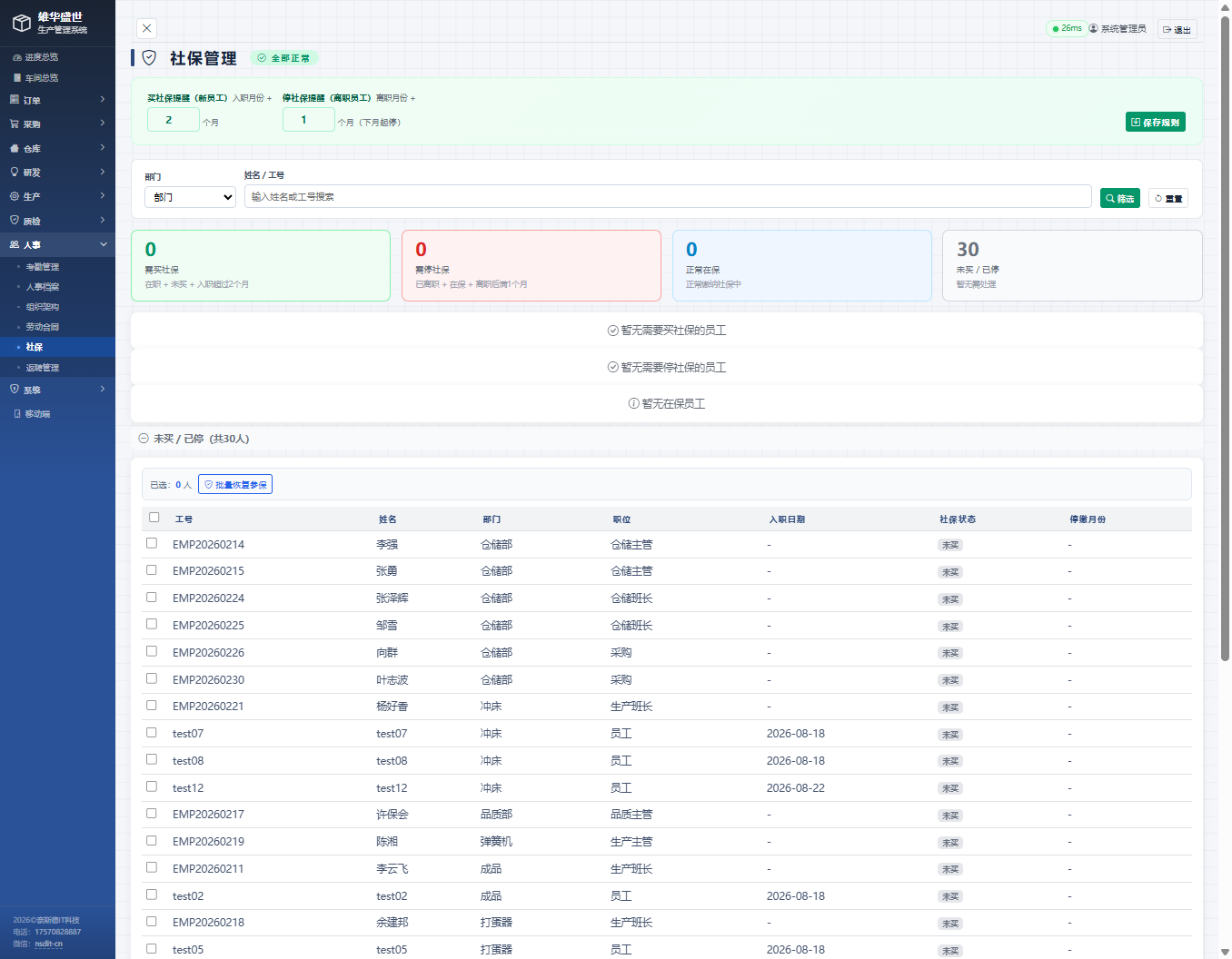
| 规则 | 说明 |
|---|---|
| 买社保提醒(新员工) | 入职月份 + N 个月(默认 2 个月)后仍未参保则提醒。 |
| 停社保提醒(离职员工) | 离职月份 + N 个月(默认 1 个月,下月起停)后仍在保则提醒停缴。 |
| 区域 | 说明 |
|---|---|
| 需买社保 | 在职 + 未买 + 入职超过 2 个月的员工列表,逐条提醒。 |
| 需停社保 | 已离职 + 在保 + 离职后满 1 个月的员工列表。 |
| 正常在保 | 正常缴纳社保中的员工。 |
| 未买 / 已停 | 无需处理的员工(当前 30 人全部未买)。列表列出工号、姓名、部门、职位、入职日期、社保状态、停缴月份。 |
| 批量恢复参保 | 在「未买 / 已停」列表勾选员工后批量恢复参保。 |
「返聘管理」管理退休/离职员工的返聘周期:登记返聘起止日期、跟踪剩余天数、到期提醒。适合工厂旺季请回熟练老员工的场景。
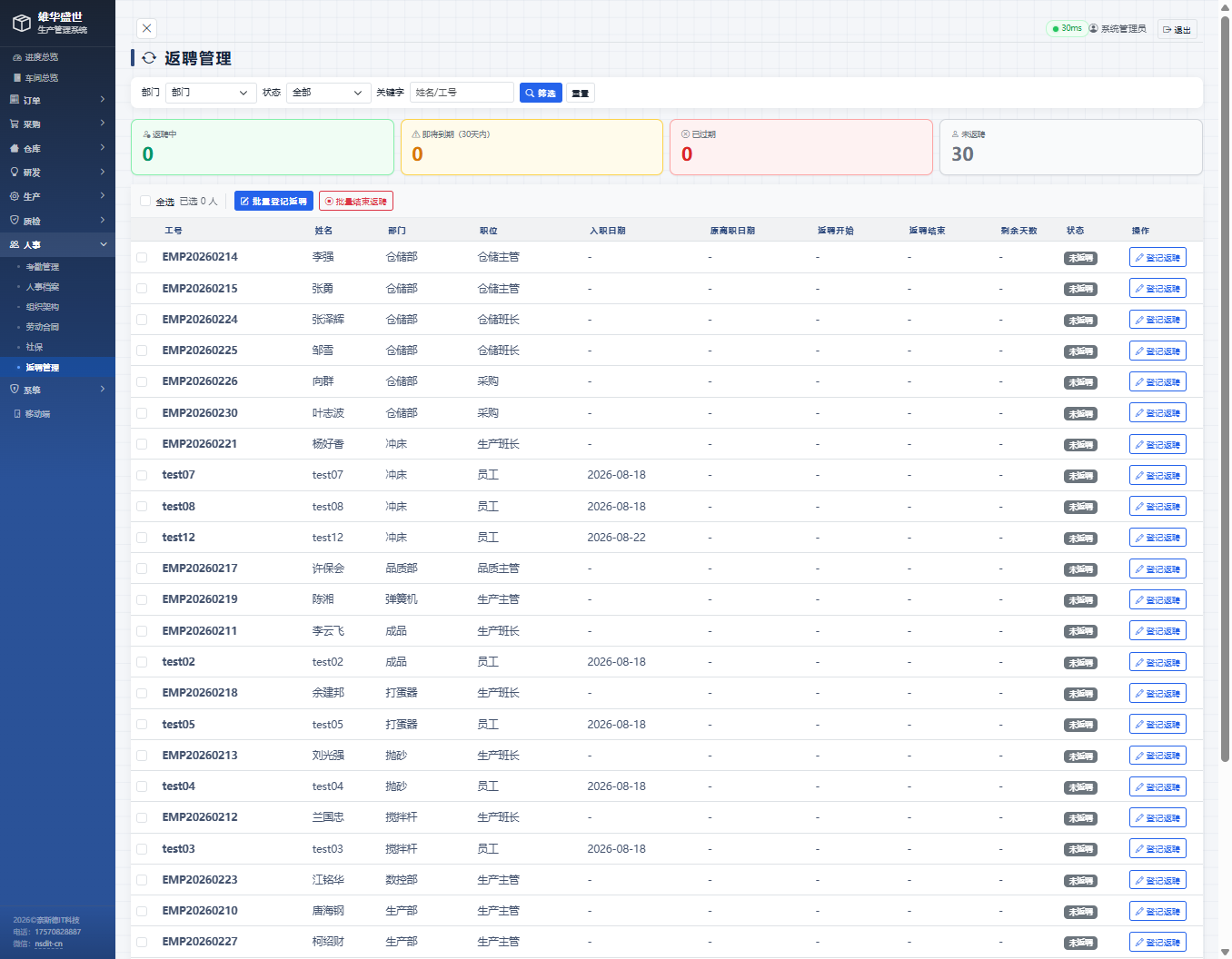
筛选条件:部门、状态(全部/返聘中/即将到期/已过期)、关键字。四张统计卡:返聘中、即将到期(30天内)、已过期、未返聘(当前 30 人全部未返聘)。
| 列 | 含义 |
|---|---|
| 工号 / 姓名 / 部门 / 职位 / 入职日期 | 员工基本信息。 |
| 原离职日期 | 该员工上次离职的时间。 |
| 返聘开始 / 返聘结束 | 本次返聘的起止日期。 |
| 剩余天数 | 距返聘结束还有多少天,倒计时提醒。 |
| 状态 | 未返聘 / 返聘中 / 即将到期 / 已过期。 |
| 操作 | 「登记返聘」按钮(未返聘员工);返聘中的员工可结束返聘。 |
勾选员工后可用「批量登记返聘」「批量结束返聘」。点「登记返聘」弹窗只有三个字段:
| 字段 | 必填 | 说明 |
|---|---|---|
| 返聘开始日期 | ✅ | 本次返聘开始时间。 |
| 返聘结束日期 | ✅ | 本次返聘结束时间,到期前 30 天会进入「即将到期」提醒。 |
| 备注 | 选填 | 如「旺季支援 3 个月」。 |
系统菜单组共 6 个页面:个人设置、账号管理、角色管理、系统设置、菜单管理、操作记录,全部为管理员专属后台。核心关系:账号管理发账号 → 角色管理定权限(30 个模块 × 无/只读/读写)→ 系统设置调全局参数 → 操作记录审计追溯。
「个人设置」是管理员维护自己账号信息的页面:改姓名、改手机号、改登录密码、调整系统界面配色。注意它与「账号管理」的区别——个人设置只管自己(当前登录的 admin 账号),要改别人的密码/角色要去「账号管理」。
页面顶部显示「当前账号:admin」,主体分为三个标签页:账号信息、修改密码、界面风格。
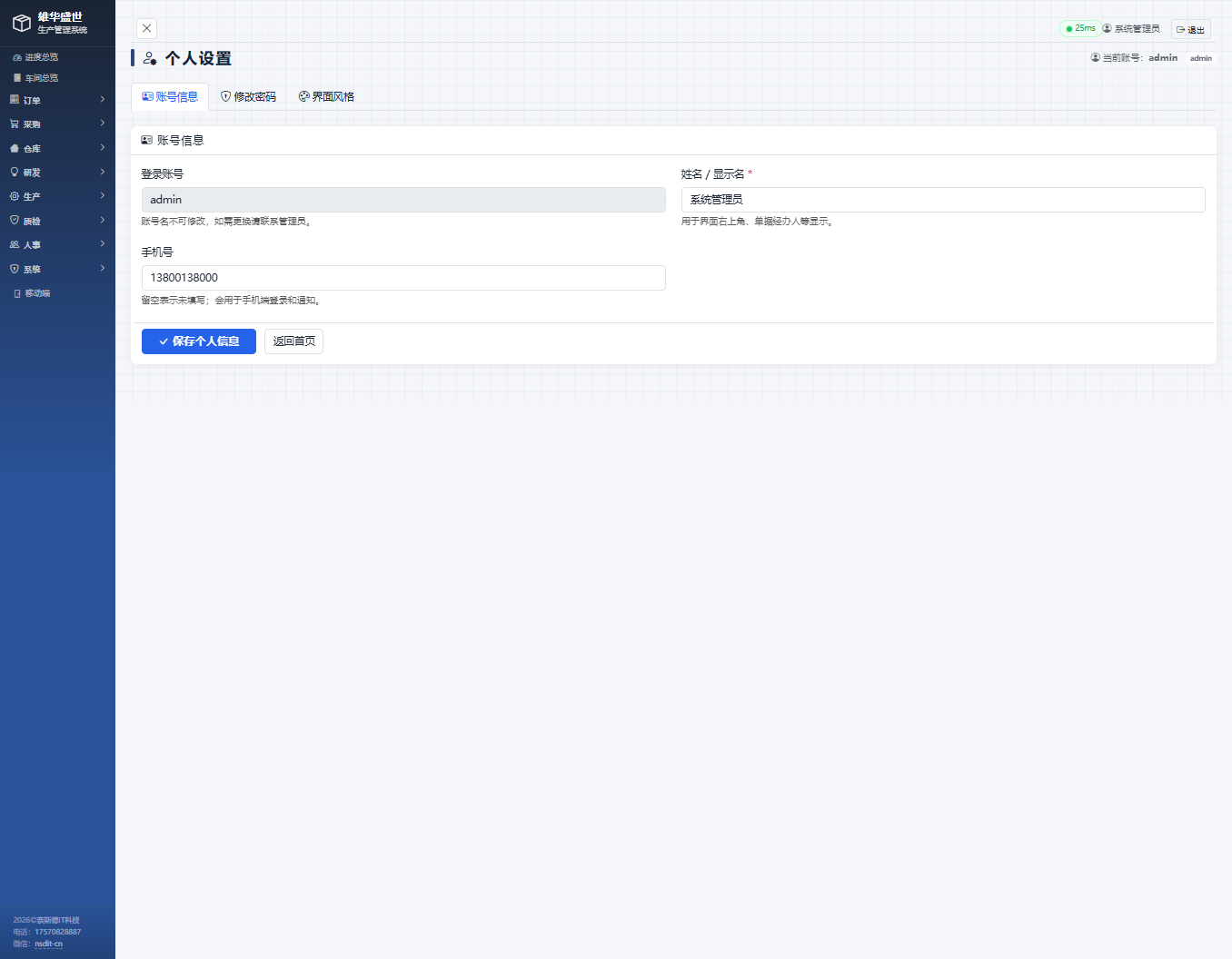
| 字段 | 说明 |
|---|---|
| 登录账号 | 只读,账号名不可修改,如需更换请联系管理员(即需要到数据库层面处理)。 |
| 姓名 / 显示名 ✅ | 必填。用于界面右上角、单据经办人等地方的显示,改完点「保存个人信息」生效。 |
| 手机号 | 选填,留空表示未填写;会用于手机端登录和通知。 |
底部两个按钮:「保存个人信息」提交修改;「返回首页」跳回进度总览页。
| 字段 | 说明 |
|---|---|
| 当前密码 ✅ | 必填,防止他人趁登录状态盗改密码。 |
| 新密码 ✅ | 必填,长度 ≥ 6 位;建议包含大小写字母、数字和符号。 |
| 确认新密码 ✅ | 必填,再次输入新密码,两次不一致无法提交。 |
本标签用于调整整套系统的界面配色,普通用户只能改自己账号的主题;管理员额外多出两个全站级按钮:
| 按钮 | 作用范围 |
|---|---|
| 保存个人主题 | 仅对当前账号生效,不影响其他用户。 |
| 跟随全局主题 | 放弃个人主题,恢复跟随全站默认风格。 |
| 应用为全站默认(管理员) | 把当前配色设为所有用户的默认风格——新用户登录即见此主题;已设置个人主题的用户不受影响。 |
| 恢复全局默认(管理员) | 撤销全站自定义,恢复系统出厂配色。 |
「账号管理」是全公司账号的总控台:新建账号、分配角色、启用/禁用、重置密码、删除账号都在这里完成。员工入职发账号、忘记密码重置,是管理员最常用的页面之一。页面标题下方显示「共 31 个账号」(当前账号总数)。
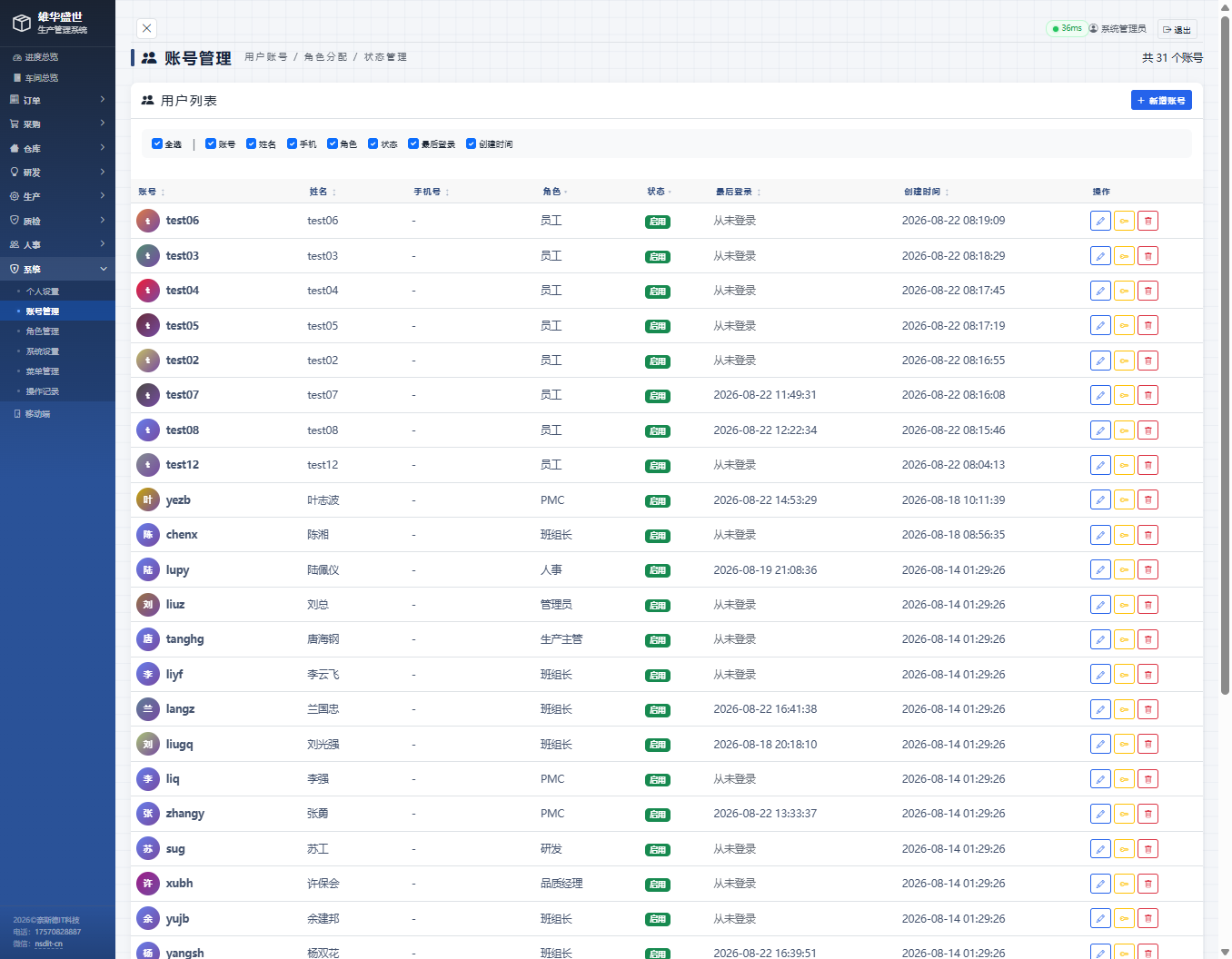
| 列 | 含义 |
|---|---|
| 账号 | 登录用户名(一般用拼音缩写工号,如 lupy、zhangy)。 |
| 姓名 | 员工姓名。 |
| 手机号 | 绑定手机号,未填显示「-」。 |
| 角色 | 该账号的角色,决定可见菜单和数据范围(如 管理员 / 生产主管 / 班组长 / PMC / 仓库管理员 / 人事 / 员工 / 研发 / 品质经理)。 |
| 状态 | 启用 / 禁用。禁用的账号无法登录。 |
| 最后登录 | 该账号最近一次登录时间,显示「从未登录」说明账号发下去还没用过。 |
| 创建时间 | 账号建立时间。 |
| 操作 | 三个图标按钮:编辑(铅笔)、重置密码(钥匙)、删除(垃圾桶)。 |
点右上角「新增账号」按钮,弹出如下弹窗:
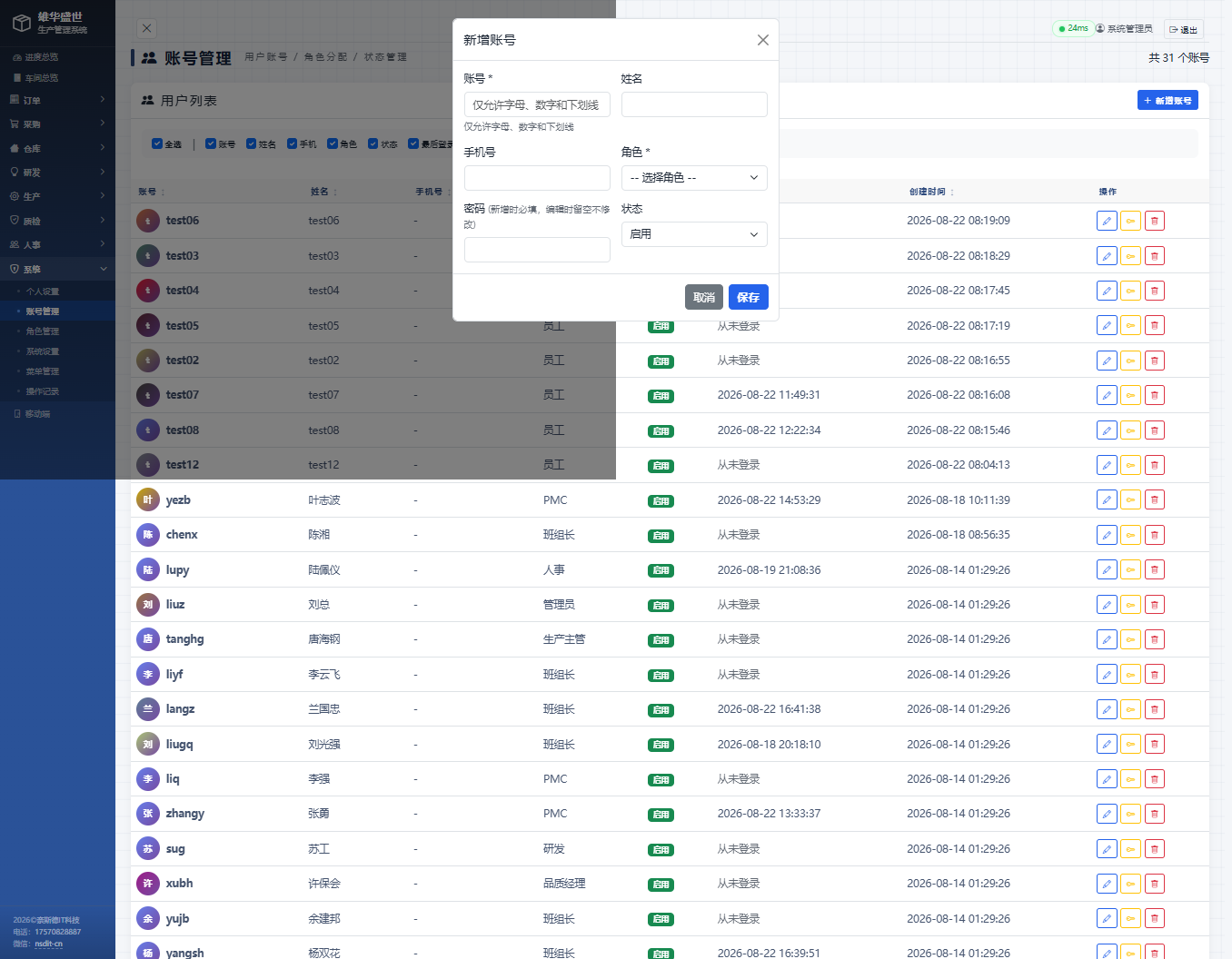
| 字段 | 必填 | 说明 |
|---|---|---|
| 账号 | ✅ | 登录用户名,仅允许字母、数字和下划线。建议用「姓拼音缩写+名拼音」规则(如 陆佩仪→lupy),方便记忆。 |
| 姓名 | 建议填 | 员工真实姓名,界面各处显示用。 |
| 手机号 | 选填 | 用于手机端登录和通知。 |
| 角色 | ✅ | 下拉选择,共 16 个角色可选:管理员 (admin)、生产主管 (production)、仓库管理员 (warehouse)、研发 (rd)、品质主管 (qc_mgr)、生产经理 (prod_mgr)、总监 (director)、厂长 (factory_mgr)、销售 (sales)、采购 (purchase)、人事 (hr)、员工 (employee)、PMC (pmc)、班组长 (team_leader)、生产主管 (prod_supervisor)、品质经理 (quality_manager)。角色决定他登录后能看到什么菜单。 |
| 密码 | ✅(新增时) | 新增时必填;编辑时留空表示不修改原密码。 |
| 状态 | ✅ | 启用 / 禁用 二选一,一般新账号选「启用」。 |
填完点「保存」生成账号;「取消」放弃。
| 操作 | 说明 |
|---|---|
| 编辑(铅笔图标) | 打开与新增相同的弹窗,可改姓名、手机号、角色、状态;密码留空则不变。员工调岗换角色就在这里改。 |
| 重置密码(钥匙图标) | 点开弹出确认框,输入新密码后点「确认重置」。员工忘记密码时由管理员在此重置,重置后告知员工新密码,员工登录后自行修改。 |
| 删除(垃圾桶图标) | 高危操作:账号直接删除,不可恢复。员工离职若还需追溯其历史报工/审批记录,建议改为「禁用」而不是删除。 |
「角色管理」控制系统每个角色能看哪些模块、能看还是能改。页面分上下两块:上方是角色列表(共 16 个角色)+ 批量处理工具条,下方(点编辑后展开)是权限矩阵。角色权限遵循「模块 × 三态」模型:无 / 只读 / 读写。
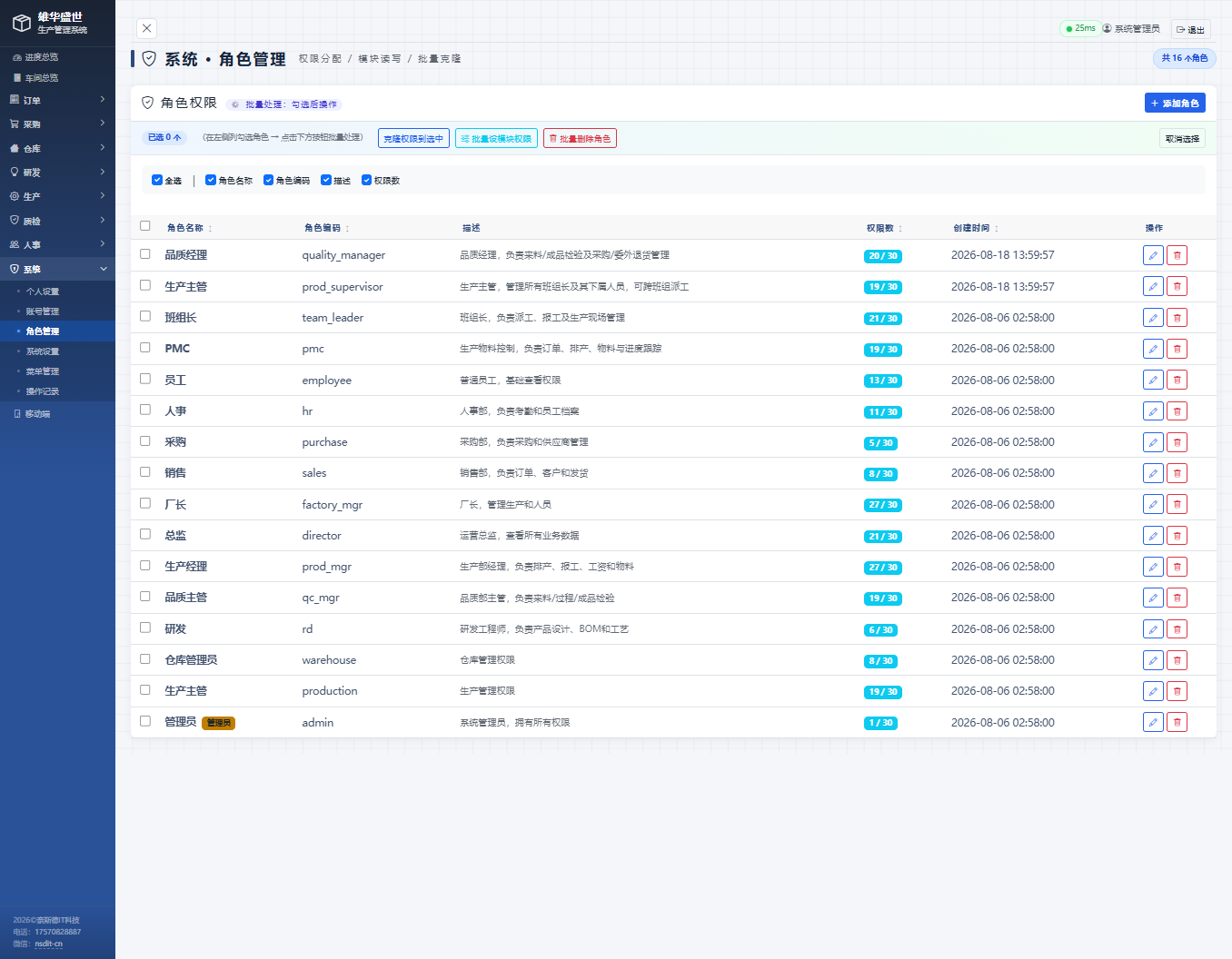
| 列 | 含义 |
|---|---|
| 角色名称 | 中文名,如 品质经理、班组长、PMC。 |
| 角色编码 | 英文标识(quality_manager、team_leader、pmc…),账号管理里选角色时括号内显示的就是它。 |
| 描述 | 该角色的职责说明(如「班组长,负责派工、报工及生产现场管理」)。 |
| 权限数 | 「N / 30」格式:该角色在 30 个业务模块中获得授权的模块数。 |
| 创建时间 | 角色建立时间。 |
| 操作 | 编辑、删除。 |
列表左侧每行有勾选框。勾选角色后,上方工具条显示「已选 N 个」,可用三个批量按钮:
| 按钮 | 说明 |
|---|---|
| 克隆权限到选中 | 把某一个角色(源角色)的整套权限复制给所有勾选的角色。新建同类角色时最省事——先勾选目标角色,执行克隆,一步到位。 |
| 批量设模块权限 | 对勾选的角色批量设置某些模块的权限(弹出确认框后点「确认执行」)。 |
| 批量删除角色 | 一次性删除多个勾选的角色。有账号正在使用的角色不可删(先改账号角色)。 |
| 取消选择 | 清空全部勾选。 |
点某角色行的「编辑」,页面下方展开编辑面板:
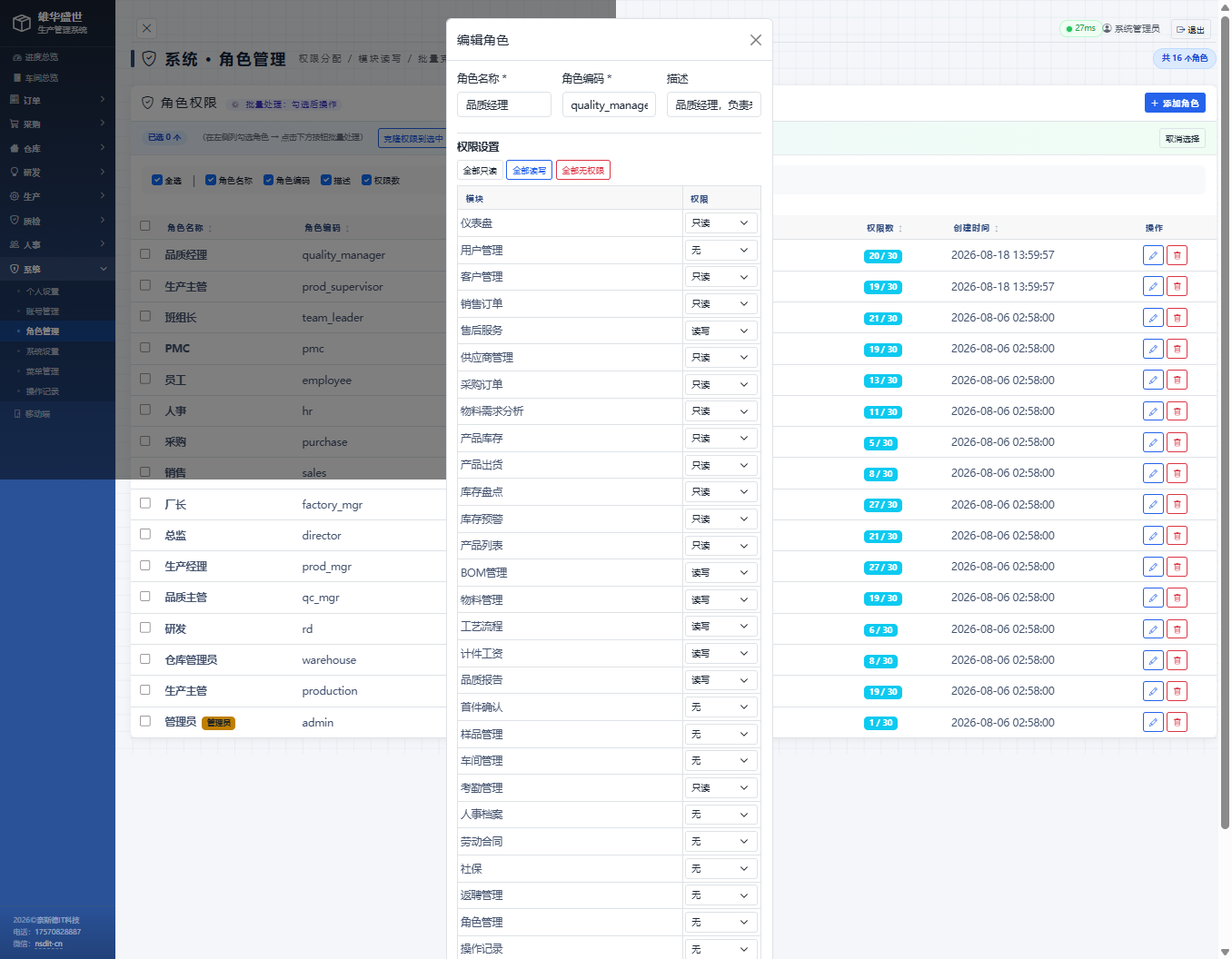
改完点「保存」生效;「取消」放弃修改。
「系统设置」是全系统运行参数的总开关,仅管理员可见。页面从上到下分五大板块,每个板块有独立的保存按钮,互不影响:
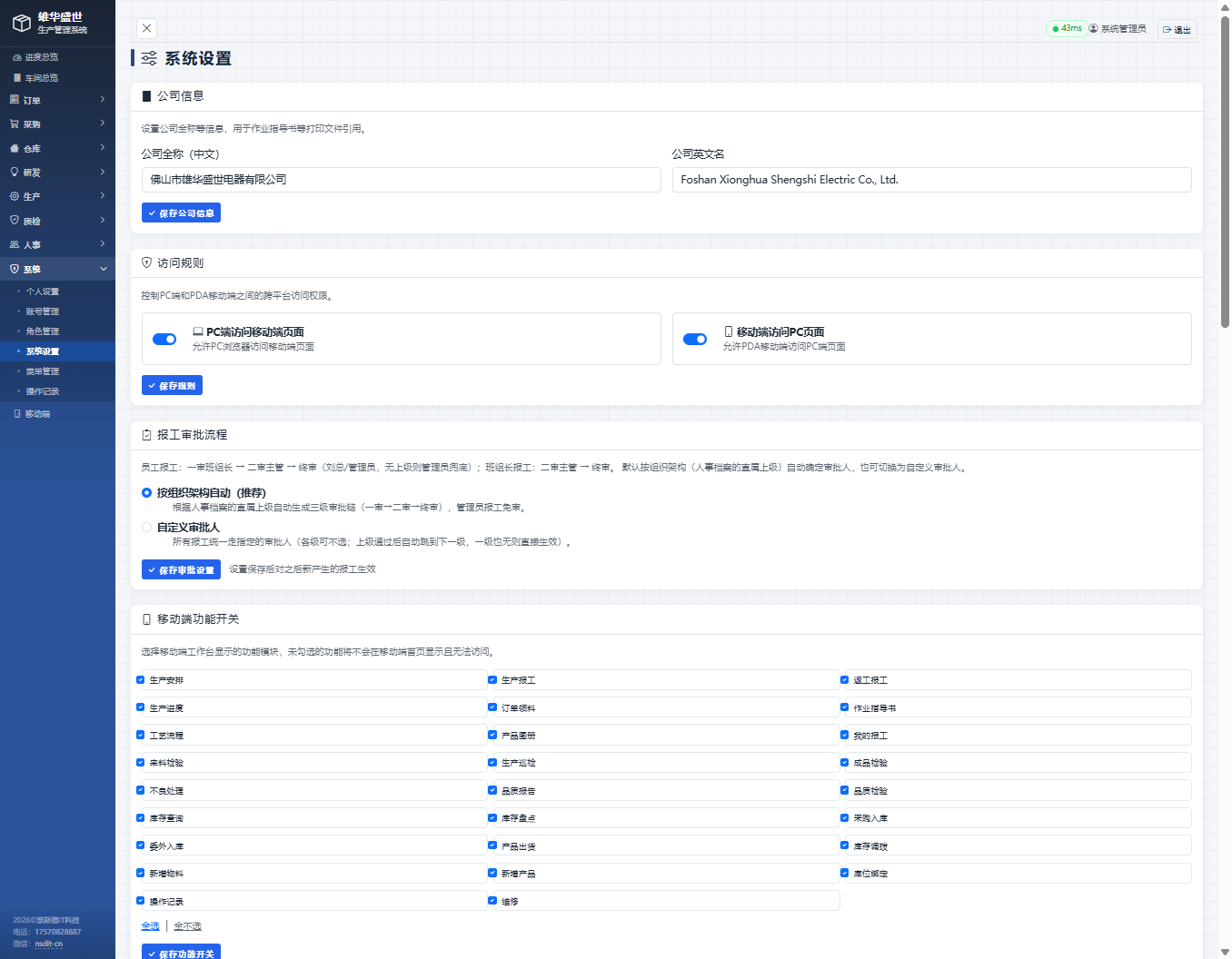
设置公司全称(中文)和公司英文名,用于作业指导书等打印文件的抬头引用。点「保存公司信息」生效。
| 开关 | 说明 |
|---|---|
| PC端访问移动端页面 | 允许/禁止 PC 浏览器访问移动端页面(调试移动端页面时用)。 |
| 移动端访问PC页面 | 允许/禁止 PDA 移动端访问 PC 端页面。点「保存规则」生效。 |
定义报工单的审批链。系统默认规则:员工报工:一审班组长 → 二审主管 → 终审(刘总/管理员,无上级则管理员兜底);班组长报工:二审主管 → 终审。管理员报工免审。
| 模式 | 说明 |
|---|---|
| 按组织架构自动(推荐) | 根据人事档案的直属上级自动生成三级审批链(一审→二审→终审)。人事档案里直属上级填错,审批链就跟着错——所以组织架构的维护很重要。 |
| 自定义审批人 | 所有报工统一走指定的审批人(各级可不选;上级通过后自动跳到下一级,一级也无则直接生效)。 |
勾选移动端工作台显示的功能模块,未勾选的功能将不会在移动端首页显示且无法访问。可开关的模块共 26 个:生产安排、生产报工、返工报工、生产进度、订单领料、作业指导书、工艺流程、产品图册、我的报工、来料检验、生产巡检、成品检验、不良处理、品质报告、品质检验、库存查询、库存盘点、采购入库、委外入库、产品出货、库存调拨、新增物料、新增产品、库位绑定、操作记录、维修。上方有「全选 | 全不选」快捷方式。点「保存功能开关」生效。
比功能开关更细一层:按部门分配移动端工作台菜单和底部标签栏样式(管理员始终可见全部菜单)。要点:
「菜单管理」控制 PC 端左侧边栏显示哪些菜单。未勾选的菜单将隐藏(仍可通过地址直接访问,所以这不是权限控制,只是界面收纳——真正的权限在角色管理)。整个页面就是一张分组勾选表 + 「全选 | 全不选」+「保存菜单设置」按钮。
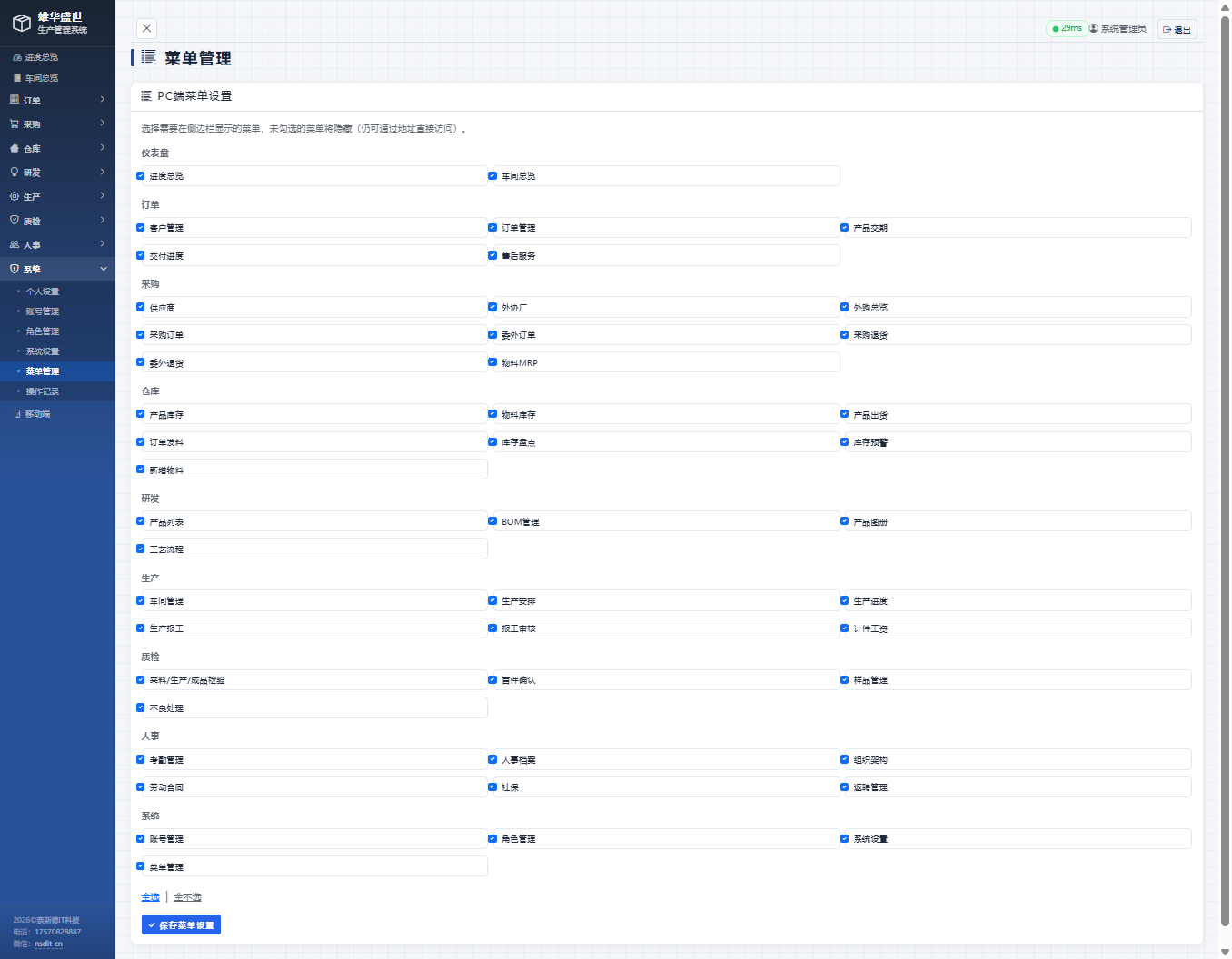
可勾选的菜单按分组排列:仪表盘(进度总览、车间总览)、订单(客户管理、订单管理、产品交期、交付进度、售后服务)、采购(供应商、外协厂、外购总览、采购订单、委外订单、采购退货、委外退货、物料MRP)、仓库(产品库存、物料库存、产品出货、订单发料、库存盘点、库存预警、新增物料)、研发(产品列表、BOM管理、产品图册、工艺流程)、生产(车间管理、生产安排、生产进度、生产报工、报工审核、计件工资)、质检(来料/生产/成品检验、首件确认、样品管理、不良处理)、人事(考勤管理、人事档案、组织架构、劳动合同、社保、返聘管理)、系统(账号管理、角色管理、系统设置、菜单管理)。
「操作记录」是系统敏感操作审计日志,仅管理员可见,用于追溯「谁在什么时间对什么做了什么」。页面从上到下分为:统计卡 → 筛选区 → 操作明细表。
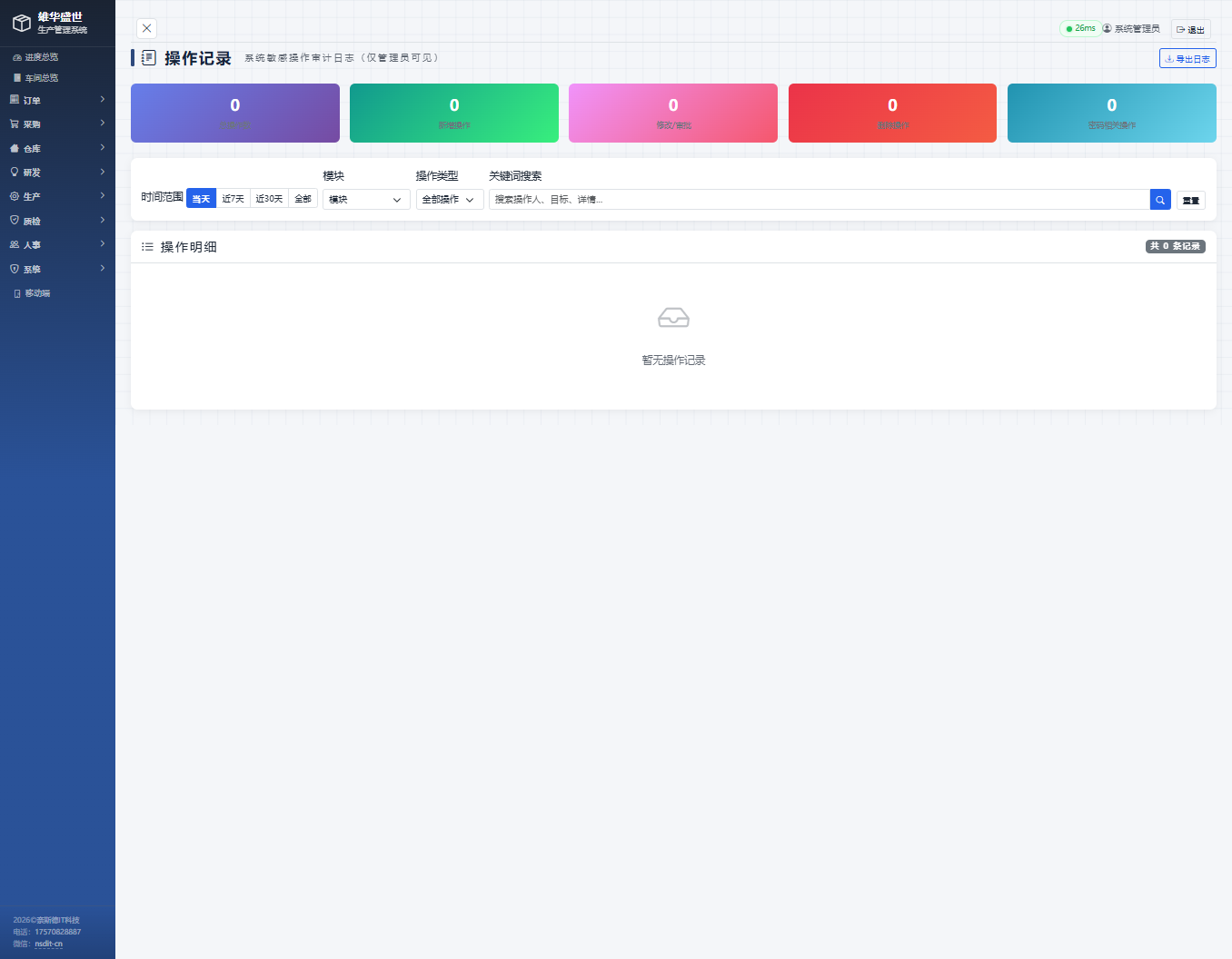
顶部 5 张统计卡,随筛选条件联动:总操作数、新增操作、修改/审批、删除操作、密码相关操作。
| 筛选项 | 说明 |
|---|---|
| 时间范围 | 当天 / 近7天 / 近30天 / 全部。 |
| 模块 | 22 个模块下拉:用户管理、角色权限、系统设置、登录认证、人事档案、考勤/工资、产品管理、物料管理、BOM管理、样品管理、工艺管理、订单管理、客户管理、售后服务、发货管理、采购管理、供应商管理、委外管理、盘点管理、生产报工、报工修改、品质管理、车间/设备。 |
| 操作类型 | 17 种:全部操作、新增、修改、删除、批量删除、审批通过、审批拒绝、提交、取消、密码修改、密码重置、离职处理、状态变更、登录、登出、导出、导入。 |
| 关键词搜索 | 文本框,搜索操作人、目标、详情;旁边「重置」按钮清空全部筛选条件。 |
| 导出日志 | 右上角按钮,把当前筛选结果导出为文件存档。 |
底部明细表逐条列出操作记录,显示「共 N 条记录」;无符合条件的记录时显示「暂无操作记录」。查问题时典型用法:选时间范围 → 选模块(如「用户管理」)→ 看是谁在何时改了账号。
返回顶部