仓储部 操作说明书(分职位)
雄华盛世 ERP+MES 生产管理系统 · 分职位系列说明书
适用人员(6人,按职位分三组):
① 仓储主管(PMC角色):张勇、李强 —— 管仓库+MRP+订单+采购计划
② 仓储班长/仓管员(仓库管理员角色):邹雪、张泽辉 —— 收发存日常作业
③ 采购/委外岗(PMC角色+采购职位):向群、叶志波 —— 采购下单+委外管理+委外工序报工
一、仓储部全景与职位分工
仓储部管着公司所有的物料进出:采购到货入库、生产订单领料、成品入库、成品发货、库存盘点与调拨。三个职位共用同一批移动端菜单(仓储模式,15个功能),但系统权限不同:
| 能力 | 仓储主管
(张勇/李强) | 仓管员
(邹雪/张泽辉) | 采购/委外岗
(向群/叶志波) |
|---|
| 收货/发货/盘点/调拨 | ✅ 可写 | ✅ 可写 | 只读/部分 |
| 新增物料/新增产品 | ✅ 可写 | ✅ 可写 | — |
| MRP 物料需求运算 | ✅ 可写 | ❌ | ❌ |
| 订单管理 | ✅ 可写 | ❌ | ❌ |
| 采购管理 | ✅ 可写 | 只读 | ✅ 可写 |
| 委外订单 | 只读 | ❌ | ✅ 可写(移动端) |
| 委外工序报工 | ❌ | ❌ | ✅ 专属 |
| 库存告警处理 | ✅ 可写 | 只读 | 只读 |
| 售后管理 | ✅ 可写 | ❌ | ❌ |
委外工序报工是采购岗专属:工艺流程中绑定部门含「委外」的工序,生产部门看不到,只有职位含「采购」的账号(向群/叶志波)和管理员可见、可报工。委外工序报工同样走两级审批。
二、移动端菜单总览(三职位共用)
仓储部移动端底部标签栏为仓储模式,主菜单15项:
| 分组 | 菜单 |
|---|
| 生产相关 | 生产安排、生产报工、生产进度、订单领料 |
| 库存作业 | 盘点、库存查询、库存调拨、库位绑定 |
| 入库作业 | 采购入库、委外入库、新增物料、新增产品 |
| 出库作业 | 发货 |
| 其他 | 产品图册、不良处置 |
注意:「生产报工」菜单对仓储主管/仓管员主要用于代本部门报工;委外工序的生产安排/报工卡片只有采购岗能看到并操作。
三、通用作业流程(三职位都要会)
3.1 采购入库(收货)
- 移动端 → 采购入库:选择到货中的采购单。
- 逐项扫描物料条码(或手输编码),系统带出物料信息。
- 核对并填写实收数量,点「确认入库」(该物料标记完成)。
- 全部物料确认后点「确认入库(N项)」提交整单,库存即时增加。
- 已完成的采购单显示「本采购单已完成全部入库」。
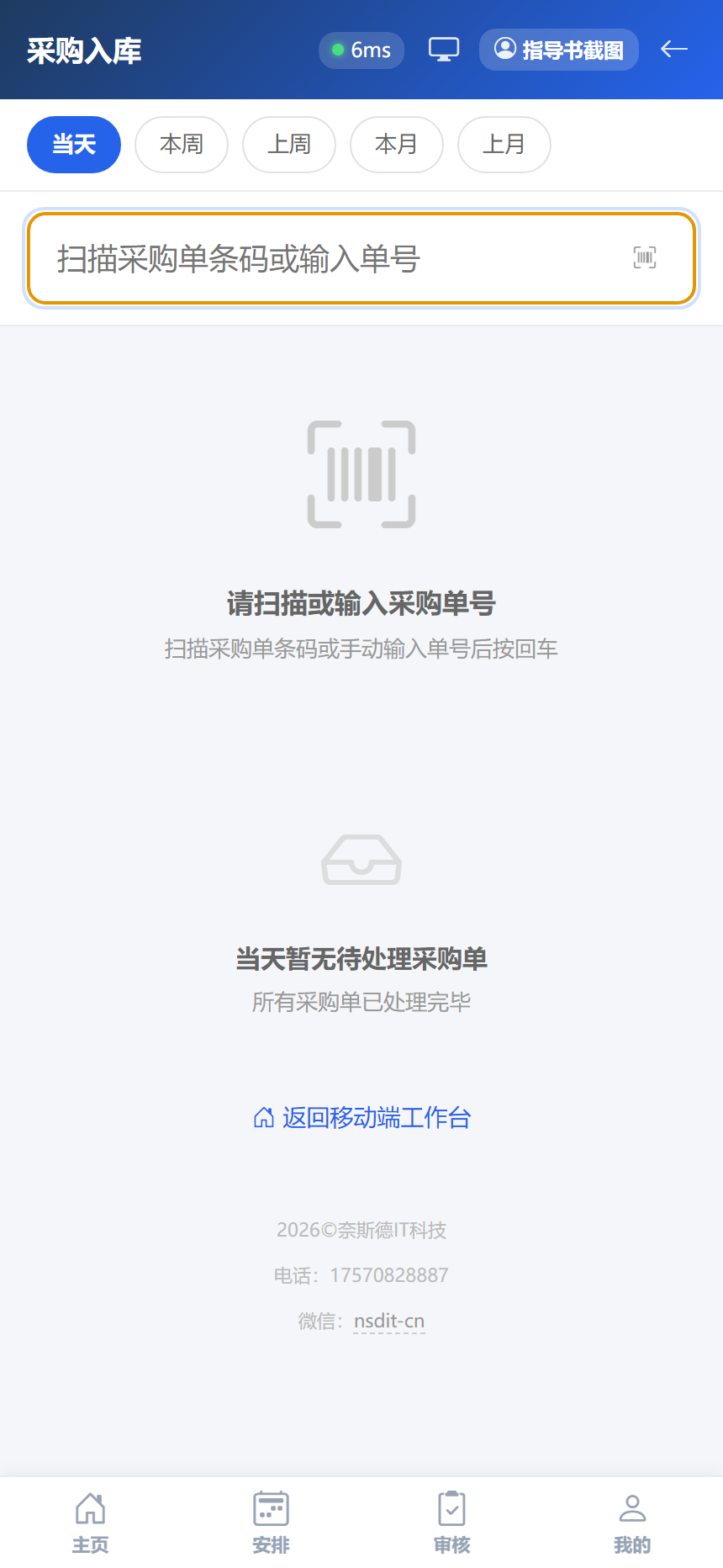
图 1 移动端采购入库
来料检验联动:需要检验的物料,品质部检验合格后才建议入库;检验不合格的品质部会发起采购退货。
3.2 订单领料(发料给生产)
- 移动端 → 订单领料:选择订单(按交期排序)。
- 系统按 BOM 带出该订单所需物料清单。
- 车间领料时逐项扫码、填实发数量,提交后库存扣减。
领料记录:生产班组也可自行在移动端「订单领料」提交领料,仓库端可见并核对;两端口径一致,谁操作谁负责数量准确。
3.3 发货(成品出库)
- 移动端 → 发货:选择待发货订单。
- 核对产品、数量,扫码确认。
- 提交发货:成品库存扣减,订单标记已发货。
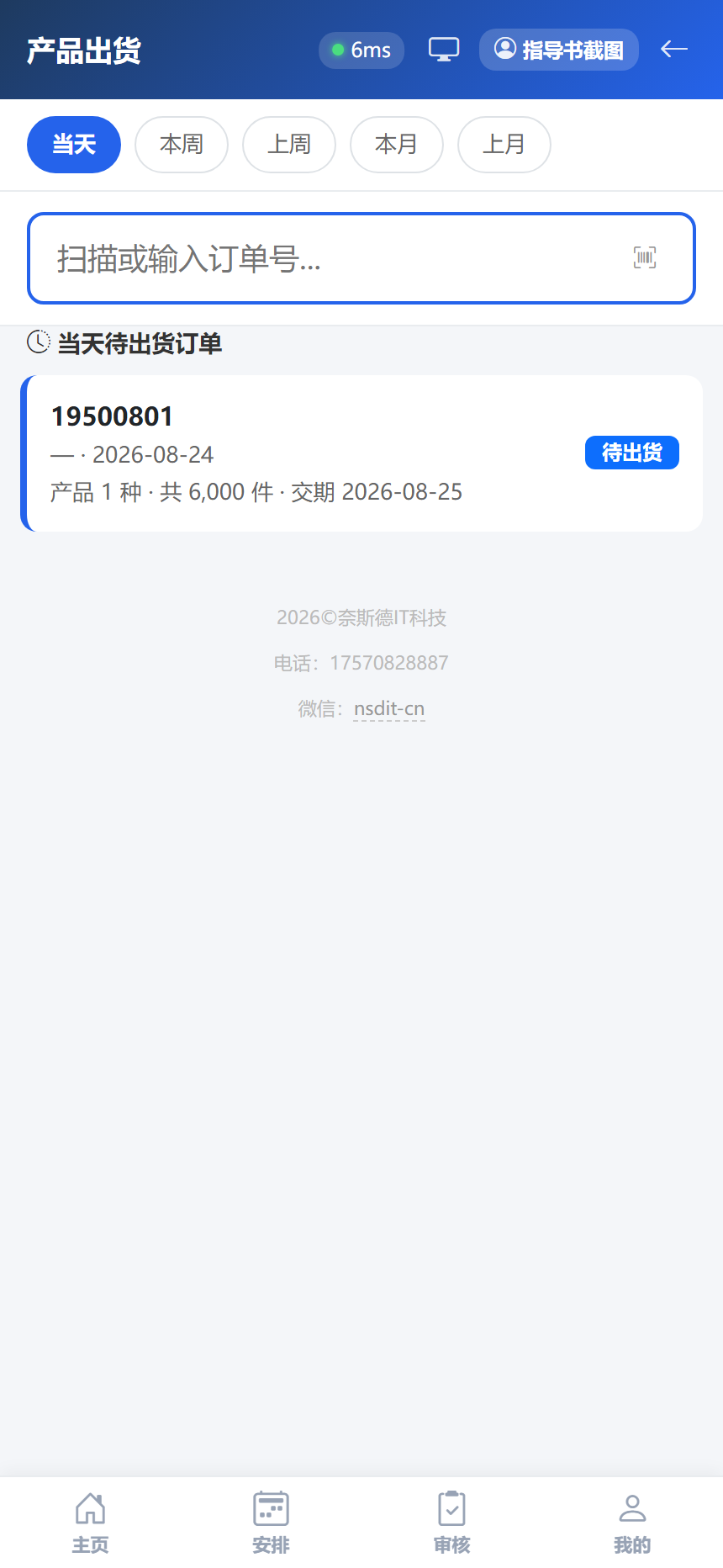
图 2 移动端发货
3.4 盘点
- 移动端 → 盘点:创建盘点单(或处理管理员下发的盘点任务)。
- 逐库位/逐物料清点实物数量,录入实盘数。
- 系统对比账面库存生成盘盈/盘亏差异。
- 确认后按实盘数调整库存。
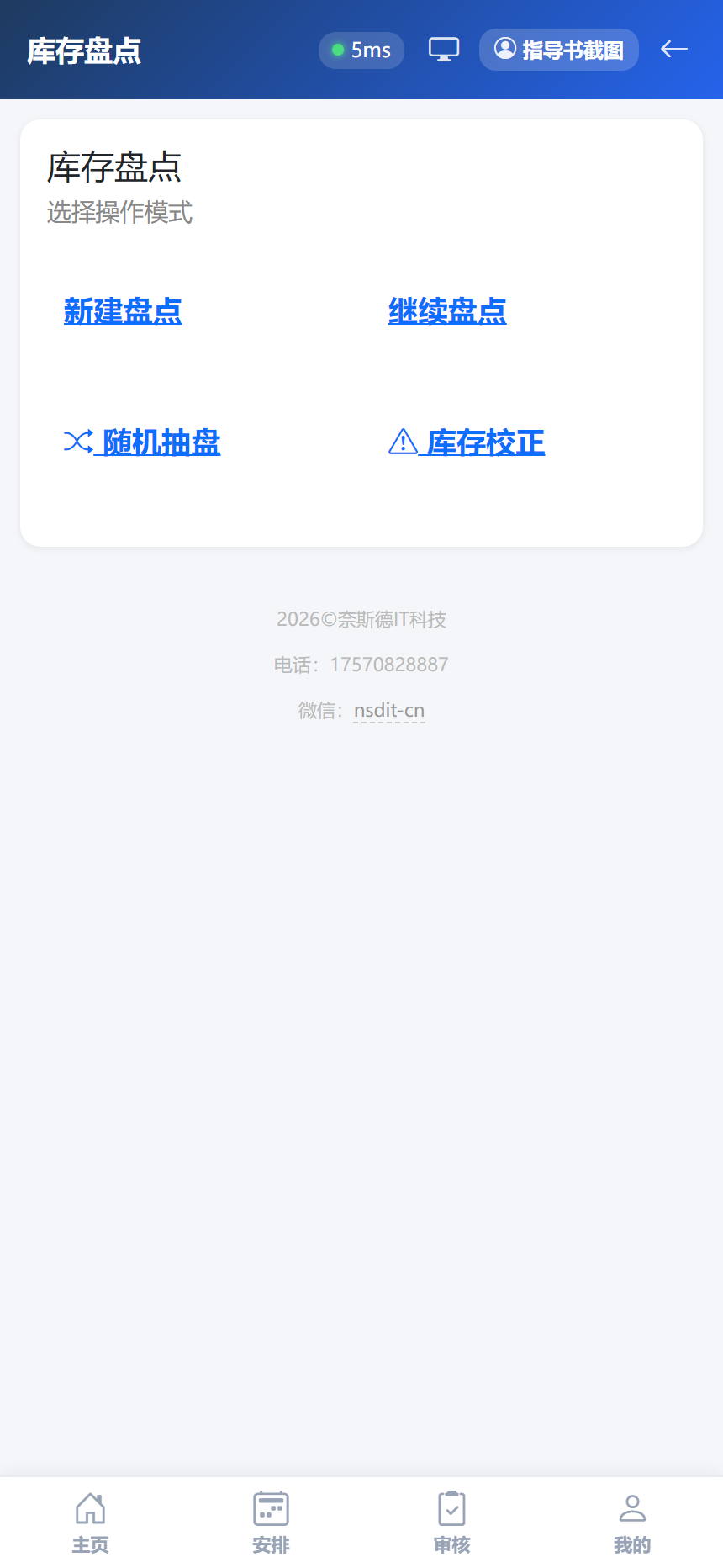
图 3 移动端盘点
盘点纪律:盘点期间暂停相关物料的收发作业,避免账实错乱;差异大的物料复盘一次再确认。
3.5 库存调拨与库位绑定
| 功能 | 用法 |
|---|
| 库存调拨 | 物料在仓库/库房间转移:选物料→填调拨数量→确认;下方显示最近调拨记录(含单号、编码旁图片按钮) |
| 库位绑定 | 物料与库位号关联:扫描或输入库位号→新增绑定;列表管理绑定记录,找料按库位走 |
3.6 新增物料 / 新增产品
遇到系统里没有的物料/产品:移动端「新增物料」「新增产品」直接建档(编码、名称、规格、单位、安全库存)。研发部后续完善BOM和工艺。仓储部是物料主数据的第一录入人。
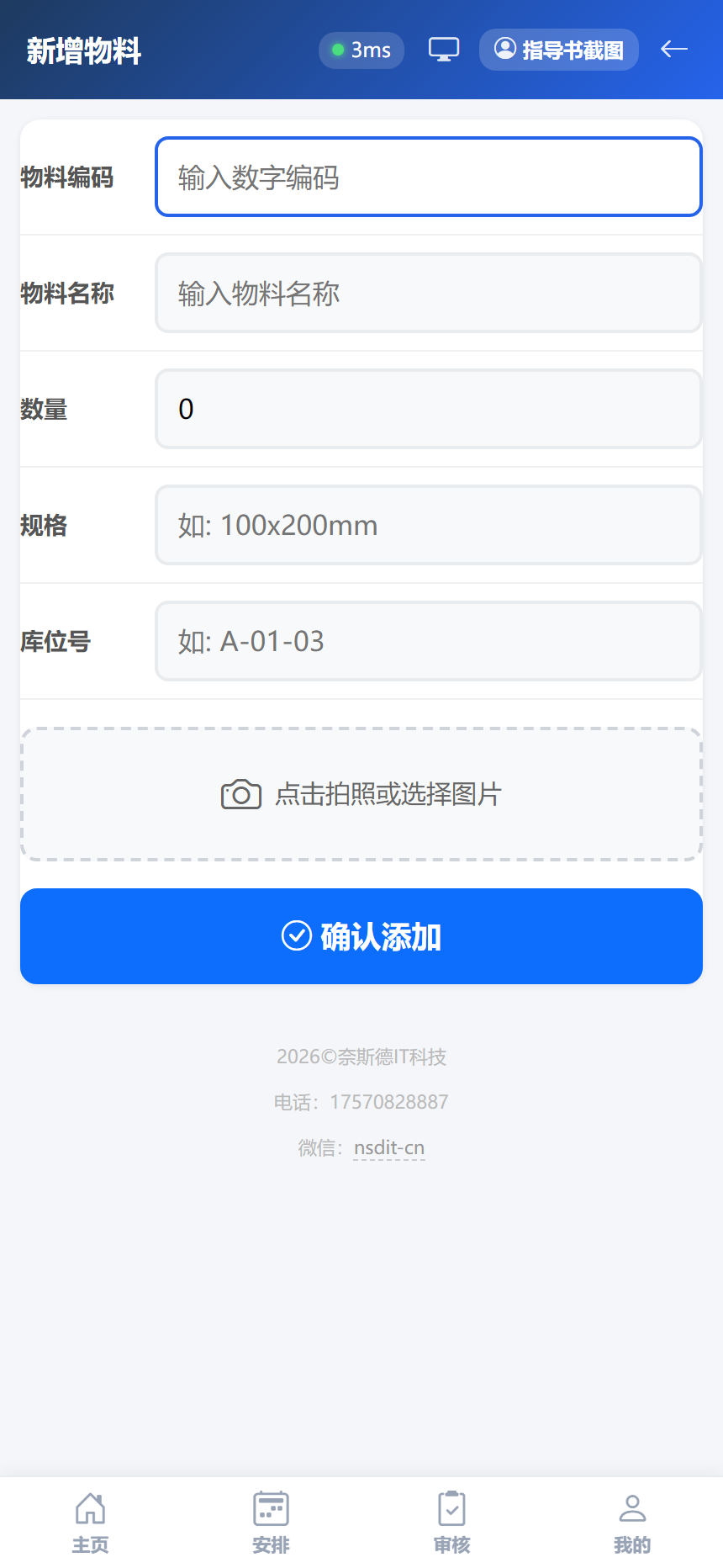
图 4 新增物料
四、仓储主管专章(张勇 / 李强)
您除了仓库日常,还承担PMC(生产物料计划)职能:MRP运算、订单管理、采购计划、库存告警、售后处理。PC 端是您的主要工具。
4.1 MRP 物料需求运算
- PC 端:生产 → MRP。
- 选择运算范围(订单/交期区间),系统按 BOM 展开物料需求。
- 对比现有库存 + 在途采购,生成缺料清单(需采购数量)。
- 将缺料清单转为采购计划,流转采购岗下单。
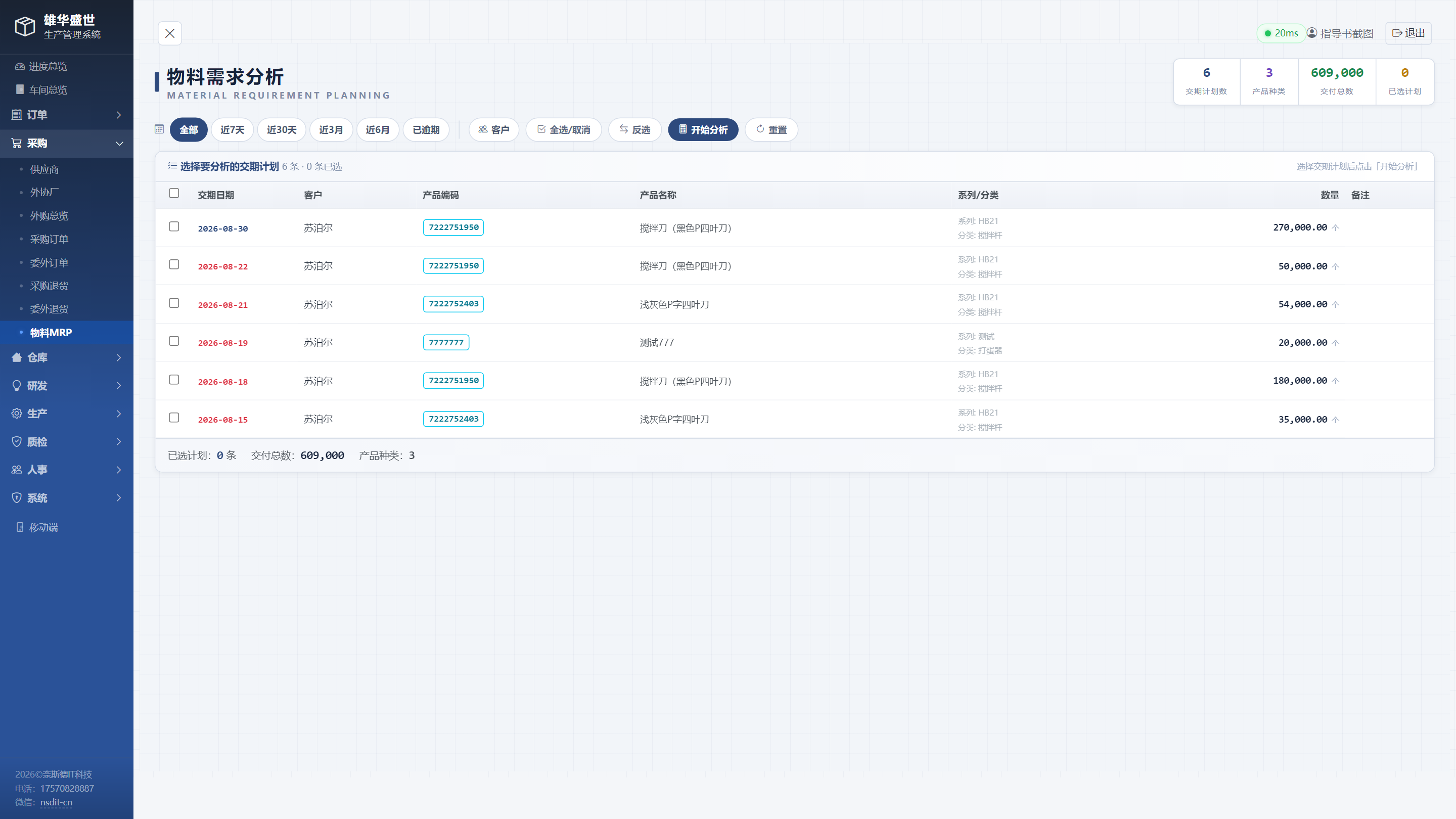
图 5 MRP 物料需求运算
MRP 的数据依赖:BOM(研发维护)+ 订单 + 库存 + 安全库存。MRP结果异常时先查BOM用量是否正确。
4.2 订单管理
PC 端:销售 → 订单。仓储主管可写:录入/维护销售订单(产品、数量、交期、特急/加急标记),订单是一切生产活动的源头。新订单录入后,产品交期页和交付进度页自动更新。
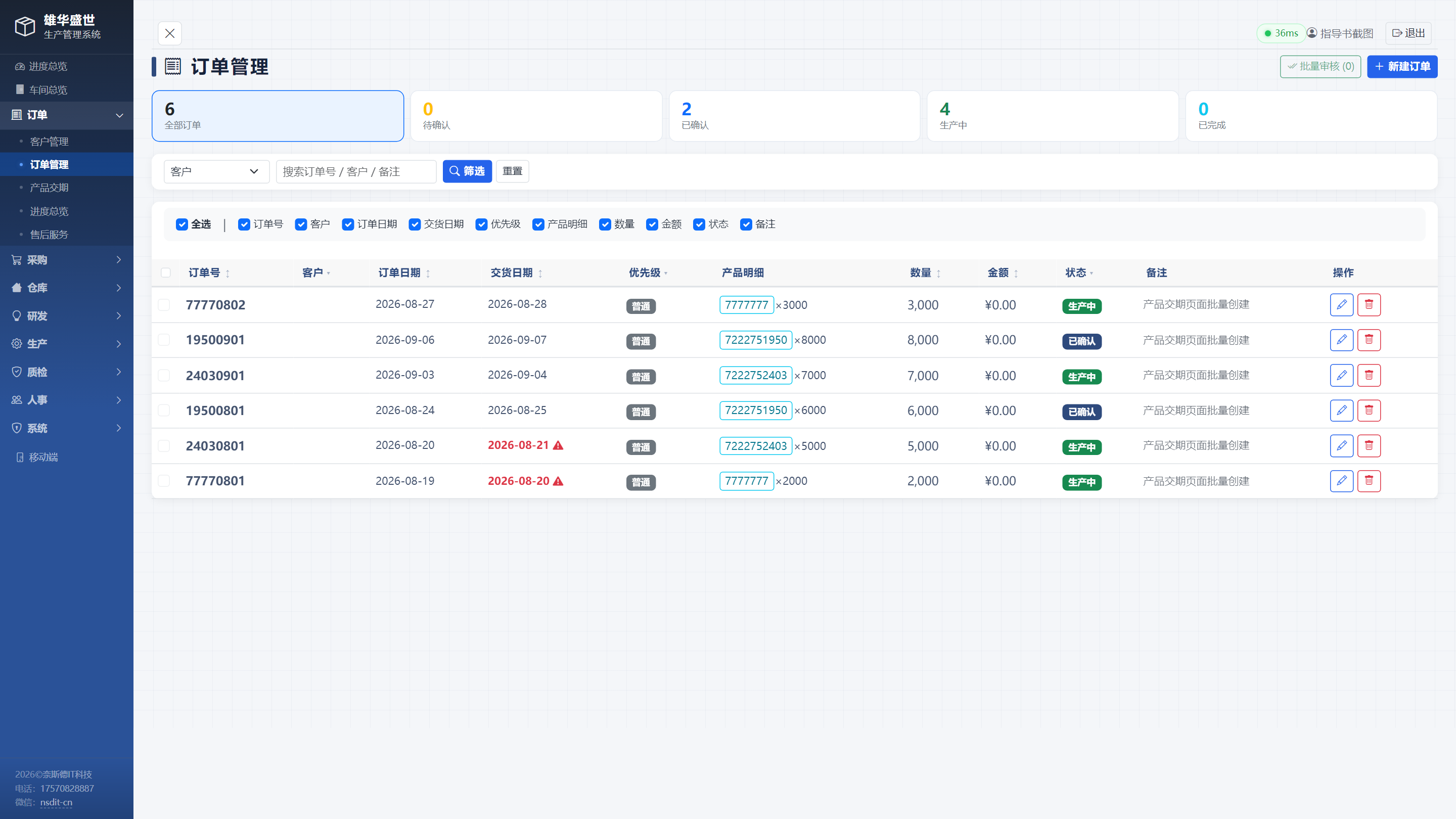
图 6 订单管理页
4.3 库存告警
仓储 → 库存告警:低于安全库存的物料自动列出(可写)。您负责处理告警:通知采购补货或调整安全库存线。
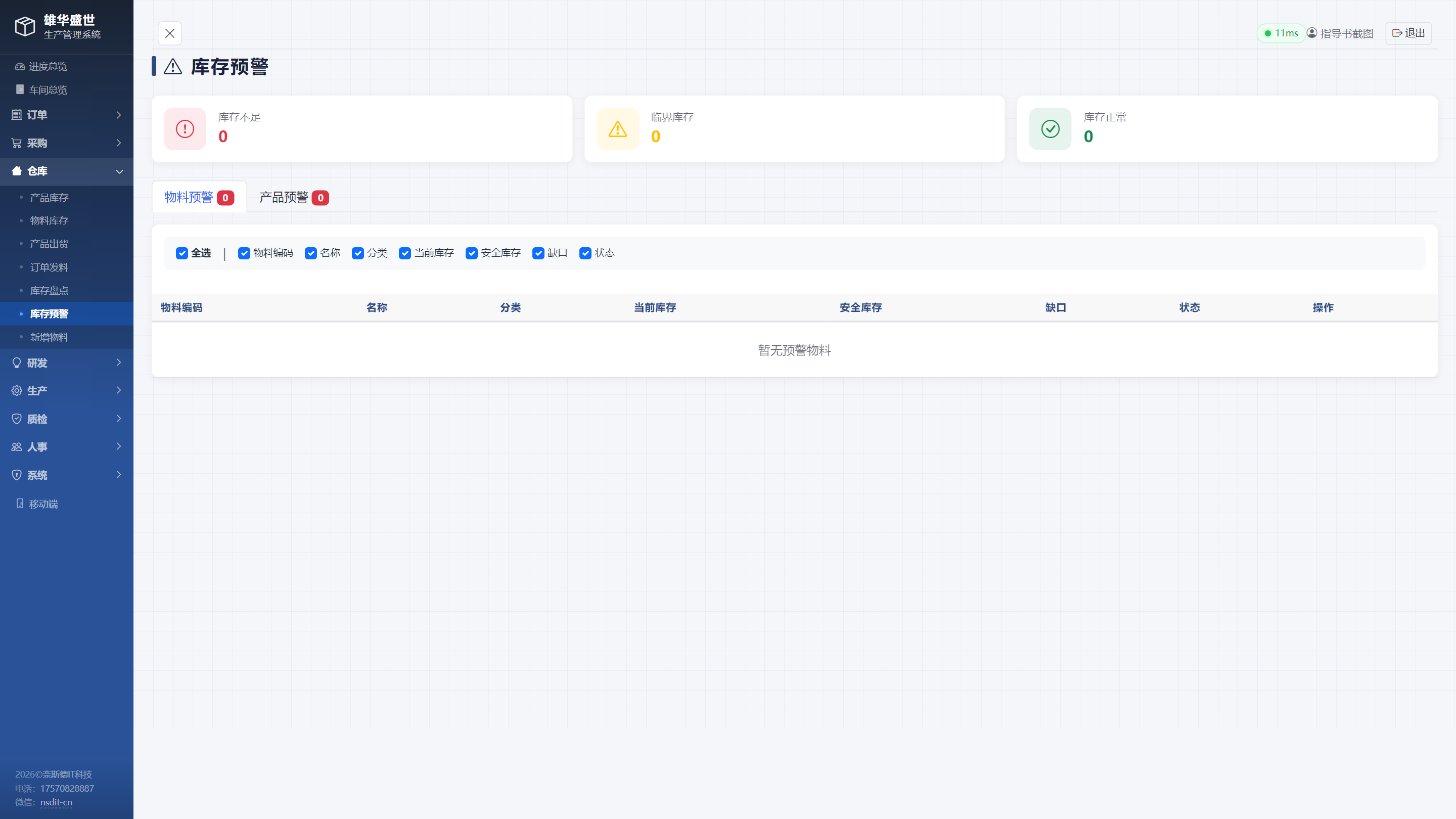
图 7 库存告警页
4.4 PC 端完整菜单
| 菜单组 | 页面 |
|---|
| 总览 | 工作台(可写)、车间总览 |
| 销售 | 客户、订单(可写)、产品交期、交付进度(可写)、合同、售后(可写) |
| 采购 | 采购(可写)、供应商、委外订单 |
| 生产 | MRP(可写)、生产安排、生产报工、生产进度、计件工资(仅本人) |
| 仓储 | 产品库存(可写)、物料(可写)、发货(可写)、库存告警(可写)、盘点(可写)、新增物料 |
| 研发/工艺(只读) | 产品、客户产品、BOM、产品图册、工艺流程、流程图、作业指导书 |
| 品质(只读) | 来料检验、首件确认、样品 |
注意:您看计件工资只能看本人记录(工资范围规则:仅班组长/生产主管看管辖班组)。
五、仓管员专章(邹雪 / 张泽辉)
您的日常就是第三章的通用作业:收货入库、订单领料发料、发货、盘点、调拨、库位绑定、新增物料/产品。PC 端权限聚焦仓储模块:
| 菜单组 | 页面 |
|---|
| 总览 | 工作台 |
| 仓储(全部可写) | 产品库存、物料、发货、库存告警(只读)、新增物料、盘点 |
| 采购(只读) | 采购单查询(跟踪到货) |
| 生产(只读) | 生产进度、订单进度(了解发料/发货关联的生产状态) |
仓管员的一天:早上到货扫码入库 → 车间领料发料 → 成品入库核对 → 下午按订单发货 → 随手维护库位绑定。库存准确是您唯一的KPI。
六、采购/委外岗专章(向群 / 叶志波)
您身兼两职:采购执行(下单、跟单、收货协同)+ 委外管理(委外单、委外回厂、委外工序报工)。委外工序报工是全公司只有您和管理员能做的事。
6.1 采购管理(PC 端)
- PC 端:采购 → 采购:根据仓储主管的MRP缺料清单创建采购单(供应商、物料、数量、单价、交期)。
- 跟踪到货:采购单状态流转(待确认 → 已下单 → 到货中 → 已入库)。
- 到货后通知仓库「采购入库」,品质部来料检验。
- 供应商管理:维护供应商档案(可写)。
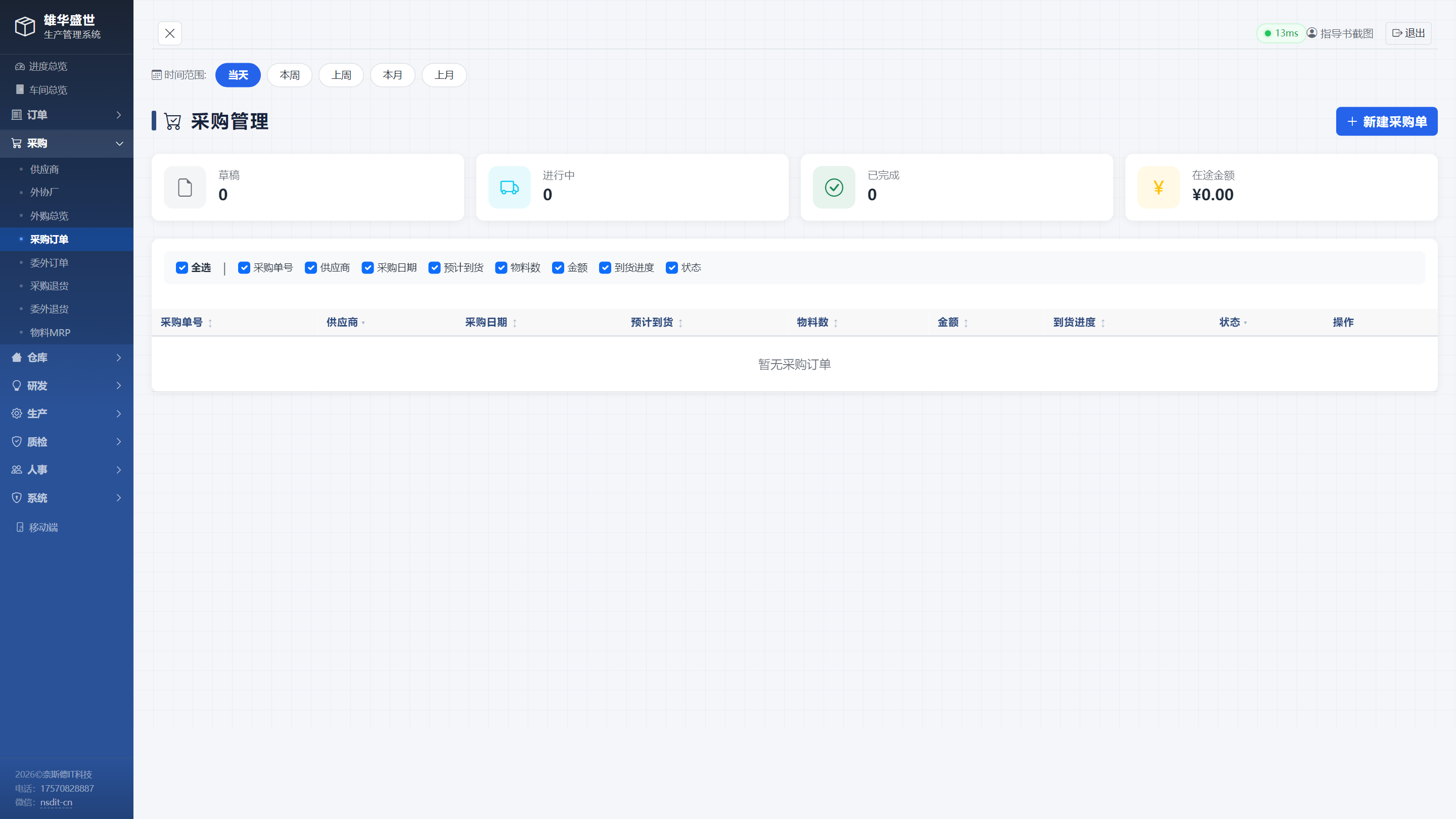
图 8 采购管理页
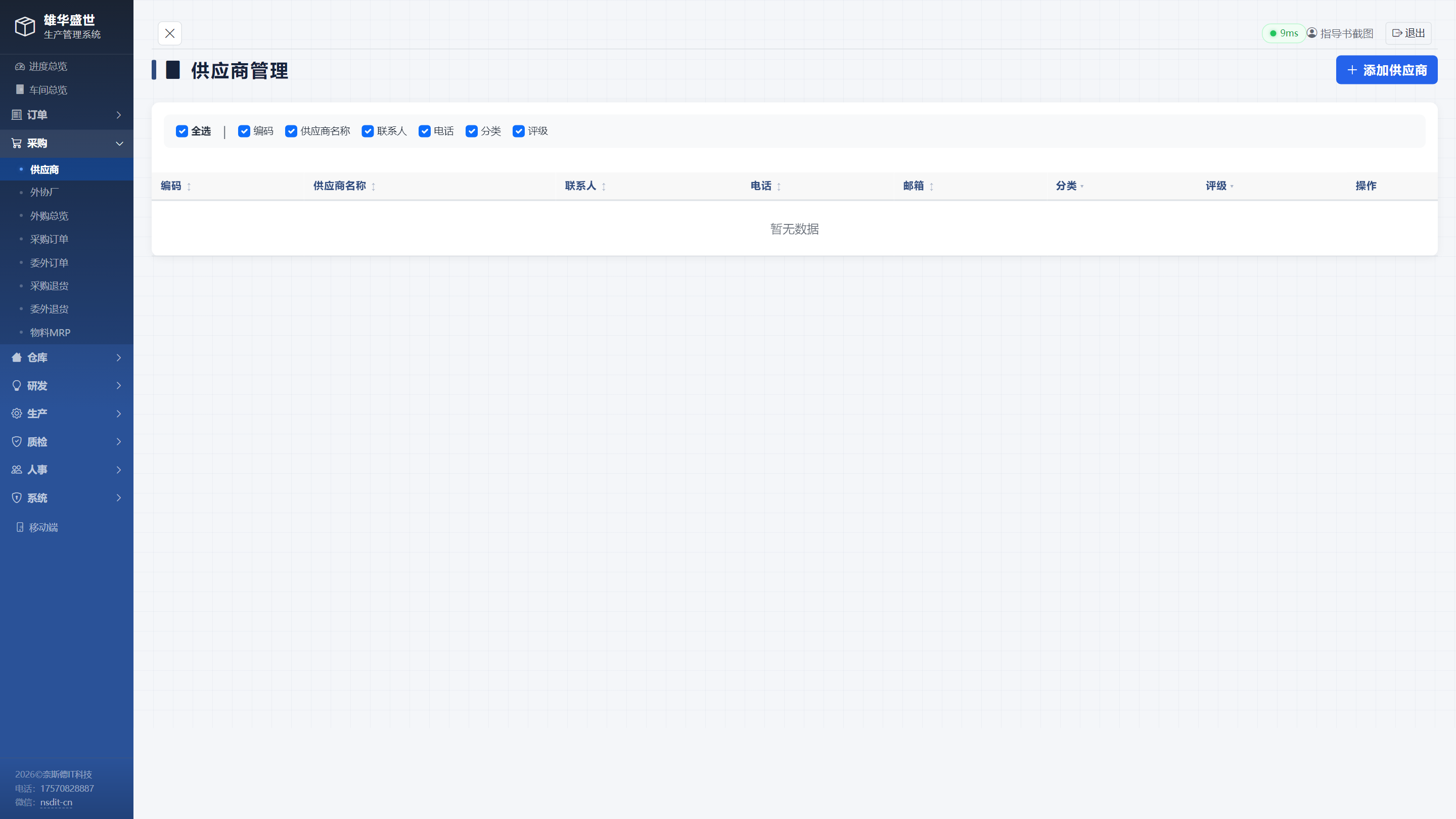
图 9 供应商管理页
6.2 委外入库(移动端)
- 移动端 → 委外入库:委外单列表(右下角 + 新建委外单)。
- 新建/编辑委外单:委外单号、委外工厂、产品/工序、数量、单价、交期。
- 状态流转:待发料 → 已发料 → 回厂中 → 已入库(每步变更需确认)。
- 委外件回厂后入库;品质部检验不合格的委外件由品质部发起委外退货。
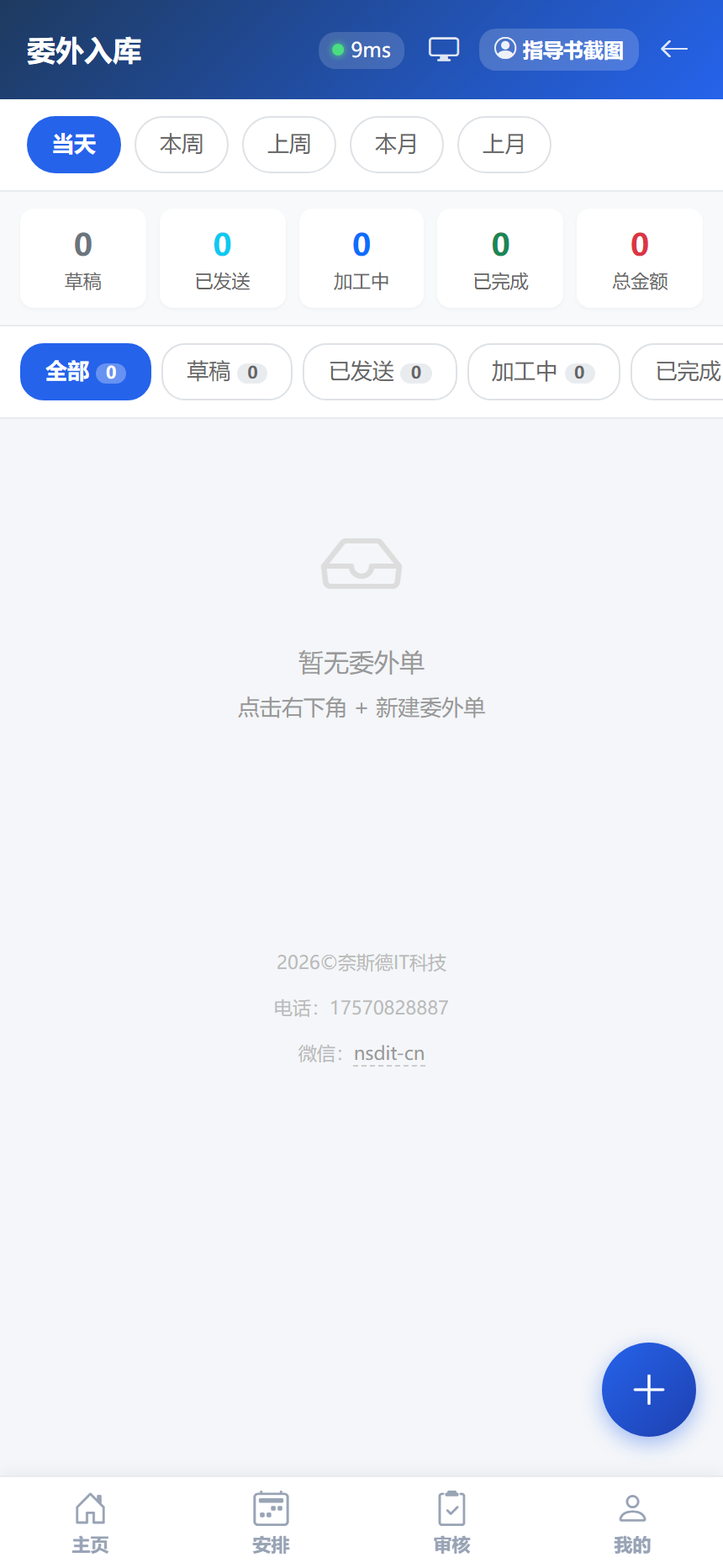
图 10 移动端委外入库
6.3 委外工序报工(专属功能,重点)
工艺流程中绑定「委外」部门的工序(如电镀、热处理等外协工序),生产部门不可见,由您统一报工:
- 移动端 → 生产报工(或生产安排):您的视图里会显示委外工序卡片(其他人看不到)。
- 委外工厂完成加工后,点对应工序卡片提交报工。
- 填写:开始/结束时间、报工数量(=委外回厂数量)、不良数量。
- 报工进入两级审批:一审(生产主管或管理员)→ 终审(刘总/管理员)。
- 审批通过后计入订单进度——委外工序的进度统计与内部工序口径一致。
委外报工纪律:您是委外工序进度的唯一录入人。委外件回厂检验合格后再报工;不良数量如实填写,品质部的不良处置流程同样覆盖委外不良。跨订单的委外报工同样支持。
委外停工恢复不归您管:委外工序如被停工(如品控叫停),恢复由品质部/管理员操作;您只负责报工和委外单管理。
6.4 PC 端菜单(PMC角色)
| 菜单组 | 页面 |
|---|
| 总览 | 工作台、车间总览 |
| 销售 | 客户、订单(可写)、产品交期、交付进度、合同、售后 |
| 采购 | 采购(可写)、供应商(可写)、委外订单、委外退货、采购退货 |
| 生产 | MRP、生产安排、生产报工、生产进度、计件工资(仅本人) |
| 仓储 | 产品库存、物料、发货、库存告警、盘点、新增物料 |
| 研发/工艺(只读) | 产品、客户产品、BOM、产品图册、工艺流程、流程图、作业指导书 |
| 品质(只读) | 来料检验、首件确认、样品 |
七、常见问题 FAQ
| 问题 | 解答 |
|---|
| 扫码扫不出来? | 检查条码是否清晰、网络是否正常;可手工输入编码代替扫码 |
| 入库数量和采购单不一致? | 按实收数量录入,差异部分由采购岗与供应商对账处理 |
| 委外工序卡片生产部说看不到? | 正常,委外工序只有采购岗(职位含采购)和管理员可见 |
| 盘亏了怎么办? | 复盘确认后按实盘调整,重大差异上报刘总并追查原因(领料未登记/偷盗) |
| 仓库主管能替仓管员收货吗? | 可以,权限覆盖;但谁操作谁负责,账号不要混用 |
| 委外报工被驳回? | 查看驳回原因(通常是数量/时间问题),修正后重新提交 |
| 调拨和领料的区别? | 调拨=库房间转移(总量不变);领料=发给生产(库存扣减) |
仓储三铁律:① 先入库后领用,账实同步;② 盘点差异必须复盘+追因,不能盲目调账;③ 委外报工数量=实际回厂合格数,多报少报都是责任事故。
返回索引