维修部 · 移动端操作说明书
雄华盛世 ERP+MES 生产管理系统 · 移动端分职位系列说明书
适用人员:维修部全员
使用端:移动端(手机浏览器,推荐360极速浏览器访问 xhwork.top)
准备篇:登录与初始设置(使用前必做)
0.1 登录系统
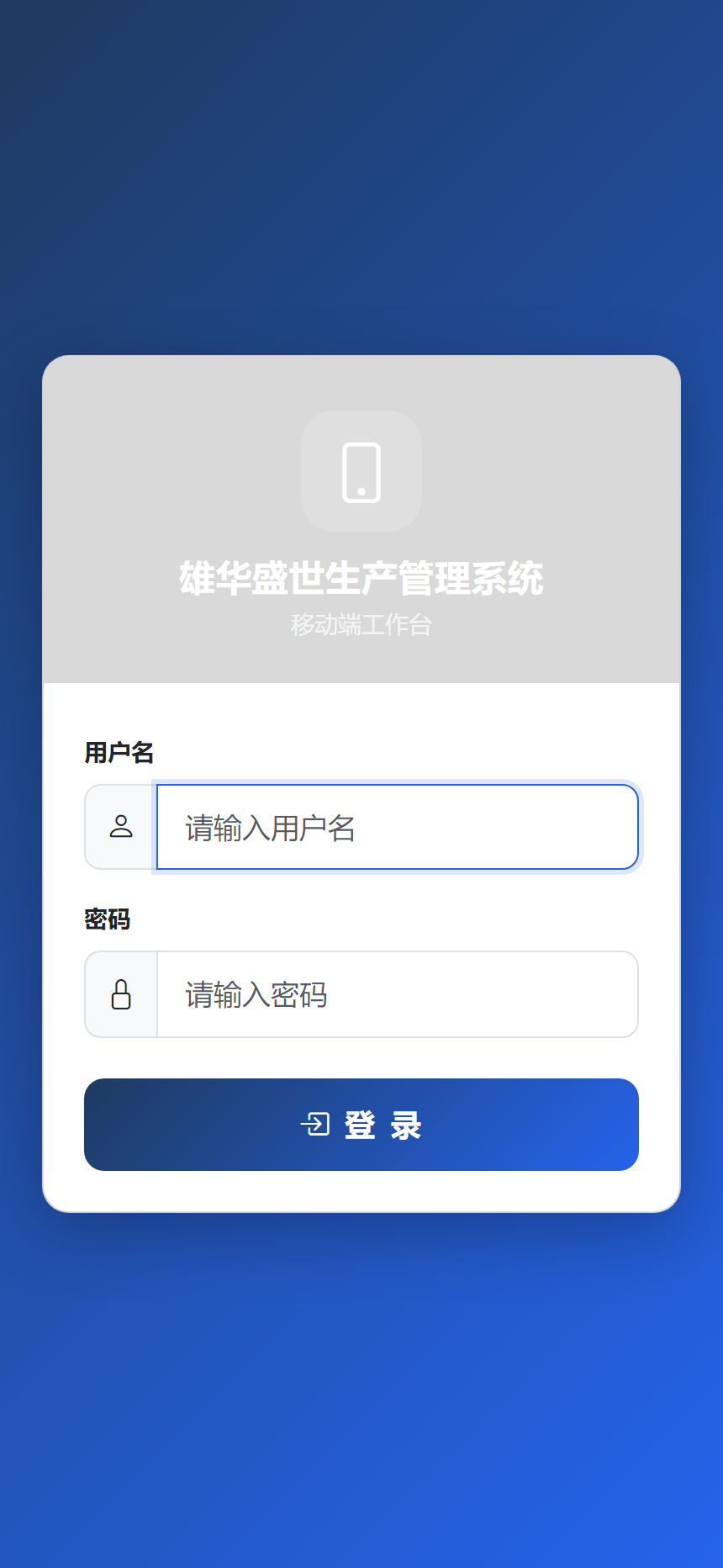
图 登录页
- 手机用 360极速浏览器(推荐,应用商店可下载)打开系统地址 xhwork.top,进入移动端登录页。
- 输入管理员分配的用户名和初始密码,点「登录」。
- 登录后进入移动端工作台(主页)。
第一次登录请立即修改密码,方法见 0.2。
加一步:把系统添加到手机桌面(强烈推荐)
每次都要在地址栏输 xhwork.top 太麻烦。用 360极速浏览器的「添加到主屏幕」功能,让系统像 APP 一样出现在手机桌面上,点图标一键直达:
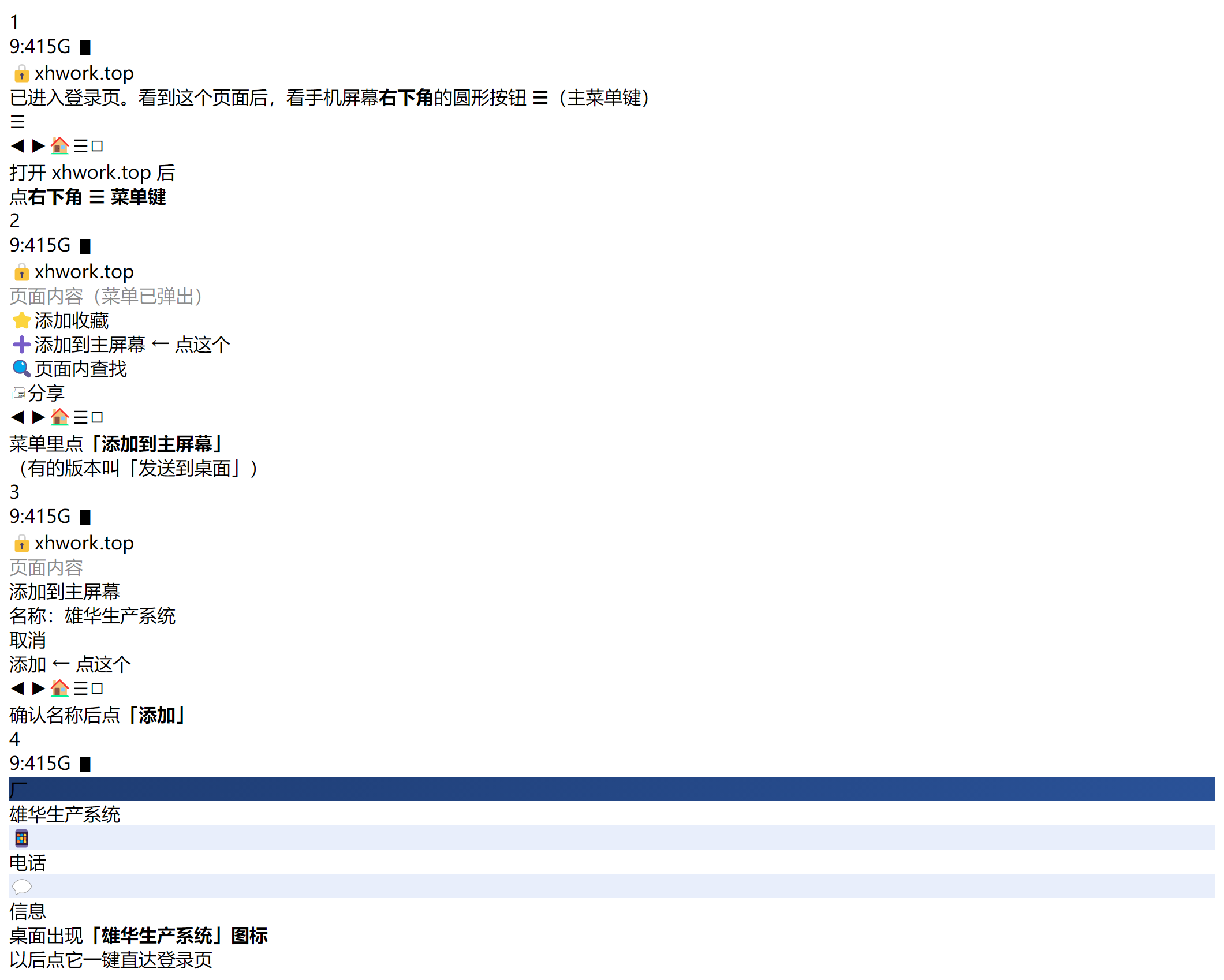
图 360极速浏览器 · 添加到主屏幕四步操作
- 360极速浏览器打开 xhwork.top,进入登录页(见上图步骤1)。
- 点屏幕右下角的 ☰ 菜单键(圆形按钮,见步骤1红圈标注处)。
- 弹出菜单里点「添加到主屏幕」(橙色高亮项,见步骤2;有的版本叫「发送到桌面」)。同菜单里的「添加收藏」可存进书签栏。
- 确认名称(建议改成「雄华系统」)→ 点「添加」(见步骤3)。
完成后手机桌面出现系统图标(见步骤4),以后点图标直达登录页,不再需要输地址。iPhone 用 Safari 的路径不同:点底部「分享 ↑」按钮 → 往下滑找「添加到主屏幕」→ 添加。
0.2 修改密码(第一次登录必做)
管理员发的初始密码是统一的(默认 xh2026),所有人都知道。第一次登录后请立即改成只有您自己知道的密码,否则别人可以用您的账号报工、看您的工资。
入口在哪
- 点底部标签栏的「我的」→ 进入个人设置页。
- 在「我的工资 / 修改手机号 / 修改密码」这一组里,点「修改密码」那一行(盾牌图标)。
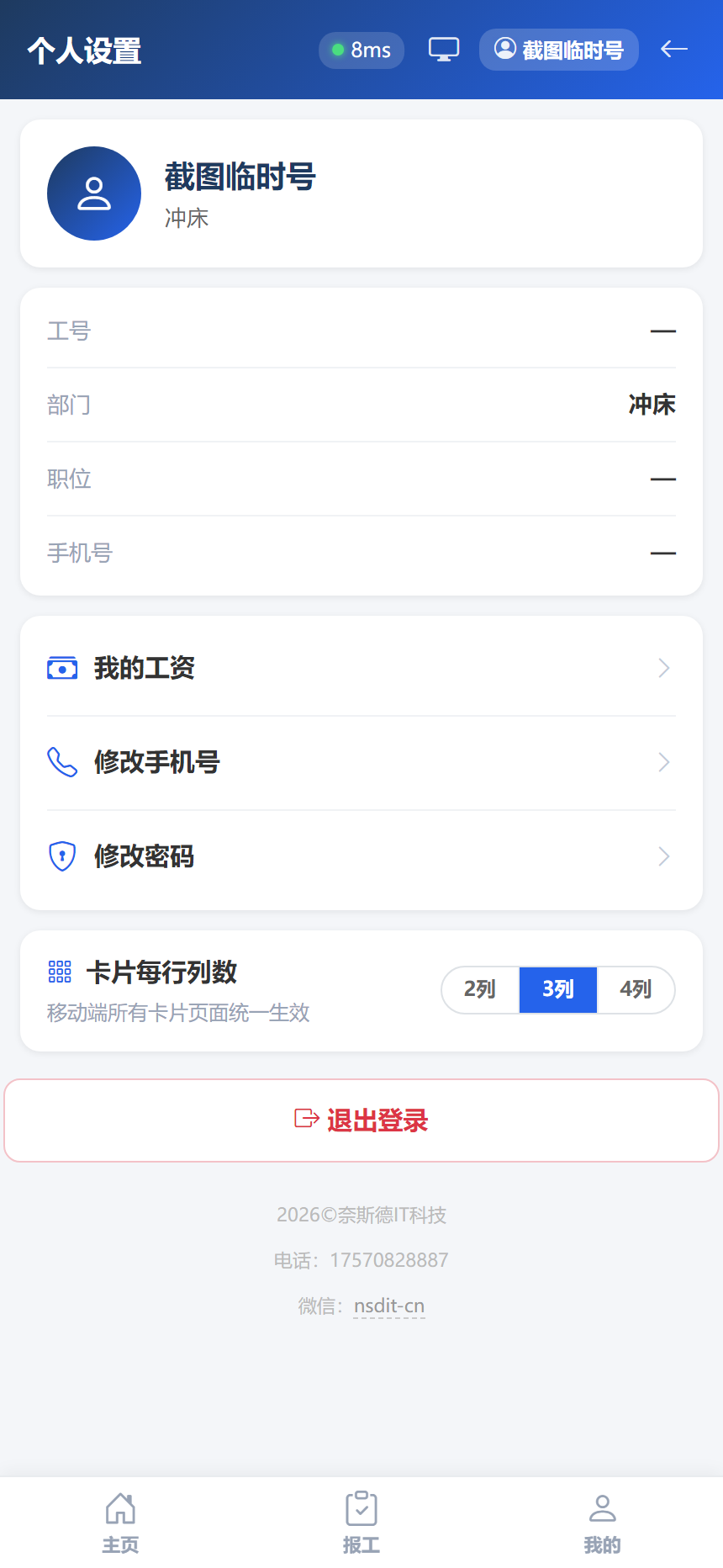
图 个人设置页 · 「修改密码」入口(点底部「我的」进来)
弹窗怎么填
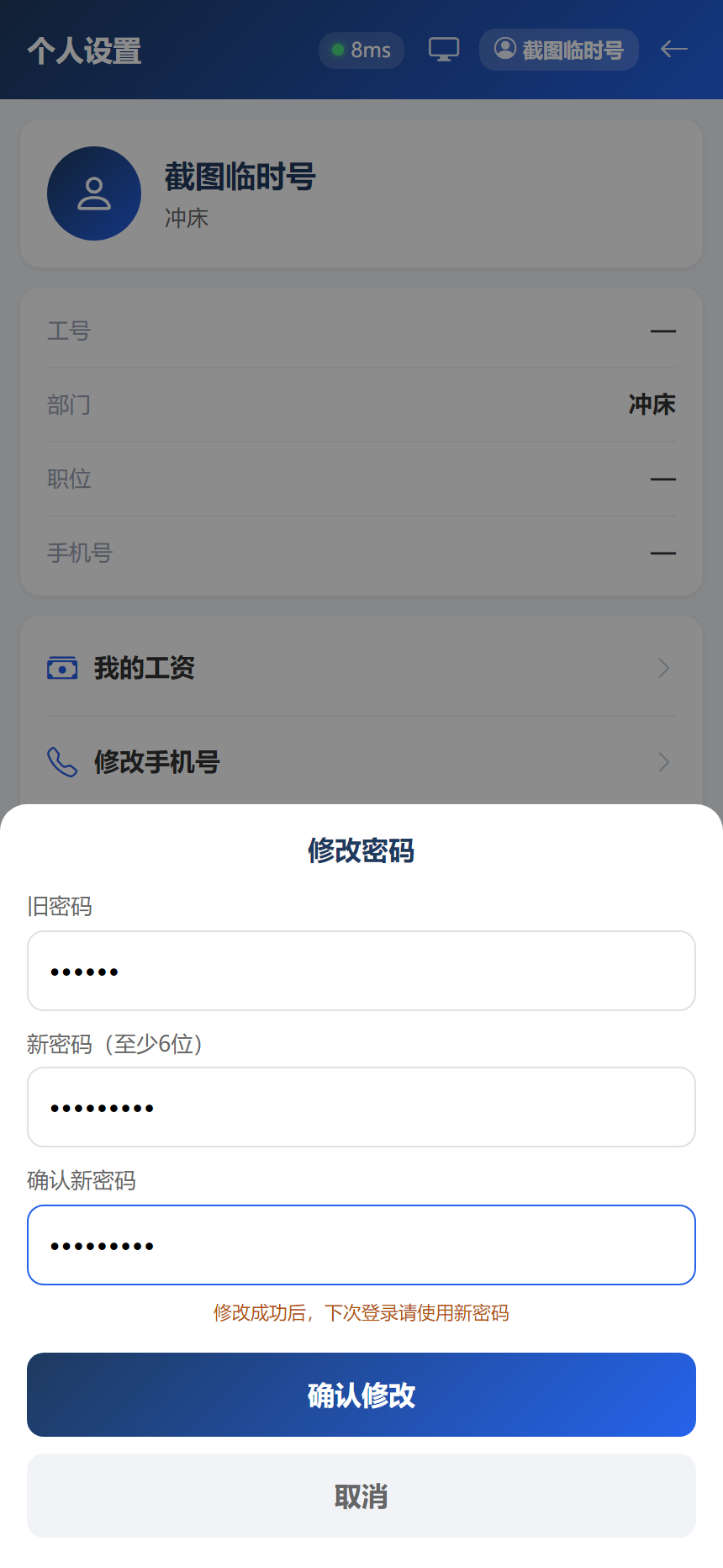
图 修改密码弹窗 · 填写示例(三项都填好后点「确认修改」)
| 填写项 | 说明 |
|---|
| 旧密码 | 您现在登录用的密码(第一次改就是初始密码 xh2026)。输错会提示「旧密码不正确」,改不了。 |
| 新密码(至少6位) | 改成什么密码。至少 6 位,建议字母+数字组合,别用生日、123456 这类容易被猜到的。 |
| 确认新密码 | 把新密码再输一遍。两次输入不一样会提示「两次密码不一致」。 |
- 三项都填好后点蓝色按钮「确认修改」。
- 提示「修改成功」即可。灰色「取消」按钮 = 不改了,关掉弹窗。
- 下次登录请用新密码(弹窗里那行橙色小字也在提醒这一点)。
改完密码请记住它!忘了密码自己无法找回,只能找管理员(陆佩仪)重置,重置后又是初始密码,还得再改一次。
改密码不影响桌面图标——加了主屏幕图标的,点图标进登录页后输新密码即可。建议把新密码记在手机备忘录里。
0.3 设置卡片显示列数(卡片信息看不全时必做)
如果觉得工序卡片、产品卡片上的文字挤在一起、看不全,把每行列数从默认 3 列改成 2 列,每张卡片宽度增加约一半,内容完整显示:
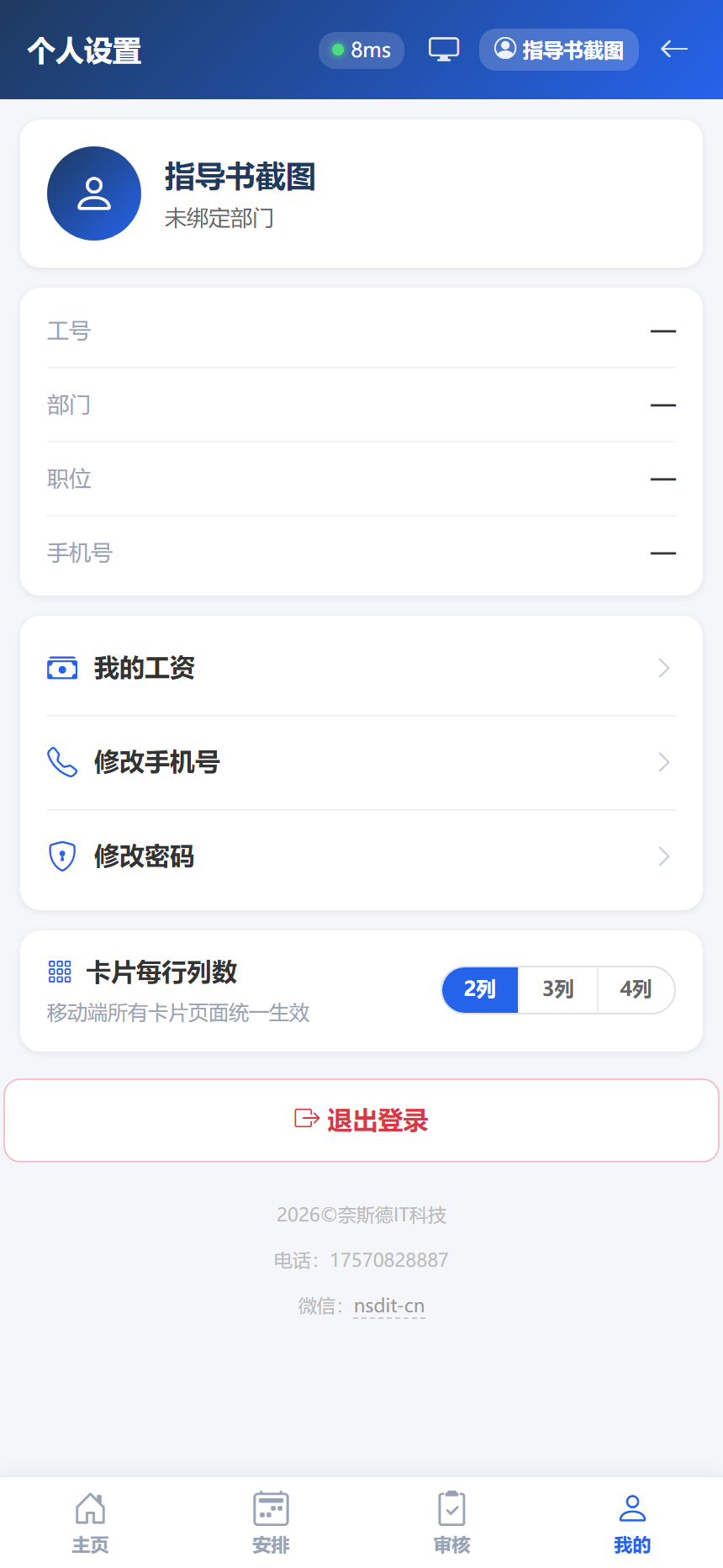
图 个人设置页(列数设置在此页)
- 点底部「我的」进入个人设置页。
- 找到「每行显示列数」设置项。
- 选择 2 列(推荐,卡片宽、信息全;3 列紧凑;4 列最密集)。
- 返回生产安排 / 生产报工等页面,卡片立即变宽。
该设置全局生效(所有卡片页面),只影响您自己的手机,不影响他人。
适用岗位:维修部人员(设备维修)。
一、您的功能菜单
| 菜单 | 用途 |
|---|
| 维修(设备维修) | 核心工作台:报修单处理 |
| 生产安排 | 查看各工序生产/停工状态 |
| 生产进度 | 查看订单完成情况 |
底部标签栏:主页 / 安排 / 报工 / 我的(使用默认标签栏)。
二、设备维修页(核心)
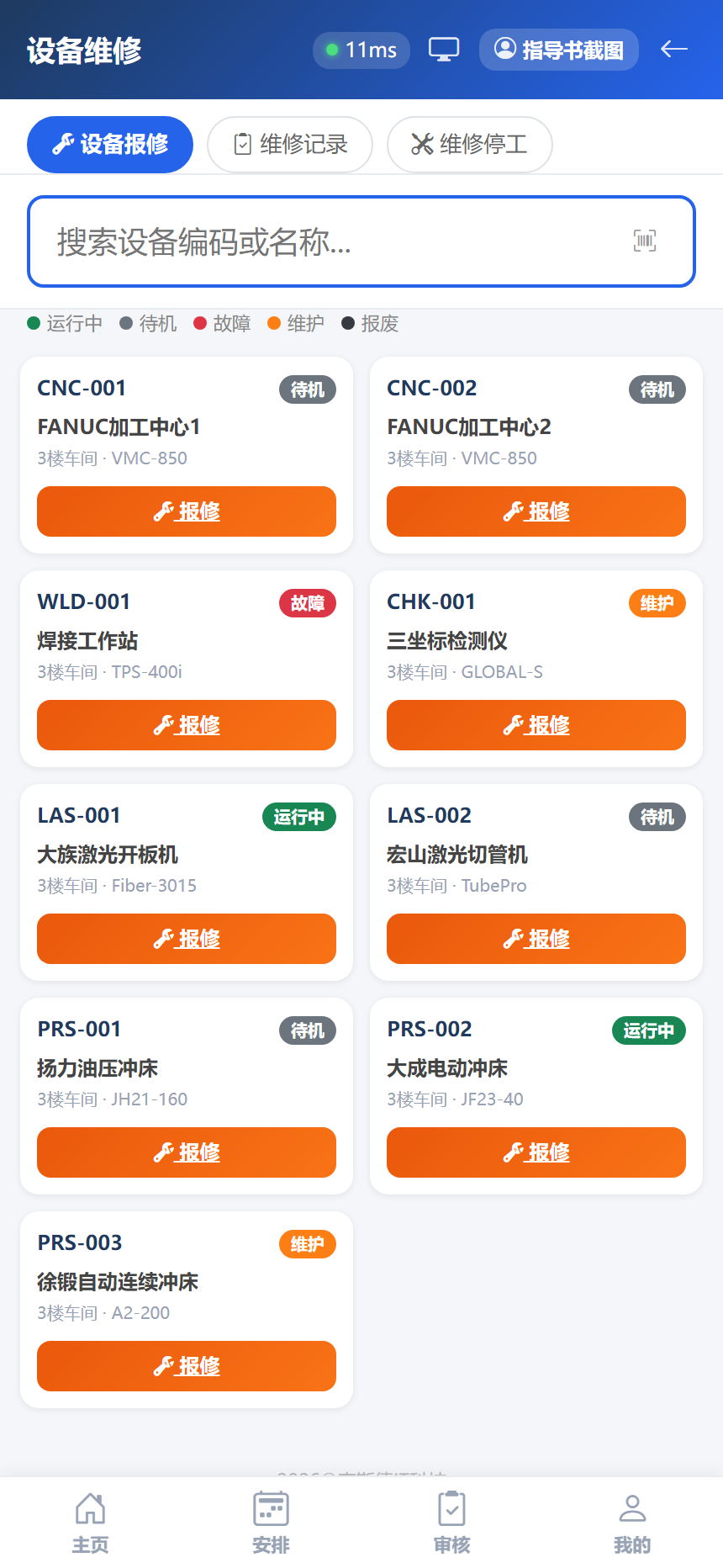
设备维修页(核心工作台)
顶部三个Tab:设备报修 / 维修记录 / 维修停工。
2.1 设备报修Tab
为故障设备提交报修单(所有部门通用,维修部可代提):
- 搜索框搜设备。
- 设备卡片显示:编码、名称、车间/型号、状态(图例说明各颜色含义)。
- 点设备卡片上的报修按钮。
- 填写报修表单:
- 设备信息(只读)。
- 报修类型:换模 / 维修 / 调机。
- 故障描述(详细描述现象)。
- 紧急程度。
- 点提交报修。
2.2 维修记录Tab
- 状态筛选:全部 / 待处理 / 维修中 / 已完成;类型筛选。
- 记录卡片:报修单号、类型、状态、设备、故障描述、报修人、时间、结果。
- 状态流转:待处理(pending) → 维修中(repairing) → 已完成(done);可取消(cancelled)。
注意:开始维修完成维修取消按钮仅管理员可见,维修部人员查看进度即可;维修完成由管理员在系统中确认。
2.3 维修停工Tab
查看因设备维修而停工的工序:
- 停工卡片:闹钟图标+停工开始时间、已停X天/X小时·维修停工。
- 维修完成后由生产管理人员在生产安排页点维修停工按钮恢复。
- 恢复时系统自动完成关联的报修单、更新设备保养时间。
三、生产安排页(查看停工状态)
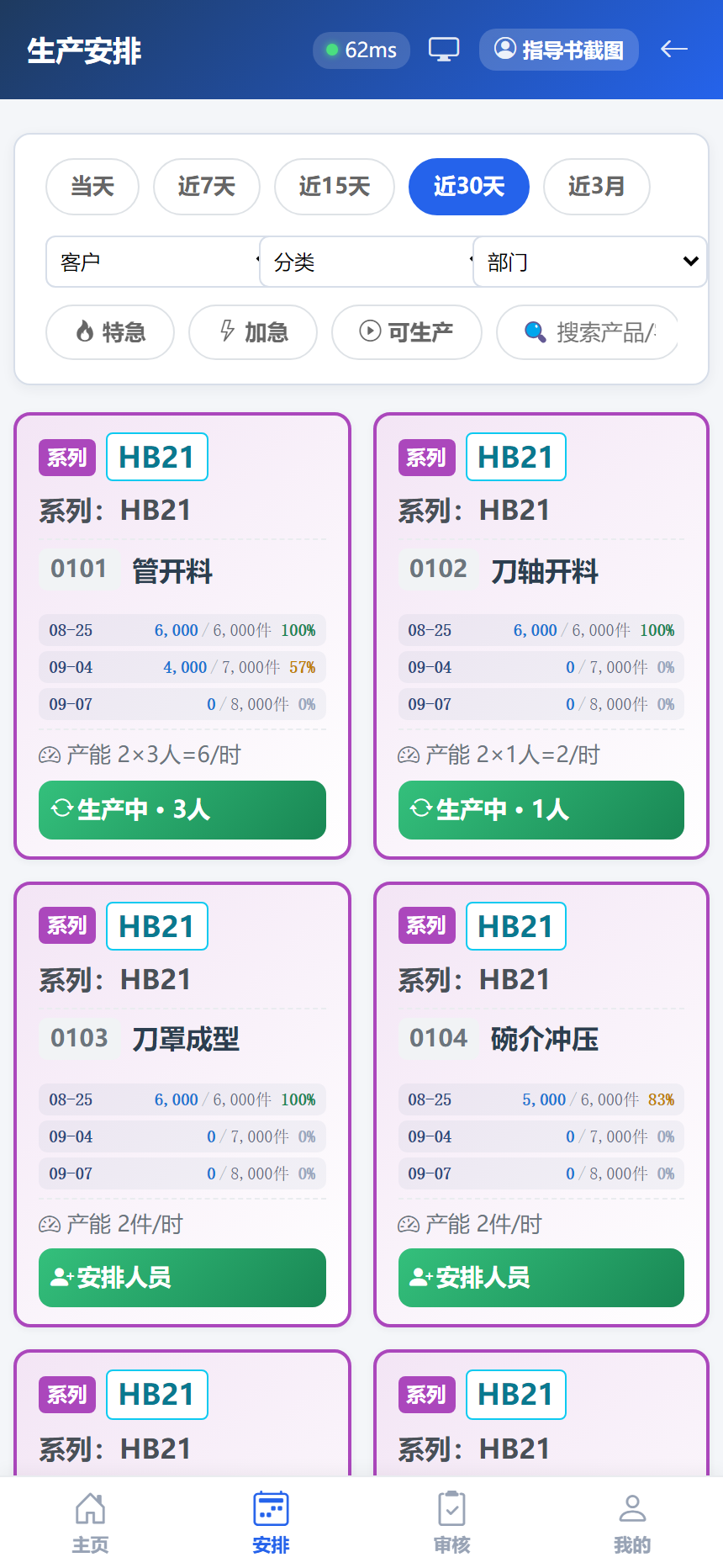
生产安排页(查看停工状态)
维修部可查看各工序生产状态,重点关注停工卡片:
- 停工状态条:第一行闹钟图标+停工开始时间(今天显示时:分,跨天显示月-日 时:分);第二行已停X天/X小时·停工原因。
- 停工原因三类:维修(修完自动关报修单)、缺料、品控叫停。
- 维修部为非生产部门,默认显示全部部门卡片,全部只读:所有操作按钮(开始生产/停工/恢复等)均不可点击,点击卡片可查看该工序的工序历史。
四、生产进度
按 客户→分类→系列→产品 查看订单完成情况,时间周期筛选(当天/近7天/近15天/近30天/近3月)。
五、典型工作流:设备坏了怎么修
- 生产员工在维修页提交报修单(待处理)。
- 维修部在维修记录Tab看到新报修单。
- 现场维修设备。
- 若工序已维修停工:修好后通知班组长/主管在生产安排页点维修停工恢复。
- 恢复瞬间系统自动:完成关联报修单 + 更新设备保养时间。
- 管理员在系统中点完成维修确认。
六、通用操作
- 顶部导航栏:左侧标题、居中网络延迟、右侧访问PC端+用户名+返回。
- 点用户名进个人设置:修改密码、修改手机号、每行显示列数、访问PC端、退出登录。
七、报修表单逐字段详解
在「设备报修」Tab点设备卡片上的「报修」后弹出的表单(所有部门通用,维修部可代其他部门提交):
| 字段 | 必填 | 含义与规则 |
|---|
| 设备信息 | 自动 | 只读显示:设备编码、名称、车间、型号。提交前核对是不是这台设备(点错了换单重来)。 |
| 报修类型 | ✅ | 三选一:换模(正常换模调机,非故障)/ 维修(设备故障损坏)/ 调机(参数调整、精度校正)。类型影响维修记录的分类统计。 |
| 故障描述 | ✅ | 写清故障现象,越具体维修越快。好例子:「冲床3号下模异响,每冲一次咔一声,8月20日下午开始」;坏例子:「坏了」。 |
| 紧急程度 | ✅ | 一般(不影响当前生产排程)/ 紧急(该设备停了、工序停工等产)。选紧急的维修部会优先处理。 |
| 提交报修 | — | 提交后生成维修单号,状态=待处理,维修记录Tab可查进度。 |
设备列表与状态颜色图例
「设备报修」Tab顶部搜索框可按编码/名称搜设备。设备卡片显示:设备编码、名称、车间+型号、状态标签。状态颜色:正常=可使用;维修中=已有未完成的维修单;故障=待维修。点卡片上的「报修」即可为该设备提交报修单。
八、维修记录卡片逐字段详解(含状态流转)
「维修记录」Tab按状态筛选(全部/待处理/维修中/已完成)+ 报修类型筛选(换模/维修/调机)。每张记录卡片:
| 卡片元素 | 含义 |
|---|
| 维修单号 | 报修单唯一编号,沟通时引用此号。 |
| 报修类型标签 | 换模 / 维修 / 调机,颜色同报修表单。 |
| 状态标签 | 待处理(橙,刚提交还没人接单)→ 维修中(蓝,已接单正在修)→ 已完成(绿,修好并确认);已取消(灰,误报或不需要修了)。 |
| 设备 + 车间 | 报修的设备名称及所在车间,凭此定位现场。 |
| 故障描述 | 报修人填写的故障现象,维修前先看这里。 |
| 报修人 / 时间 | 谁提的单、什么时候提的,紧急程度一并显示。 |
| 维修结果 | 完成后显示:维修内容、维修人、完成时间。 |
| 操作按钮 | 「开始维修」「完成维修」「取消」三个按钮仅管理员可见,维修部人员只读查看进度;维修完成由管理员在系统中点「完成维修」确认。 |
状态流转:待处理 →(管理员点开始维修)→ 维修中 →(管理员点完成维修)→ 已完成;任何状态可取消。
九、维修停工Tab详解
「维修停工」Tab列出因设备维修而停工的工序,可按楼层 / 设备分类 / 部门筛选:
| 表格列 | 含义 |
|---|
| 设备名 | 停工涉及的设备。 |
| 原因 | 停工原因(此处均为维修停工)。 |
| 开始时间 / 结束时间 | 停工起止。结束时间为空且状态「进行中」=还在停。 |
| 维修时长 | 系统自动累计,评估维修响应速度用。 |
| 最后保养时间 | 设备上次保养时间,长期没保养的设备重点关注。 |
维修完成后不用自己恢复停工:通知班组长/主管在生产安排页点「维修停工」按钮恢复,恢复瞬间系统自动完成关联报修单+更新设备保养时间。
十、常见问题
问:为什么我看不到「开始维修/完成维修」按钮?
答:这三个按钮仅管理员可见。维修部人员在维修记录Tab只读查看进度,维修完成由管理员在系统中点「完成维修」确认。
问:设备修好了,停工的工序怎么恢复?
答:不用维修部操作。通知该工序的班组长或主管,在生产安排页找到停工卡片点「维修停工」按钮即可恢复,系统会自动完成关联报修单并更新设备保养时间。
问:生产员工报修填错了,能改吗?
答:报修单不能改。联系管理员取消该单(状态变「已取消」),重新提交正确的。
问:多台设备同时坏了,怎么安排优先级?
答:看「维修记录」Tab的紧急程度标签:紧急=设备停了在等产,优先处理;一般=不急。再结合维修停工Tab看哪台停得最久。
问:维修停工Tab里的「最后保养时间」有什么用?
答:反映设备上次保养时间。频繁故障且长期未保养的设备,建议提请安排保养,减少重复报修。
返回索引